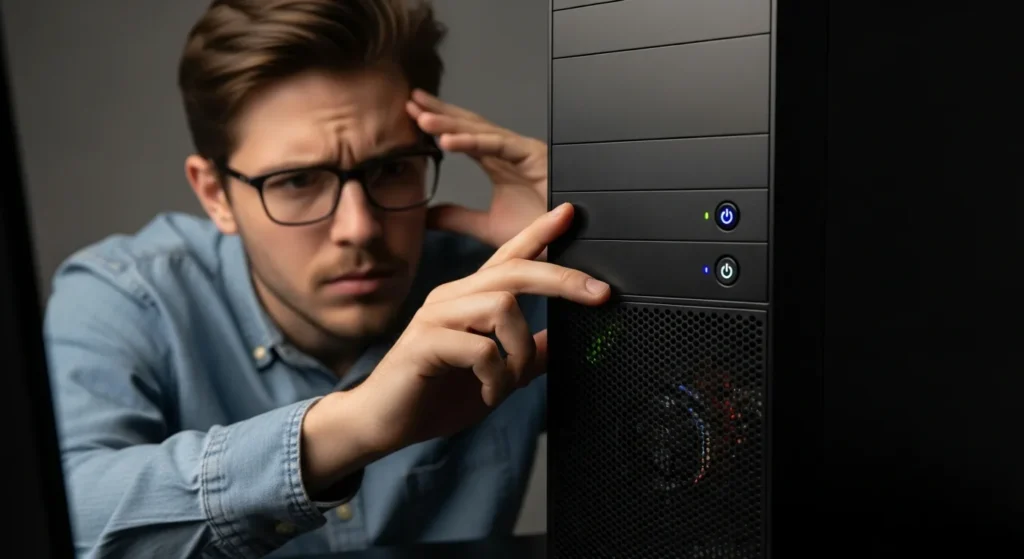
è frustrante e può sembrare insormontabile. Fortunatamente, nella maggior parte dei casi, è possibile identificare e risolvere il problema con un po' di pazienza e le giuste informazioni.
Questa guida è pensata per aiutarti a diagnosticare le cause più comuni che impediscono l'avvio del tuo PC, offrendoti soluzioni pratiche e facilmente comprensibili, anche se non sei un esperto di informatica.
Ti sei mai trovato di fronte ad uno schermo nero o ad
un messaggio di errore criptico quando accendi il tuo computer? Il problema del pc non si avvia
Affronteremo problemi come l'errore boot windows xp, la riparazione dell'avvio windows vista, la temuta schermata nera e persino il danneggiamento dell'MBR (Master Boot Record).
Ti guideremo passo passo attraverso il ripristino dell'avvio e l'utilizzo della console di ripristino di XP, fornendoti gli strumenti necessari per riportare in vita il tuo computer.
Che tu stia affrontando un problema con un vecchio sistema operativo o con una versione più recente di Windows, troverai le informazioni utili per superare questo ostacolo. Non disperare: con la giusta guida, potrai risolvere il problema e tornare a utilizzare il tuo PC in men che non si dica.
Guida Completa
Quando il tuo pc non si avvia, la tentazione di acquistare subito un nuovo computer può essere forte. Tuttavia, prima di prendere una decisione così drastica, è importante valutare attentamente le possibili cause del problema e le soluzioni disponibili. Spesso, il problema può essere risolto con un po’ di pazienza e le giuste conoscenze, risparmiando così una notevole somma di denaro.
Innanzitutto, è fondamentale capire se il problema è di natura hardware o software. Se il computer non dà alcun segno di vita (nessuna luce, nessun rumore), è probabile che il problema sia legato all’alimentazione o ad altri componenti hardware. In questo caso, prima di pensare all’acquisto di
un nuovo PC, puoi provare a:
- Verificare l’alimentazione: Assicurati che il cavo di alimentazione sia correttamente collegato alla presa di corrente e al computer. Prova con un’altra presa per escludere problemi alla rete elettrica. Se utilizzi un portatile, verifica che la batteria sia carica o prova a collegare il computer direttamente all’alimentatore.
- Controllare i componenti interni: Se hai un minimo di esperienza, puoi provare ad aprire il case del computer (dopo averlo scollegato dalla corrente!) e verificare che tutti i cavi siano correttamente collegati alla scheda madre, all’alimentatore e agli altri componenti (hard disk, scheda video, ecc.). Assicurati che non ci siano componenti allentati o danneggiati.
- Testare la RAM: Un problema con la memoria RAM può impedire l’avvio del computer. Prova a rimuovere un banco di RAM alla volta e riavviare il computer per vedere se il problema si risolve.
- Consultare
un tecnico: Se non ti senti sicuro di eseguire queste operazioni, è sempre consigliabile rivolgersi a un tecnico specializzato. Un professionista sarà in grado di diagnosticare il problema con precisione e consigliarti la soluzione più appropriata.
Se invece il computer si accende, ma non si avvia correttamente (ad esempio, visualizza
una schermata nera, un messaggio di errore o si blocca durante il caricamento di Windows), il problema potrebbe essere legato al software. In questo caso, le opzioni a tua disposizione sono diverse:
- Ripristino all’avvio: Windows offre una funzione di ripristino automatico che può risolvere molti problemi di avvio. Per accedere a questa funzione, è necessario avviare il computer da un disco di installazione di Windows o da un’unità USB di ripristino.
- Ripristino del sistema: Se hai creato dei punti di ripristino del sistema, puoi utilizzare questa funzione per riportare il computer a uno stato precedente in cui funzionava correttamente.
- Console di ripristino: La console di ripristino è uno strumento avanzato che consente di eseguire operazioni di manutenzione del sistema, come la correzione del Master Boot Record (MBR) o la riparazione dei file di sistema danneggiati. L’utilizzo della console di ripristino richiede una certa conoscenza tecnica, ma può essere molto efficace per risolvere problemi complessi.
- Reinstallazione del sistema operativo: Se tutte le altre soluzioni falliscono, l’ultima risorsa è la reinstallazione del sistema operativo. Questa operazione cancellerà tutti i dati presenti sul disco rigido, quindi è importante eseguire
un backup dei file importanti prima di procedere. Puoi trovare guide dettagliate su come formattare il PC e installare il sistema operativo online, ad esempio Installa Windows XP: Guida Passo Passo Dettagliata.
Prima di acquistare un nuovo PC, valuta attentamente il costo delle riparazioni. In alcuni casi, la riparazione potrebbe essere più costosa dell’acquisto di un nuovo computer, soprattutto se il tuo PC è vecchio o obsoleto. Inoltre, considera che un nuovo PC potrebbe offrirti prestazioni migliori e funzionalità più avanzate.
Se decidi di acquistare un nuovo PC, prenditi il tempo necessario per scegliere il modello più adatto alle tue esigenze. Valuta attentamente le caratteristiche tecniche (processore, RAM, disco rigido, scheda video), il sistema operativo, le dimensioni dello schermo (se acquisti un portatile) e il prezzo. Confronta diverse offerte e leggi le recensioni degli utenti prima di prendere una decisione.
In conclusione, quando il tuo PC non si avvia, non farti prendere dal panico. Valuta attentamente le possibili cause del problema, prova le soluzioni disponibili e, se necessario, consulta un tecnico specializzato. Solo dopo aver esaurito tutte le opzioni, valuta l’acquisto di un nuovo computer.
Per Chi è Adatto
- Utenti di PC Windows con problemi di avvio.
- Persone che cercano soluzioni semplici e guidate per riparare il proprio computer.
- Chiunque voglia imparare a diagnosticare e risolvere i problemi di boot del PC.
Per Chi Non è Adatto
- Esperti di informatica e sistemisti.
- Utenti che hanno problemi hardware complessi che richiedono la sostituzione di componenti.
- Chi cerca soluzioni per sistemi operativi diversi da Windows (es. macOS, Linux).
Domande Frequenti
Cosa fare se il PC mostra una schermata nera all'avvio?
La schermata nera può avere diverse cause. Prova a riavviare il PC in modalità provvisoria. Se riesci ad accedere, disinstalla gli ultimi driver installati o esegui un ripristino del sistema. Se non funziona, potrebbe essere un problema hardware.
Come posso riparare l'MBR danneggiato?
Puoi riparare l’MBR (Master Boot Record) utilizzando la console di ripristino di Windows. Avvia il computer dal disco di installazione di Windows, accedi alla console di ripristino e digita il comando `bootrec /fixmbr`. Segui le istruzioni visualizzate per completare il processo.
Il mio PC non si avvia dopo un aggiornamento di Windows, cosa posso fare?
Prova ad avviare il PC in modalità provvisoria e disinstallare l’ultimo aggiornamento installato. Puoi anche provare a eseguire un ripristino del sistema a un punto precedente all’aggiornamento.
Conclusione
un approccio metodico, è spesso possibile riportare il computer in funzione. Abbiamo esplorato le cause più comuni, dalle problematiche legate all'errore boot windows xp alla necessità di riparare l'avvio windows vista, passando per la schermata nera pc e il danneggiamento dell'MBR.
Ricorda di seguire i passaggi descritti con attenzione e, in caso di difficoltà, non esitare a chiedere aiuto a un tecnico specializzato. Ora che hai le basi, puoi approfondire ulteriormente con guide come
Risolvere il problema del pc non si avvia può sembrare complicato, ma con le giuste informazioni e
Guida Windows Vista: Funzioni, Impostazioni e Ottimizzazione o Deframmentazione Windows XP: Guida per PC Veloci
Buona fortuna!
Per maggiori dettagli, vedi anche Wikipedia – Memoria RAM e Microsoft Support – Risolvere i problemi di Wi-Fi in Windows.