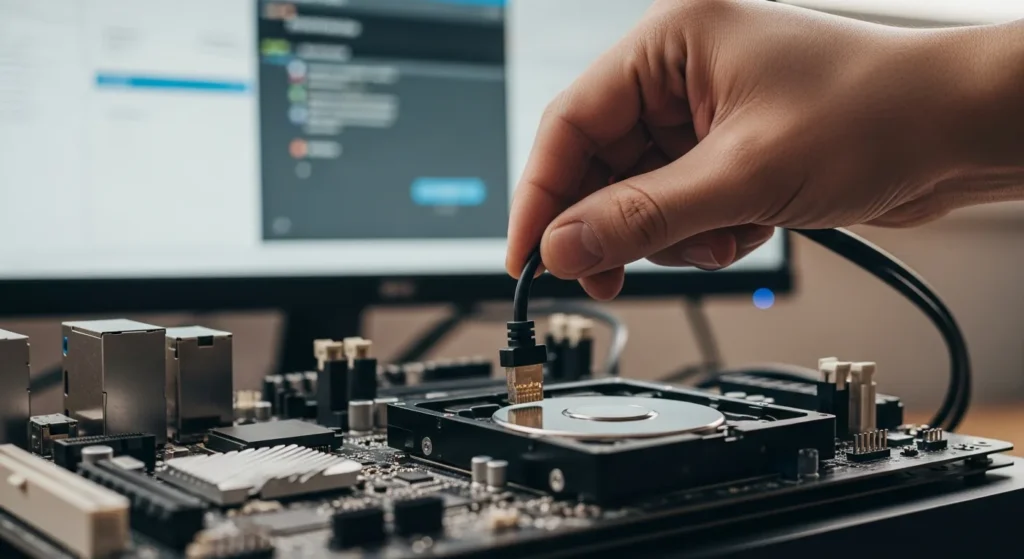
una pratica fondamentale per ottimizzare l'organizzazione dei dati e migliorare la gestione dello spazio di archiviazione su un computer.
Che tu stia installando un nuovo sistema operativo, separando i file di sistema dai dati personali, o semplicemente desideri avere maggiore controllo sul tuo disco rigido, la capacità di creare e gestire partizioni è essenziale.
Questa guida completa ti accompagnerà passo dopo passo attraverso le varie fasi del partizionamento, fornendoti le conoscenze e gli strumenti necessari per affrontare questa operazione in modo sicuro ed efficace.
Il processo di partizionare hard disk è
Imparerai a utilizzare gli strumenti integrati di Windows, come Gestione Disco, e scoprirai anche alternative software di terze parti che offrono funzionalità avanzate.
Prima di intraprendere qualsiasi modifica, è cruciale comprendere l'importanza di un backup completo dei tuoi dati, per evitare perdite irreparabili in caso di errori durante il processo.
In questa guida, esploreremo le differenze tra partizioni primarie e logiche, i vantaggi di ciascuna e come scegliere la configurazione più adatta alle tue esigenze. Che tu sia un principiante o un utente esperto, troverai informazioni preziose per
partizionare hard disk in modo professionale e sicuro.
Guida Completa
Quando si tratta di partizionare hard disk, la scelta degli strumenti giusti è cruciale per garantire
un processo sicuro ed efficiente. Sebbene Windows offra uno strumento integrato, Gestione Disco, che può essere sufficiente per operazioni di base, software di terze parti offrono funzionalità più avanzate e una maggiore flessibilità. Ecco una guida all’acquisto e all’utilizzo di software di partizionamento, considerando diversi fattori chiave:
1. Valutare le proprie esigenze:
- Livello di esperienza: Sei un principiante o un utente esperto? Alcuni software sono più intuitivi e adatti ai principianti, mentre altri offrono funzionalità avanzate per utenti esperti.
- Funzionalità richieste: Hai bisogno solo di creare, eliminare e ridimensionare partizioni, o hai bisogno di funzionalità come la migrazione del sistema operativo, la conversione tra diversi tipi di partizioni (MBR/GPT), o la clonazione del disco?
- Compatibilità: Assicurati che il software sia compatibile con il tuo sistema operativo Windows (verifica la versione specifica) e con il tipo di disco rigido che stai utilizzando (HDD o SSD).
2. Opzioni software di partizionamento (oltre a Gestione Disco):
- EaseUS Partition Master: Una delle opzioni più popolari, offre un’interfaccia intuitiva e una vasta gamma di funzionalità, tra cui la creazione, l’eliminazione, il ridimensionamento, la formattazione, la conversione e la clonazione di partizioni. Disponibile in versione gratuita (con funzionalità limitate) e a pagamento (con funzionalità complete).
- AOMEI Partition Assistant: Un’altra ottima scelta, offre funzionalità simili a EaseUS Partition Master, con un’interfaccia leggermente diversa. Supporta anche la migrazione del sistema operativo su SSD o HDD e la creazione di supporti di avvio per il ripristino del sistema.
- MiniTool Partition Wizard: Un software potente e versatile, con una vasta gamma di funzionalità avanzate, tra cui la conversione tra MBR e GPT senza perdita di dati, il recupero di partizioni perse e la gestione dinamica dei dischi. Disponibile in versione gratuita (con funzionalità limitate) e a pagamento (con funzionalità complete).
- Paragon Partition Manager: Offre strumenti per la creazione, formattazione, ridimensionamento e copia di partizioni. Integra anche strumenti per il backup e il ripristino dei dati.
3. Caratteristiche da considerare nella scelta del software:
- Interfaccia utente: Un’interfaccia intuitiva e facile da usare semplifica il processo di partizionamento e riduce il rischio di errori.
- Funzionalità: Scegli un software che offra le funzionalità di cui hai bisogno. Se hai bisogno solo di creare e ridimensionare partizioni, un software di base potrebbe essere sufficiente. Se hai bisogno di funzionalità più avanzate, scegli un software più completo.
- Sicurezza: Assicurati che il software sia affidabile e sicuro. Leggi le recensioni degli utenti e verifica che il software sia stato testato e certificato da fonti affidabili.
- Supporto: Verifica che il software offra un buon supporto tecnico, in caso di problemi o domande.
- Prezzo: Confronta i prezzi dei diversi software e scegli quello che offre il miglior rapporto qualità-prezzo.
4. Prima di acquistare o utilizzare qualsiasi software:
- Backup completo dei dati: Questo è fondamentale! Prima di apportare qualsiasi modifica al tuo disco rigido, esegui un backup completo di tutti i tuoi dati. In questo modo, se qualcosa va storto, potrai ripristinare i tuoi dati. Puoi utilizzare il tool integrato di Windows per il backup, oppure un software di terze parti dedicato.
- Leggi attentamente le istruzioni: Prima di utilizzare qualsiasi software di partizionamento, leggi attentamente le istruzioni e assicurati di aver compreso come funziona. Non avere fretta e segui attentamente le istruzioni passo dopo passo.
- Crea
un disco di ripristino: Alcuni software di partizionamento offrono la possibilità di creare un disco di ripristino. Questo disco può essere utilizzato per avviare il computer in caso di problemi con il sistema operativo.
5. Alternative gratuite (Gestione Disco di Windows):
- Pro: Già presente nel sistema, non richiede installazione, interfaccia familiare.
- Contro: Funzionalità limitate rispetto a software di terze parti, meno flessibile, alcune operazioni possono essere più complesse.
Esempio pratico:
Immagina di voler installare un secondo sistema operativo sul tuo computer. In questo caso, avrai bisogno di creare una nuova partizione per il secondo sistema operativo. Un software come EaseUS Partition Master o AOMEI Partition Assistant ti permetterà di ridimensionare la partizione esistente e creare una nuova partizione in modo semplice e veloce.
Importante: La scelta del software giusto dipende dalle tue esigenze specifiche e dal tuo livello di esperienza. Prenditi il tempo necessario per valutare le diverse opzioni e scegliere quella più adatta a te. Ricorda sempre di eseguire un backup completo dei tuoi dati prima di apportare qualsiasi modifica al tuo disco rigido. E se hai dubbi, chiedi consiglio a un esperto.
Infine, considera che l’ottimizzazione del tuo sistema va oltre la semplice partizione. Pensa anche a come ottimizzare un SSD se ne possiedi uno, per massimizzare le prestazioni del tuo sistema.
Per Chi è Adatto
- Utenti che vogliono installare un nuovo sistema operativo.
- Persone che desiderano separare i file di sistema dai dati personali.
- Chiunque voglia organizzare meglio il proprio spazio di archiviazione.
Per Chi Non è Adatto
- Utenti che non hanno familiarità con i concetti base di archiviazione dati.
- Coloro che non hanno effettuato un backup recente dei propri dati.
- Persone che non si sentono a proprio agio a modificare le impostazioni di sistema.
Domande Frequenti
Qual è la differenza tra una partizione primaria e una partizione logica?
Una partizione primaria è una partizione che può essere utilizzata per avviare un sistema operativo. Un disco rigido può avere al massimo quattro partizioni primarie. Una partizione logica è una partizione che si trova all’interno di una partizione estesa. Un disco rigido può avere una partizione estesa, che può contenere più partizioni logiche. Le partizioni logiche non possono essere utilizzate per avviare un sistema operativo.
Posso partizionare un disco rigido che contiene già dati?
Sì, è possibile partizionare un disco rigido che contiene già dati, ma è importante eseguire un backup completo dei dati prima di procedere. Il partizionamento di un disco rigido può comportare la perdita di dati se non viene eseguito correttamente.
Cosa succede se commetto un errore durante il partizionamento?
Se commetti un errore durante il partizionamento, potresti perdere dati o rendere il tuo sistema operativo inutilizzabile. È importante seguire attentamente le istruzioni e, in caso di dubbi, chiedere aiuto a un esperto. Avere un backup recente è fondamentale per ripristinare la situazione in caso di problemi. In caso di problemi, puoi consultare anche guide su come PC Non Si Avvia? Risolvi il Problema Facilmente!
Conclusione
è un'abilità preziosa per chiunque desideri gestire al meglio il proprio spazio di archiviazione e ottimizzare le prestazioni del proprio computer.
Comprendere le differenze tra partizioni primarie e logiche, scegliere il software di partizionamento più adatto alle proprie esigenze e, soprattutto, eseguire un backup completo dei dati sono passaggi cruciali per un'operazione di partizionamento sicura ed efficace.
Questa guida ti ha fornito le conoscenze di base e i consigli pratici necessari per affrontare questa operazione con successo. Ora hai gli strumenti per organizzare al meglio il tuo disco rigido e massimizzare l'efficienza del tuo sistema.
In conclusione, partizionare hard disk
Ricorda sempre di procedere con cautela e di consultare risorse aggiuntive o esperti in caso di dubbi. Se hai perso dati a causa di un errore di partizionamento, puoi valutare le opzioni di recupero dati, anche se la prevenzione, tramite il backup, è sempre la soluzione migliore.