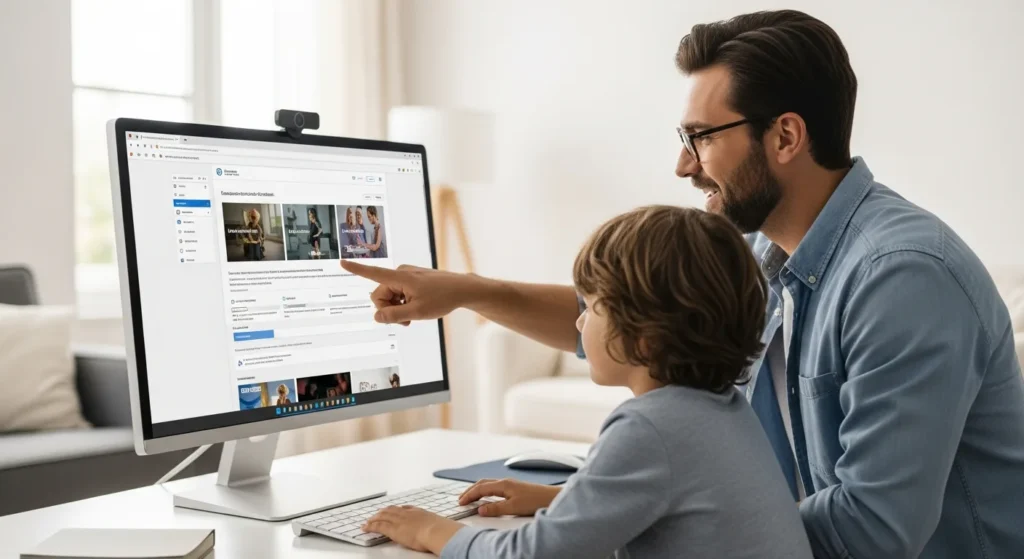
Nell’era digitale, la sicurezza dei bambini online è
una priorità assoluta. Il controllo genitori windows rappresenta uno strumento fondamentale per proteggere i più giovani dai pericoli del web e per garantire un utilizzo sano e consapevole della tecnologia. Questa guida completa ti fornirà tutte le informazioni necessarie per implementare un sistema di
controllo genitori windows efficace, permettendoti di limitare l’uso del PC ai bambini, impostare restrizioni sull’account Windows, bloccare programmi indesiderati, definire orari di utilizzo del computer e attivare filtri contenuti per una navigazione sicura.
Imparerai a sfruttare al meglio le funzionalità integrate di Windows e, se necessario, a valutare soluzioni software di terze parti per una protezione ancora più completa. La sicurezza famiglia pc
Implementare un efficace sistema di controllo parentale è fondamentale nell’era digitale. L’obiettivo è quello di trovare un equilibrio tra la libertà dei bambini di esplorare il mondo digitale e la necessità di proteggerli da contenuti inappropriati, cyberbullismo e altri pericoli online.
Guida Completa
Quando si tratta di scegliere gli strumenti giusti per il controllo genitori windows, è importante considerare diversi fattori per garantire la sicurezza famiglia pc. Non esiste
una soluzione unica per tutti, poiché le esigenze di ogni famiglia sono diverse. Ecco una guida dettagliata per aiutarti a prendere la decisione migliore:
1. Valuta le tue esigenze specifiche:
- Età dei tuoi figli: I bambini più piccoli avranno bisogno di restrizioni più severe rispetto agli adolescenti. Considera quali tipi di contenuti e attività desideri limitare in base alla loro età e maturità.
- Livello di supervisione desiderato: Vuoi semplicemente monitorare l’attività online dei tuoi figli o desideri bloccare completamente determinati siti web e applicazioni? Alcune soluzioni offrono un controllo più granulare rispetto ad altre.
- Funzionalità richieste: Hai bisogno di funzionalità come il filtro contenuti, il monitoraggio del tempo di utilizzo, il blocco di applicazioni, il controllo dei social media o il monitoraggio della posizione? Fai un elenco delle funzionalità che sono essenziali per te.
- Budget: Le soluzioni di controllo genitori variano nel prezzo, da quelle gratuite integrate in Windows a software a pagamento con funzionalità avanzate. Stabilisci un budget prima di iniziare la ricerca.
2. Esplora le funzionalità integrate di Windows:
Windows offre funzionalità di controllo genitori windows integrate che possono essere sufficienti per alcune famiglie. Queste funzionalità includono:
- Account per bambini: Crea un account Microsoft per ogni bambino e abilita le impostazioni di controllo genitori.
- Filtri web: Blocca siti web con contenuti inappropriati.
- Limiti di tempo: Imposta limiti di tempo per l’utilizzo del computer.
- Monitoraggio dell’attività: Visualizza i siti web visitati e le applicazioni utilizzate.
- Autorizzazioni per l’acquisto: Richiedi l’approvazione dei genitori per gli acquisti online.
Per sfruttare al meglio queste funzionalità, è fondamentale creare un account Microsoft dedicato ai tuoi figli. Questo ti permetterà di gestire centralmente le impostazioni di restrizioni account windows e monitorare l’attività. È importante sottolineare che, sebbene utili, queste funzionalità potrebbero non essere sufficienti per una protezione completa, soprattutto per gli adolescenti più esperti di tecnologia.
3. Considera software di terze parti:
Se hai bisogno di funzionalità più avanzate o di
un maggiore controllo, puoi prendere in considerazione l’utilizzo di software di terze parti per il controllo genitori windows. Esistono molte opzioni disponibili, sia gratuite che a pagamento. Alcune delle opzioni più popolari includono:
- Norton Family: Offre funzionalità complete come il filtro web, il monitoraggio del tempo di utilizzo, il monitoraggio dei social media e il monitoraggio della posizione.
- Qustodio: Simile a Norton Family, offre un’ampia gamma di funzionalità di controllo genitori.
- Kaspersky Safe Kids: Fornisce funzionalità di base come il filtro web e il monitoraggio del tempo di utilizzo, oltre a funzionalità più avanzate come il monitoraggio della batteria del dispositivo.
- Net Nanny: Si concentra sul filtro web e sul monitoraggio dei social media, con funzionalità aggiuntive come il monitoraggio delle ricerche su YouTube.
Quando scegli un software di terze parti, assicurati di leggere le recensioni degli utenti e di confrontare le funzionalità e i prezzi per trovare la soluzione migliore per le tue esigenze. Considera anche l’impatto sulla privacy e la sicurezza dei dati dei tuoi figli.
4. Imposta orari utilizzo computer e limitare uso pc bambini:
Una delle funzionalità più importanti del controllo genitori windows è la possibilità di impostare limiti di tempo per l’utilizzo del computer. Questo può aiutare a prevenire la dipendenza da internet e a promuovere abitudini sane. Puoi impostare limiti di tempo giornalieri o settimanali, e puoi anche specificare orari specifici in cui il computer può essere utilizzato.
Per limitare uso pc bambini, puoi utilizzare le impostazioni di Windows per bloccare l’accesso al computer durante determinati orari, ad esempio durante la notte o durante le ore di studio. Puoi anche utilizzare software di terze parti per impostare limiti di tempo più flessibili e personalizzati.
5. Bloccare programmi e applicazioni indesiderate:
Un’altra funzionalità importante del controllo genitori windows è la possibilità di bloccare programmi e applicazioni indesiderate. Questo può aiutare a proteggere i tuoi figli da contenuti inappropriati o dannosi, e a prevenire l’utilizzo di applicazioni che possono essere pericolose o distrattive.
Puoi utilizzare le impostazioni di Windows per bloccare programmi specifici, oppure puoi utilizzare software di terze parti per creare liste nere di applicazioni da bloccare. Assicurati di comunicare con i tuoi figli riguardo alle applicazioni che stai bloccando e di spiegare loro il motivo.
6. Attiva i filtri contenuti per
una navigazione sicura:
I filtri contenuti sono essenziali per proteggere i tuoi figli da contenuti inappropriati online. Windows offre un filtro web di base che può essere attivato nelle impostazioni di controllo genitori. Questo filtro blocca automaticamente i siti web che contengono contenuti per adulti, violenza, droga o altre categorie di contenuti inappropriati.
Per una protezione più completa, puoi utilizzare software di terze parti che offrono filtri contenuti più avanzati. Questi filtri possono bloccare una gamma più ampia di contenuti inappropriati e possono anche essere personalizzati per soddisfare le tue esigenze specifiche. È anche importante considerare l’installazione di migliori antivirus per bambini per proteggere i dispositivi da malware e altre minacce online.
7. Comunica con i tuoi figli:
Il controllo genitori windows non dovrebbe essere visto come una forma di spionaggio o di punizione. È importante comunicare con i tuoi figli riguardo ai pericoli online e spiegare loro perché stai impostando determinate restrizioni. Incoraggia i tuoi figli a parlare con te se si sentono a disagio o se incontrano contenuti inappropriati online.
Crea un ambiente di fiducia in cui i tuoi figli si sentano a proprio agio a parlare con te di qualsiasi cosa. Insegna loro a riconoscere i segnali di pericolo online e a proteggere la propria privacy.
8. Aggiorna regolarmente il software:
Assicurati di mantenere aggiornato il sistema operativo Windows e il software di controllo genitori. Gli aggiornamenti spesso includono correzioni di sicurezza che possono proteggere il tuo computer da nuove minacce online.
9. Monitora l’attività online dei tuoi figli:
Anche se hai impostato restrizioni e filtri, è importante monitorare regolarmente l’attività online dei tuoi figli. Questo ti aiuterà a identificare eventuali problemi o preoccupazioni e a prendere provvedimenti tempestivi.
10. Sii flessibile:
Le esigenze dei tuoi figli cambieranno man mano che crescono. Sii flessibile e disposto ad adattare le impostazioni di controllo genitori in base alle loro esigenze e alla loro maturità. Il controllo genitori windows è un processo continuo che richiede impegno e comunicazione.
Per Chi è Adatto
- Genitori preoccupati per la sicurezza online dei propri figli.
- Tutori legali che desiderano proteggere i minori dall'accesso a contenuti inappropriati.
- Responsabili IT che gestiscono computer utilizzati da bambini e adolescenti.
Per Chi Non è Adatto
- Adulti che cercano informazioni sulla sicurezza informatica personale.
- Aziende che necessitano di soluzioni di sicurezza aziendale.
- Utenti esperti che conoscono già le funzionalità di controllo genitori di Windows.
Domande Frequenti
Come posso attivare il controllo genitori su Windows?
Puoi attivare il controllo genitori creando un account Microsoft per tuo figlio e abilitando le impostazioni di ‘Family Safety’ nelle impostazioni dell’account.
Posso bloccare specifici siti web con il controllo genitori di Windows?
Sì, puoi bloccare siti web specifici aggiungendoli alla lista di siti bloccati nelle impostazioni di ‘Family Safety’.
Cosa succede se mio figlio cerca di accedere a un sito web bloccato?
Se tuo figlio cerca di accedere a un sito web bloccato, visualizzerà un messaggio che indica che il sito è stato bloccato dal controllo genitori. Potrebbe anche essere possibile richiedere l’autorizzazione per accedere al sito.
Il controllo genitori di Windows funziona su tutti i dispositivi?
Il controllo genitori di Windows funziona sui dispositivi Windows e Xbox. Per i dispositivi Android, è necessario installare l’app Microsoft Family Safety.
Posso impostare limiti di tempo per l'utilizzo del computer con il controllo genitori di Windows?
Sì, puoi impostare limiti di tempo giornalieri o settimanali per l’utilizzo del computer nelle impostazioni di ‘Family Safety’.
Conclusione
è uno strumento prezioso per proteggere i tuoi figli online e promuovere un utilizzo sicuro e responsabile della tecnologia. Implementando le funzionalità integrate di Windows e, se necessario, utilizzando software di terze parti, puoi creare un ambiente digitale sicuro e protetto per i tuoi figli.
Ricorda che la comunicazione aperta e onesta con i tuoi figli è fondamentale per un controllo genitori efficace. Continua a informarti sulle ultime tendenze e minacce online per rimanere un passo avanti e proteggere al meglio i tuoi figli. E, se mai dovessi avere problemi con l'avvio del PC, consulta la nostra guida su
Il controllo genitori windowsPC Non Si Avvia? Risolvi il Problema Facilmente!
per una rapida soluzione.
Per maggiori dettagli, vedi anche Wikipedia – Memoria RAM e Microsoft Support – Risolvere i problemi di Wi-Fi in Windows.