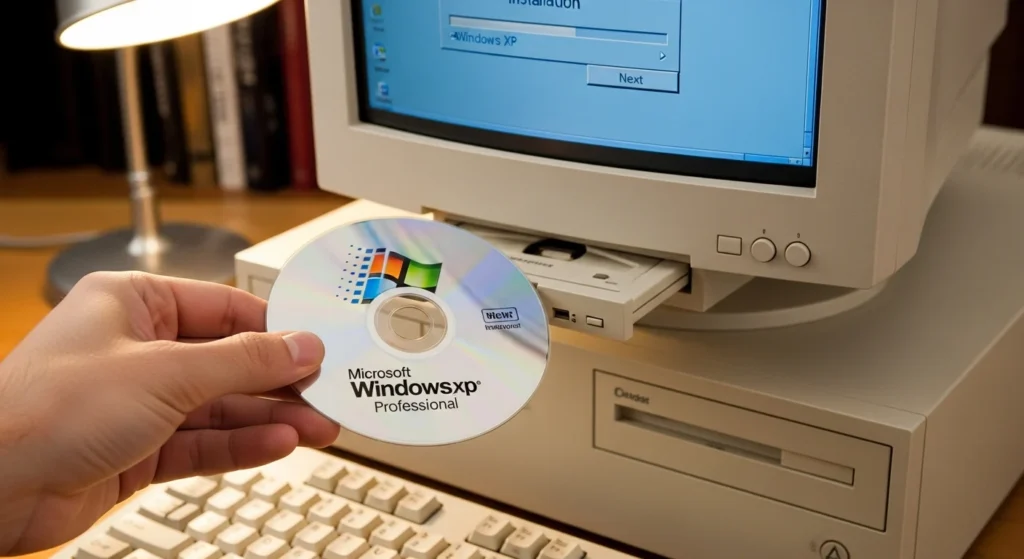
Sei pronto a rivivere l’esperienza di Windows XP? Anche se sono passati anni dalla sua uscita, molti utenti potrebbero aver bisogno di installare Windows XP su macchine virtuali, vecchi computer o sistemi embedded. Questa guida dettagliata ti accompagnerà passo dopo passo nel processo di installare Windows XP
, rendendo l’operazione accessibile anche ai meno esperti. Affronteremo ogni aspetto, dalla preparazione del CD boot Windows XP alla configurazione del BIOS avvio da cd, dalla formattazione pc Windows XP all’installazione dei driver Windows XP necessari per un corretto funzionamento.
, evitando problemi e conflitti. Questa guida completa è pensata per chi desidera riportare in vita un vecchio PC, configurare un ambiente di test o semplicemente riscoprire un sistema operativo iconico. Preparati a immergerti nel mondo di Windows XP e a installarlo con successo seguendo i nostri consigli.
Ricorda di avere a portata di mano il CD di installazione di Windows XP e i driver della tua scheda madre, fondamentali per il completamento dell'installazione.
Non preoccuparti se ti sembra complesso, ti spiegheremo tutto in modo chiaro e semplice, utilizzando un linguaggio accessibile e corredato da immagini illustrative. Imparerai come eseguire una installazione pulita Windows XP
Guida Completa
, è fondamentale assicurarsi di avere tutto il necessario. Questo include non solo il CD di installazione di Windows XP, ma anche i driver corretti per il tuo hardware, in particolare la scheda madre, la scheda video e la scheda audio.
La disponibilità di questi driver è cruciale, poiché Windows XP è un sistema operativo obsoleto e potrebbe non riconoscere automaticamente l'hardware più recente.
Prima di iniziare il processo di guida installazione windows xp
Ecco
una lista dettagliata degli elementi essenziali:
1. CD di installazione di Windows XP (con product key): Questo è il cuore del processo. Assicurati che il CD sia originale o una copia legittima. Il product key è indispensabile per l’attivazione del sistema operativo. Se non lo hai, non potrai completare l’installazione.
- Driver della scheda madre: I driver della scheda madre sono fondamentali per il corretto funzionamento di tutti i componenti del computer. Questi driver gestiscono la comunicazione tra la CPU, la memoria, i dischi rigidi e le altre periferiche. Dovresti cercare i driver specifici per il modello della tua scheda madre sul sito web del produttore. Se il sito web del produttore non offre driver per Windows XP, potresti dover cercare driver compatibili più vecchi.
- Driver della scheda video: La scheda video è responsabile della visualizzazione delle immagini sullo schermo. Senza i driver corretti, potresti avere problemi di risoluzione, prestazioni grafiche scadenti o addirittura l’impossibilità di visualizzare correttamente l’interfaccia di Windows. Anche in questo caso, cerca i driver specifici per il modello della tua scheda video sul sito web del produttore (Nvidia, AMD, Intel). Se la tua scheda video è molto vecchia, potresti dover cercare driver generici o driver di terze parti.
- Driver della scheda audio: La scheda audio gestisce l’audio del computer. Senza i driver corretti, non potrai sentire alcun suono. Cerca i driver specifici per il modello della tua scheda audio sul sito web del produttore (Realtek, Creative, etc.). Come per gli altri componenti, potresti dover cercare driver generici o driver di terze parti se la tua scheda audio è molto vecchia.
- Driver della scheda di rete (Ethernet o Wi-Fi): Senza i driver della scheda di rete, non potrai connetterti a Internet. Questo è particolarmente importante se hai bisogno di scaricare aggiornamenti o altri driver dopo l’installazione di Windows XP. Cerca i driver specifici per il modello della tua scheda di rete sul sito web del produttore.
- Unità CD/DVD funzionante: Ovviamente, hai bisogno di un’unità CD/DVD funzionante per leggere il CD di installazione di Windows XP.
- Un floppy disk (opzionale, ma utile per i driver SATA/RAID): In alcuni casi, potresti aver bisogno di un floppy disk per caricare i driver SATA/RAID durante l’installazione di Windows XP. Questo è particolarmente vero se stai installando Windows XP su un computer con un disco rigido SATA o RAID più recente.
- Spazio su disco rigido sufficiente: Windows XP richiede almeno 1.5 GB di spazio su disco rigido, ma è consigliabile avere almeno 10 GB per garantire un funzionamento fluido e per installare applicazioni.
- Almeno 256 MB di RAM (consigliati 512 MB o più): Windows XP può funzionare con 128 MB di RAM, ma le prestazioni saranno molto scarse. È consigliabile avere almeno 256 MB di RAM, e idealmente 512 MB o più, per un’esperienza utente accettabile.
- Penna USB (per trasferire driver): Dato che Windows XP non è più supportato e trovare driver online direttamente dal sistema operativo potrebbe essere difficile, una penna USB è utile per trasferire i driver scaricati da un altro computer.
Prima di procedere, verifica la compatibilità del tuo hardware con Windows XP. Controlla i requisiti minimi di sistema e assicurati che il tuo computer li soddisfi. Cerca informazioni online sulla compatibilità del tuo hardware specifico con Windows XP. I forum e i siti web dedicati al retrocomputing possono essere una risorsa preziosa.
Inoltre, considera la possibilità di utilizzare una macchina virtuale invece di installare Windows XP direttamente sul tuo hardware. Le macchine virtuali offrono un ambiente isolato e sicuro per eseguire sistemi operativi obsoleti, senza il rischio di danneggiare il tuo sistema principale. VMware Workstation Player e VirtualBox sono due opzioni gratuite e popolari.
Infine, ricorda che Windows XP non è più supportato da Microsoft e non riceve aggiornamenti di sicurezza. Utilizzarlo online comporta un rischio significativo per la sicurezza del tuo computer. Se devi connetterti a Internet, assicurati di utilizzare un firewall e un software antivirus aggiornati, e considera l’utilizzo di una macchina virtuale isolata per ridurre il rischio di infezioni malware.
Per Chi è Adatto
- Utenti che desiderano installare Windows XP su macchine virtuali.
- Appassionati di retrocomputing che vogliono riportare in vita vecchi PC.
- Tecnici informatici che necessitano di Windows XP per test di compatibilità o sistemi embedded.
Per Chi Non è Adatto
- Utenti che necessitano di un sistema operativo con supporto di sicurezza aggiornato (Windows XP non è più supportato).
- Chi cerca un sistema operativo con le ultime funzionalità e compatibilità hardware.
- Coloro che non hanno familiarità con la configurazione del BIOS e l'installazione di sistemi operativi.
Domande Frequenti
Come faccio ad avviare il computer dal CD di Windows XP?
Devi accedere al BIOS del tuo computer e impostare l'unità CD/DVD come primo dispositivo di avvio. Riavvia il computer e premi ripetutamente il tasto appropriato (solitamente Canc, F2, F12 o Esc) durante la fase di avvio per accedere al BIOS.
Una volta nel BIOS, cerca le opzioni di avvio (Boot Options) e imposta l'unità CD/DVD come primo dispositivo. Salva le modifiche e riavvia il computer. Dovrebbe ora avviarsi dal CD di Windows XP.
Cosa devo fare se non riesco a trovare i driver per il mio hardware?
Prova a cercare i driver sul sito web del produttore del tuo hardware. Se non riesci a trovarli lì, prova a cercare su siti web di terze parti specializzati in driver, come DriverGuide. Assicurati di scaricare i driver solo da fonti affidabili per evitare di installare malware. In alternativa, prova a utilizzare driver generici che potrebbero essere compatibili con il tuo hardware.
Posso installare Windows XP su un disco rigido SSD?
Sì, puoi installare Windows XP su un disco rigido SSD. Tuttavia, tieni presente che Windows XP non è ottimizzato per gli SSD e potrebbe non supportare alcune delle funzionalità avanzate degli SSD, come il TRIM. Questo potrebbe influire sulle prestazioni e sulla durata dell’SSD. Considera l’utilizzo di un software di ottimizzazione SSD di terze parti per migliorare le prestazioni.
Conclusione
e riportare in vita il tuo vecchio computer. Ricorda di prestare attenzione alla compatibilità hardware e alla sicurezza, dato che Windows XP non è più supportato. Se incontri problemi di compatibilità, esplora guide su come risolvere problemi di compatibilità hardware con Windows XP.
Il prossimo passo è goderti l'esperienza di Windows XP, magari su una macchina virtuale per una maggiore sicurezza.
In conclusione, installare Windows XP richiede una preparazione accurata e la disponibilità dei driver corretti. Seguendo questa guida installazione windows xp passo dopo passo, sarai in grado di eseguire una installazione pulita Windows XP
Per maggiori dettagli, vedi anche Wikipedia – Memoria RAM e Microsoft Support – Risolvere i problemi di Wi-Fi in Windows.