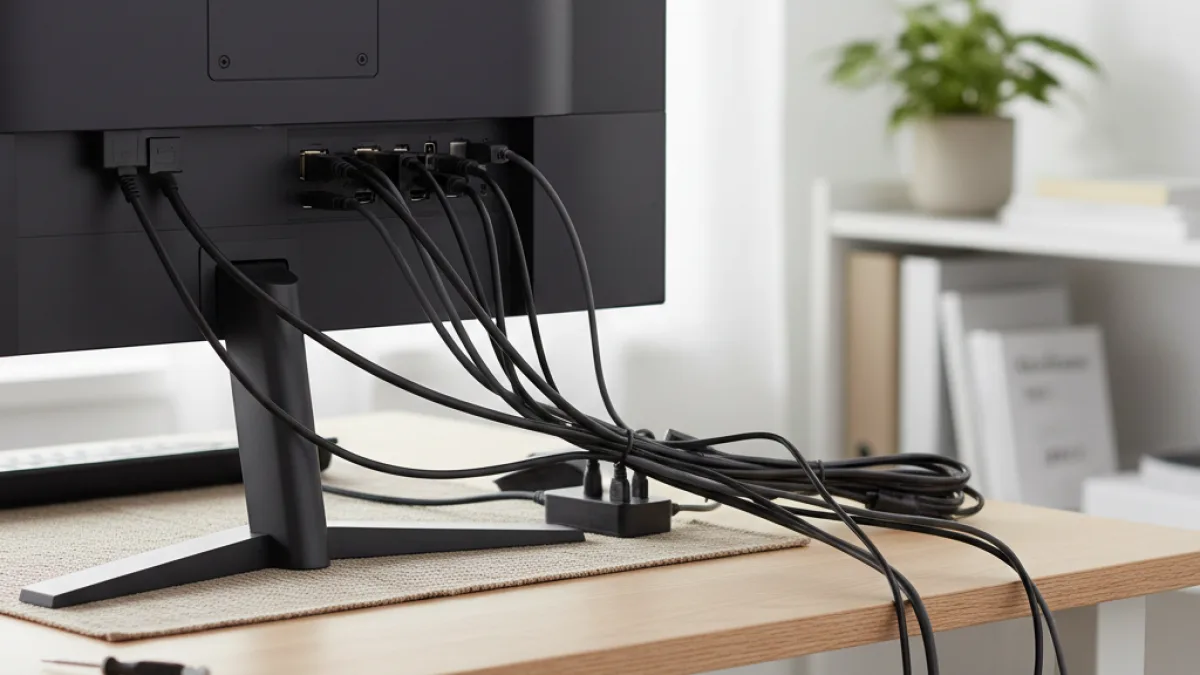
Stai cercando il miglior monitor 27 pollici per ufficio? La scelta del monitor giusto può fare
una grande differenza nella tua produttività, nel tuo comfort visivo e, in definitiva, nella qualità del tuo lavoro. Un monitor adeguato non è solo uno strumento, ma un vero e proprio alleato per affrontare le sfide quotidiane in ufficio. Per approfondire nel sito, consulta Pc di casa. Per approfondire, vedi anche Miglior Monitor per Smart Working: Guida alla Scelta.
Un buon monitor non solo offre immagini nitide e colori accurati, ma deve anche essere ergonomico, flessibile e dotato di una connettività adeguata per le tue esigenze specifiche. Che tu sia un professionista che lavora con fogli di calcolo complessi, un designer che necessita di una riproduzione cromatica impeccabile, o semplicemente un utente che trascorre molte ore al computer, la scelta del monitor giusto è fondamentale. Per approfondire con fonti esterne, consulta Microsoft Support – Risolvere i problemi di Windows Update.
Questa guida completa è progettata per aiutarti a navigare tra le innumerevoli opzioni disponibili sul mercato, considerando aspetti cruciali come la risoluzione (con un focus sul QHD), l’ergonomia avanzata, le opzioni di connettività più moderne e, naturalmente, il rapporto qualità-prezzo, senza trascurare le ultime tecnologie per la protezione della vista.
Che tu stia cercando un monitor 27 pollici per lavoro intensivo, un modello specifico per il tuo pc fisso di ultima generazione, o un monitor secondario per espandere il tuo spazio di lavoro, questa guida ti fornirà tutte le informazioni necessarie per prendere una decisione informata e consapevole. Analizzeremo nel dettaglio le caratteristiche tecniche più importanti, i vantaggi concreti di un monitor da scrivania 27 pollici
rispetto ad altre dimensioni, e ti offriremo consigli pratici e suggerimenti per l’acquisto, basati su test e recensioni reali.
Un monitor di alta qualità può ridurre significativamente l’affaticamento degli occhi, migliorare la precisione del tuo lavoro, aumentare la tua efficienza e rendere più piacevole l’esperienza di utilizzo del tuo computer. Un buon schermo è un investimento a lungo termine che può durare anni, quindi è importante dedicare il tempo necessario per fare la scelta giusta per il tuo ambiente di lavoro.
La scelta del monitor giusto dipende dalle tue specifiche esigenze e dal tuo flusso di lavoro. Considera attentamente quanto tempo passi davanti allo schermo ogni giorno, quali tipi di attività svolgi principalmente (elaborazione di testi, navigazione web, grafica, video editing, programmazione, ecc.) e qual è il tuo budget massimo. Non dimenticare di valutare anche lo spazio disponibile sulla tua scrivania e l’illuminazione ambientale.
Un monitor con una buona risoluzione, come il QHD (2560×1440), offre una maggiore nitidezza e densità di pixel rispetto ai modelli Full HD (1920×1080), il che può essere particolarmente utile se lavori con immagini, video, fogli di calcolo o testo, in quanto ti permette di vedere più dettagli e ridurre l’affaticamento degli occhi.
La risoluzione QHD è un ottimo compromesso tra nitidezza e prestazioni, offrendo un’esperienza visiva superiore senza richiedere una scheda grafica di fascia alta.
L’ergonomia è un altro aspetto fondamentale da non sottovalutare: assicurati che il monitor sia regolabile in altezza, inclinazione, rotazione (pivot) e orientamento (swivel) per trovare la posizione più confortevole e ridurre il rischio di dolori al collo, alla schiena e alle spalle.
Un monitor ergonomico ti permette di mantenere una postura corretta, riducendo lo stress fisico e aumentando il tuo benessere generale.
Considera anche la presenza di tecnologie per la protezione degli occhi, come il filtro luce blu e la tecnologia flicker-free, che riducono l’affaticamento visivo e migliorano il comfort durante le lunghe sessioni di lavoro.
Oltre alla risoluzione e all’ergonomia, è importante valutare anche la connettività del monitor. Assicurati che il monitor abbia le porte necessarie per collegare i tuoi dispositivi (PC, laptop, console, ecc.), come HDMI, DisplayPort e USB. La presenza di porte USB aggiuntive può essere utile per collegare periferiche come tastiere, mouse, hard disk esterni e smartphone, trasformando il monitor in una vera e propria docking station.
Infine, non dimenticare di considerare il rapporto qualità-prezzo. Non sempre il monitor più costoso è il migliore per le tue esigenze. Confronta le specifiche tecniche, leggi le recensioni degli utenti e valuta attentamente le tue priorità per trovare il monitor che offre il miglior equilibrio tra prestazioni, funzionalità e prezzo.
In questa guida, esploreremo tutti questi aspetti in dettaglio, fornendoti tutte le informazioni necessarie per fare una scelta informata e trovare il miglior monitor 27 pollici per ufficio che si adatti perfettamente alle tue esigenze e al tuo budget. Preparati a scoprire il monitor ideale per trasformare il tuo ambiente di lavoro e aumentare la tua produttività.
Per una procedura tecnica collegata, consulta Stampante Offline Windows 11 Risolvere.html e Controllo Genitori Windows Guida Completa.html.
Come Scegliere il Miglior Monitor 27 Pollici per Ufficio: La Guida Definitiva
La scelta del miglior monitor 27 pollici per ufficio può sembrare
un compito arduo, data la vasta gamma di modelli e marche disponibili sul mercato. Tuttavia, seguendo una metodologia precisa e considerando attentamente le tue esigenze specifiche, potrai trovare il monitor perfetto per ottimizzare la tua produttività e migliorare il tuo comfort visivo.
Questa guida dettagliata ti accompagnerà passo dopo passo nel processo decisionale, fornendoti tutte le informazioni necessarie per fare una scelta consapevole.
1. Analisi Preliminare: Definisci il Tuo Budget, le Tue Esigenze e il Tuo Spazio di Lavoro
Prima di immergerti nella ricerca vera e propria, è fondamentale definire
un budget massimo, identificare le tue esigenze specifiche e valutare lo spazio disponibile sulla tua scrivania. Questa fase preliminare ti aiuterà a restringere il campo e a concentrarti sui modelli che soddisfano i tuoi criteri essenziali.
- Budget: Stabilisci
un intervallo di prezzo realistico, tenendo conto delle tue possibilità finanziarie e delle tue aspettative in termini di prestazioni e funzionalità. Ricorda che un monitor di alta qualità rappresenta un investimento a lungo termine, quindi non aver paura di spendere un po’ di più per un modello che offre una maggiore durata e un’esperienza visiva superiore. - Risoluzione: Considera la risoluzione QHD (2560×1440) se lavori con immagini, video, fogli di calcolo complessi o testo e desideri
una maggiore nitidezza e dettaglio. La risoluzione QHD offre un’esperienza visiva più coinvolgente e confortevole, riducendo l’affaticamento degli occhi e aumentando la tua produttività. Se il tuo budget è limitato o se non hai bisogno della massima nitidezza, puoi optare per un monitor Full HD (1920×1080), che offre comunque una buona qualità dell’immagine. - Ergonomia: Assicurati che il monitor sia regolabile in altezza, inclinazione, rotazione (pivot) e orientamento (swivel) per trovare la posizione più confortevole e ridurre il rischio di dolori muscolari e affaticamento.
Un monitor ergonomico ti permette di mantenere una postura corretta, riducendo lo stress fisico e aumentando il tuo benessere generale. - Connettività: Verifica che il monitor abbia le porte necessarie per collegare i tuoi dispositivi (PC, laptop, console, ecc.), come HDMI, DisplayPort e USB. La presenza di porte USB aggiuntive può essere utile per collegare periferiche come tastiere, mouse, hard disk esterni e smartphone direttamente al monitor, trasformandolo in
una vera e propria docking station. - Spazio di lavoro: Misura lo spazio disponibile sulla tua scrivania per assicurarti che il monitor da 27 pollici si adatti perfettamente al tuo ambiente di lavoro. Considera anche la distanza tra il monitor e i tuoi occhi, che dovrebbe essere di circa 50-70 cm per un’esperienza visiva confortevole.
2. Risoluzione: QHD (2560×1440) vs. Full HD (1920×1080): Quale Scegliere?
La risoluzione è uno dei fattori più importanti da considerare nella scelta di
un monitor, in quanto determina la nitidezza e il dettaglio delle immagini visualizzate. Un monitor QHD offre una densità di pixel significativamente maggiore rispetto a un modello Full HD, il che si traduce in immagini più nitide, dettagliate e realistiche.
Questo può essere particolarmente utile se lavori con immagini, video, fogli di calcolo complessi o testo, in quanto ti permette di vedere più dettagli e ridurre l’affaticamento degli occhi.
- QHD (2560×1440): Ideale per chi cerca la massima nitidezza, dettaglio e un’esperienza visiva più coinvolgente. Richiede
una scheda grafica di fascia media o alta per essere sfruttato al meglio, soprattutto se si intende utilizzare il monitor per il gaming. La risoluzione QHD è un ottimo compromesso tra nitidezza e prestazioni, offrendo un’esperienza visiva superiore senza richiedere una scheda grafica di fascia altissima. - Full HD (1920×1080): Una buona opzione per chi ha un budget limitato o non necessita della massima nitidezza. È meno esigente in termini di risorse hardware e offre comunque una buona qualità dell’immagine per la maggior parte delle attività quotidiane. Tuttavia, la risoluzione Full HD potrebbe risultare insufficiente per chi lavora con immagini, video o fogli di calcolo complessi, in quanto i dettagli potrebbero apparire sfocati o poco definiti.
3. Ergonomia: Comfort e Salute al Primo Posto: Regolazioni Essenziali e Tecnologie per la Protezione degli Occhi
L’ergonomia è
un aspetto fondamentale da considerare, soprattutto se passi molte ore al giorno davanti al computer. Un monitor ergonomico ti permette di regolare l’altezza, l’inclinazione, la rotazione (pivot) e l’orientamento (swivel) dello schermo, in modo da trovare la posizione più confortevole e ridurre il rischio di dolori muscolari e affaticamento.
Inoltre, è importante scegliere un monitor dotato di tecnologie per la protezione degli occhi, come il filtro luce blu e la tecnologia flicker-free, che riducono l’affaticamento visivo e migliorano il comfort durante le lunghe sessioni di lavoro.
- Regolazione in altezza: Permette di posizionare lo schermo all’altezza degli occhi, evitando di dover inclinare il collo e riducendo il rischio di dolori cervicali.
- Inclinazione: Permette di regolare l’angolo dello schermo per ridurre i riflessi e migliorare la visibilità, soprattutto in ambienti con illuminazione variabile.
- Rotazione (Pivot): Permette di ruotare lo schermo in modalità verticale (portrait), utile per leggere documenti lunghi, programmare o visualizzare pagine web in modo più efficiente.
- Orientamento (Swivel): Permette di ruotare lo schermo orizzontalmente, facilitando la condivisione dello schermo con colleghi o clienti.
- Filtro luce blu: Riduce l’emissione di luce blu, che può disturbare il sonno e causare affaticamento degli occhi, soprattutto durante le sessioni di lavoro serali.
- Flicker-free: Elimina lo sfarfallio dello schermo, riducendo l’affaticamento degli occhi e migliorando il comfort visivo.
4. Connettività: Assicurati la Compatibilità con i Tuoi Dispositivi e Sfrutta le Funzionalità Aggiuntive
La connettività è
un altro aspetto importante da considerare. Verifica che il monitor abbia le porte necessarie per collegare i tuoi dispositivi (PC, laptop, console, ecc.). Le porte più comuni sono HDMI, DisplayPort e USB. La presenza di porte USB aggiuntive può essere utile per collegare periferiche come tastiere, mouse, hard disk esterni e smartphone direttamente al monitor, trasformandolo in una vera e propria docking station.
- HDMI: Lo standard più diffuso per collegare monitor e TV. Assicurati che il monitor supporti la versione più recente di HDMI (2.0 o superiore) per garantire la compatibilità con i dispositivi più recenti e per sfruttare al meglio le funzionalità avanzate, come l’HDR.
- DisplayPort: Offre prestazioni superiori rispetto all’HDMI, soprattutto per i monitor con risoluzione elevata e frequenza di aggiornamento elevata. DisplayPort è la scelta ideale per i gamer e per chi lavora con grafica o video editing.
- USB: Utile per collegare periferiche come tastiere, mouse e hard disk esterni direttamente al monitor. Alcuni monitor offrono anche porte USB-C con funzionalità di ricarica e trasferimento dati, che possono essere utilizzate per collegare laptop e smartphone.
- Altre porte: Verifica la presenza di altre porte utili, come l’uscita audio per collegare cuffie o altoparlanti esterni, e l’ingresso audio per collegare microfoni.
5. Pannello: IPS, VA o TN? Scegli la Tecnologia Più Adatta alle Tue Esigenze
La tecnologia del pannello influisce sulla qualità dell’immagine, gli angoli di visione e i tempi di risposta. Le tecnologie più comuni sono IPS, VA e TN. Ogni tecnologia ha i suoi vantaggi e svantaggi, quindi è importante scegliere quella più adatta alle tue esigenze specifiche.
- IPS: Offre i migliori angoli di visione e
una riproduzione dei colori accurata. Ideale per chi lavora con immagini, video o grafica, in quanto garantisce una visualizzazione uniforme dei colori da qualsiasi angolazione. I pannelli IPS sono anche una buona scelta per chi utilizza il monitor per la navigazione web e la lettura di documenti, in quanto offrono un’esperienza visiva confortevole e riducono l’affaticamento degli occhi. - VA: Offre
un buon contrasto e neri profondi. Una buona opzione per chi guarda film o gioca, in quanto garantisce un’immagine più coinvolgente e realistica. I pannelli VA offrono anche buoni angoli di visione, anche se non paragonabili a quelli dei pannelli IPS. - TN: Offre i tempi di risposta più veloci, ma angoli di visione e riproduzione dei colori inferiori. Ideale per il gaming competitivo, in quanto garantisce un’immagine più fluida e reattiva. Tuttavia, i pannelli TN potrebbero non essere la scelta ideale per chi lavora con immagini, video o grafica, in quanto la riproduzione dei colori potrebbe non essere accurata.
6. Frequenza di Aggiornamento e Tempo di Risposta: Parametri Chiave per un’Immagine Fluida e Nitida
La frequenza di aggiornamento (misurata in Hz) indica quante volte al secondo l’immagine sullo schermo viene aggiornata.
Un valore più alto si traduce in un’immagine più fluida e senza sfarfallio. Il tempo di risposta (misurato in ms) indica quanto tempo impiega un pixel a cambiare colore. Un valore più basso si traduce in un’immagine più nitida e senza scie.
- Frequenza di aggiornamento: 60Hz è sufficiente per la maggior parte degli usi in ufficio. Se giochi, considera
un monitor con una frequenza di aggiornamento più elevata (144Hz o superiore) per un’esperienza di gioco più fluida e reattiva. - Tempo di risposta: 5ms o inferiore è ideale per ridurre l’effetto scia nelle immagini in movimento. Per il gaming competitivo, è consigliabile scegliere un monitor con un tempo di risposta di 1ms o inferiore.
7. Tecnologie di Protezione degli Occhi: Un Investimento per il Tuo Benessere Visivo
Se passi molte ore al giorno davanti al computer, è fondamentale scegliere
un monitor dotato di tecnologie di protezione degli occhi, come Flicker-free e Low Blue Light. Queste tecnologie riducono l’affaticamento visivo e migliorano il comfort durante le lunghe sessioni di lavoro.
- Flicker-free: Riduce lo sfarfallio dello schermo, riducendo l’affaticamento degli occhi e migliorando il comfort visivo.
- Low Blue Light: Riduce l’emissione di luce blu, che può disturbare il sonno e causare affaticamento degli occhi, soprattutto durante le sessioni di lavoro serali.
8. Acquisto e Configurazione: Ottimizza l’Esperienza Visiva
Una volta scelto il monitor, acquistalo da
un rivenditore affidabile e assicurati di configurarlo correttamente. Collega il monitor al tuo PC, installa i driver più recenti e regola le impostazioni dello schermo (risoluzione, luminosità, contrasto, ecc.) per ottenere la migliore esperienza visiva.
Assicurati di scaricare i driver più recenti per la tua scheda video e monitor dal sito del produttore. Un driver obsoleto può causare problemi di visualizzazione e prestazioni. Puoi anche consultare guide come questa guida all'acquisto per ulteriori consigli.
Un backup dei tuoi driver è sempre una buona idea prima di effettuare aggiornamenti. In caso di problemi, puoi ripristinare i driver precedenti. Puoi creare un punto di ripristino in Windows per un rollback facile. Per maggiori informazioni sulla gestione dei driver, consulta la documentazione di supporto di Microsoft.
Se riscontri problemi di visualizzazione, verifica la connessione del cavo video e prova a utilizzare un cavo diverso. Assicurati che la risoluzione e la frequenza di aggiornamento siano impostate correttamente nelle impostazioni di Windows.
Se il problema persiste, potrebbe essere necessario aggiornare i driver della scheda video. Puoi scaricare i driver più recenti dal sito del produttore (Nvidia, AMD, Intel).
Prima di aggiornare i driver, crea sempre un punto di ripristino del sistema. In caso di problemi, potrai ripristinare il sistema a uno stato precedente.
9. Verifica Post-Installazione: Assicurati che Tutto Funzioni Correttamente
Dopo aver installato il monitor, verifica che la risoluzione sia corretta, che non ci siano pixel bruciati e che i colori siano visualizzati correttamente. Utilizza strumenti online o software di calibrazione per ottimizzare le impostazioni dello schermo.
Esegui
un test dei colori per verificare che tutti i colori siano visualizzati correttamente. Puoi utilizzare un software di calibrazione o semplicemente visualizzare immagini di riferimento con una vasta gamma di colori.
Verifica che non ci siano pixel bruciati visualizzando immagini a schermo intero di diversi colori (bianco, nero, rosso, verde, blu). Un pixel bruciato apparirà come un punto fisso di un colore diverso.
Controlla la temperatura del colore. Un bilanciamento cromatico errato può causare affaticamento visivo. Regola le impostazioni del monitor fino a raggiungere un livello di comfort ottimale.
10. Considerazioni sul rapporto qualità-prezzo: Trova il Monitor Perfetto Senza Svuotare il Portafoglio
Trovare
un monitor office qualita prezzo è cruciale. Non sempre il monitor più costoso è il migliore per le tue esigenze. Confronta le specifiche, leggi le recensioni degli utenti e valuta attentamente le tue priorità. Spesso, modelli meno conosciuti offrono un ottimo rapporto qualità-prezzo.
Considera anche l’affidabilità del produttore e la garanzia offerta. Un monitor di qualità dovrebbe durare diversi anni, quindi è importante scegliere un marchio affidabile.
Se lavori con grafica, potresti anche considerare di investire in una scheda grafica dedicata per migliorare le prestazioni del tuo sistema e sfruttare al meglio le potenzialità del tuo nuovo monitor.
11. Ricerca Approfondita e Confronto dei Modelli: Leggi Recensioni e Confronta Specifiche Tecniche
Prima di prendere
una decisione finale, dedica del tempo alla ricerca approfondita e al confronto dei modelli. Leggi recensioni online, confronta le specifiche tecniche e valuta attentamente le tue priorità.
Presta attenzione alle recensioni degli utenti che hanno già acquistato e utilizzato il monitor che stai considerando, in quanto possono fornirti informazioni preziose sulla qualità dell’immagine, l’ergonomia, la connettività e l’affidabilità del monitor.
12. Valuta le Offerte e le Promozioni: Approfitta delle Occasioni per Risparmiare
Tieni d’occhio le offerte e le promozioni dei rivenditori online e offline. Spesso, è possibile trovare monitor di alta qualità a prezzi scontati durante i periodi di saldi o in occasione di eventi speciali. Iscriviti alle newsletter dei tuoi rivenditori preferiti per ricevere aggiornamenti sulle ultime offerte e promozioni.
13. Considera l’Acquisto di
un Monitor Usato o Ricondizionato: Un’Alternativa Economica e Sostenibile
Se il tuo budget è limitato, puoi considerare l’acquisto di
un monitor usato o ricondizionato. I monitor usati o ricondizionati sono spesso disponibili a prezzi significativamente inferiori rispetto ai modelli nuovi, e possono rappresentare un’ottima alternativa per risparmiare denaro senza rinunciare alla qualità. Assicurati di acquistare da un rivenditore affidabile che offra una garanzia sul prodotto.
14. Non Dimenticare gli Accessori: Supporti, Cavi e Kit di Pulizia
Infine, non dimenticare di considerare gli accessori necessari per utilizzare il tuo nuovo monitor in modo ottimale. Potresti aver bisogno di
un supporto per monitor regolabile in altezza, di un cavo HDMI o DisplayPort di alta qualità, o di un kit di pulizia per mantenere lo schermo pulito e privo di polvere.
Per documentazione tecnica ufficiale, consulta Microsoft Learn – Windows.
Per documentazione tecnica ufficiale, consulta .
Approfondimenti correlati: monitor 27 pollici per lavoro, miglior monitor 27 pollici qhd, monitor 27 pollici per pc fisso, monitor da scrivania 27 pollici, monitor office qualita prezzo.
miglior monitor 27 pollici per ufficio va valutato in scenario reale: confronta miglior monitor 27 pollici per ufficio su prestazioni misurabili e facilità d’uso.
Prima della scelta, testa miglior monitor 27 pollici per ufficio con criteri pratici: durata, affidabilità e risultati concreti di miglior monitor 27 pollici per ufficio.
Per ottenere valore reale da miglior monitor 27 pollici per ufficio, verifica compatibilità, costi di gestione e limiti operativi di miglior monitor 27 pollici per ufficio.
Nel confronto finale di miglior monitor 27 pollici per ufficio, considera prove pratiche, recensioni verificate e supporto post-vendita per miglior monitor 27 pollici per ufficio.
Una decisione solida su miglior monitor 27 pollici per ufficio richiede check rapidi su qualità costruttiva, manutenzione e resa effettiva di miglior monitor 27 pollici per ufficio.
Quando scegli miglior monitor 27 pollici per ufficio, dai priorità a dati reali: prestazioni, stabilità e coerenza d’uso quotidiano di miglior monitor 27 pollici per ufficio.
Per Chi è Consigliato
- Professionisti che lavorano molte ore al PC e necessitano di un monitor confortevole e performante.
- Utenti di PC fisso che cercano un monitor di alta qualità per migliorare la propria esperienza visiva.
- Chiunque desideri un monitor da scrivania 27 pollici con un buon rapporto qualità-prezzo.
Per Chi Non è Consigliato
- Chi ha un budget estremamente limitato e può accontentarsi di un monitor più piccolo e meno performante.
- Chi utilizza il PC solo occasionalmente per attività basilari (navigazione web, email).
- Chi necessita di un monitor specificamente progettato per il gaming (refresh rate elevati, tempi di risposta bassi).
Domande Frequenti
Per Chi è Consigliato
La risoluzione QHD (2560×1440) è ideale per un monitor 27 pollici per ufficio, in quanto offre una maggiore nitidezza e dettaglio rispetto al Full HD. Questo può essere particolarmente utile se lavori con immagini, video o testo.
Quali sono le caratteristiche ergonomiche più importanti da considerare?
Le caratteristiche ergonomiche più importanti da considerare sono la regolazione in altezza, l’inclinazione e la rotazione. Queste regolazioni ti permettono di trovare la posizione più confortevole e ridurre il rischio di dolori muscolari e affaticamento.
Quali porte di connessione devo cercare in un monitor per ufficio?
Le porte di connessione più importanti da cercare in un monitor per ufficio sono HDMI, DisplayPort e USB. HDMI e DisplayPort ti permettono di collegare il monitor al tuo PC, mentre le porte USB ti permettono di collegare periferiche come tastiere, mouse e hard disk esterni direttamente al monitor.
Cosa sono le tecnologie Flicker-free e Low Blue Light?
Flicker-free riduce lo sfarfallio dello schermo, riducendo l’affaticamento degli occhi. Low Blue Light riduce l’emissione di luce blu, che può disturbare il sonno e causare affaticamento degli occhi.
Come posso calibrare il mio monitor per ottenere la migliore qualità dell’immagine?
Puoi calibrare il tuo monitor utilizzando un software di calibrazione dedicato o regolando manualmente le impostazioni dello schermo (luminosità, contrasto, temperatura del colore) fino a ottenere un’immagine che ti soddisfi.
Cosa evitare
Acquistare un monitor 27 pollici senza considerare l’ergonomia e la risoluzione adeguata può portare ad affaticamento degli occhi, mal di testa e dolori muscolari. Verifica sempre le specifiche tecniche e le recensioni prima di effettuare l’acquisto.
Scegliere il miglior monitor 27 pollici per ufficio è un investimento strategico che può migliorare significativamente la tua produttività, il tuo comfort visivo e il tuo benessere generale.
Considerando attentamente la risoluzione, l’ergonomia, la connettività, la tecnologia del pannello, la frequenza di aggiornamento, il tempo di risposta, le tecnologie di protezione degli occhi e il rapporto qualità-prezzo, potrai trovare il modello perfetto per le tue esigenze specifiche e il tuo budget.
Ricorda di leggere attentamente le recensioni degli utenti, di confrontare le specifiche tecniche dei diversi modelli e di valutare attentamente le tue priorità prima di effettuare l’acquisto. Una volta scelto il monitor, assicurati di configurarlo correttamente e di utilizzare le tecnologie di protezione degli occhi per ridurre l’affaticamento visivo e migliorare il comfort durante le lunghe sessioni di lavoro.
Un monitor di alta qualità non è solo uno strumento di lavoro, ma un vero e proprio alleato che ti accompagnerà per molti anni, migliorando la tua esperienza di utilizzo del computer e aumentando la tua efficienza. Investi tempo e risorse nella scelta del monitor giusto e godrai dei benefici per molto tempo.
Per ulteriori consigli sulla configurazione del tuo PC, sull’ottimizzazione delle prestazioni e sulla scelta dei componenti hardware più adatti alle tue esigenze, consulta le altre guide di PcDeCasa. Troverai informazioni preziose e suggerimenti utili per creare un ambiente di lavoro efficiente e confortevole.
Speriamo che questa guida ti sia stata utile nella scelta del tuo nuovo monitor. In bocca al lupo per il tuo acquisto e buon lavoro!