Scegliere il miglior monitor per smart working è
una decisione cruciale che impatta direttamente sulla tua produttività, sul tuo comfort visivo e sulla tua salute generale. Lavorare da casa, sebbene offra flessibilità e autonomia, richiede un ambiente di lavoro attentamente progettato, dove l’ergonomia e la qualità degli strumenti giocano un ruolo fondamentale. Per approfondire nel sito, consulta Pc di casa. Per approfondire, vedi anche Come Usare la Cronologia Appunti su Windows 11: Guida.
Un monitor inadeguato può trasformare le ore di lavoro in un vero e proprio incubo, causando affaticamento degli occhi, mal di testa, dolori cervicali e persino problemi posturali a lungo termine. Per approfondire con fonti esterne, consulta Microsoft Learn – Windows e Microsoft Support – Risolvere i problemi di Wi-Fi in Windows.
Questa guida completa è pensata per fornirti tutte le informazioni necessarie per navigare nel complesso mondo dei monitor e selezionare quello che meglio si adatta alle tue specifiche esigenze.
Analizzeremo in dettaglio le caratteristiche tecniche più importanti, come la risoluzione, il tipo di pannello, la frequenza di aggiornamento e la connettività, ma ci concentreremo anche su aspetti spesso trascurati, come l’ergonomia, le funzionalità di protezione degli occhi e l’impatto del monitor sulla tua postura.
Immagina di dover passare otto ore al giorno davanti a uno schermo che sfarfalla, con colori sbiaditi e una risoluzione insufficiente. Ben presto, i tuoi occhi inizieranno a bruciare, la tua concentrazione diminuirà e la tua produttività ne risentirà inevitabilmente.
Al contrario, un buon monitor, con una risoluzione nitida, colori vivaci e un’ergonomia ben studiata, può trasformare la tua esperienza di lavoro, rendendola più piacevole, efficiente e salutare.
Prima di addentrarci nei dettagli tecnici, è fondamentale fare un’analisi approfondita delle tue esigenze specifiche. Qual è il tuo tipo di lavoro? Hai bisogno di un monitor grande per gestire più applicazioni contemporaneamente, o preferisci un modello più compatto e facile da trasportare? Lavori spesso con grafica e immagini, o ti occupi principalmente di documenti di testo e fogli di calcolo?
La risposta a queste domande ti aiuterà a definire le caratteristiche essenziali che il tuo monitor ideale deve possedere.
Ad esempio, se sei un grafico o un fotografo, la fedeltà cromatica del monitor sarà un fattore cruciale. Avrai bisogno di un monitor con un’ampia gamma di colori e una calibrazione precisa per garantire che le immagini che vedi sullo schermo siano accurate e realistiche.
Se invece lavori principalmente con documenti di testo, la nitidezza del testo e la presenza di un filtro per la luce blu saranno più importanti per ridurre l’affaticamento visivo.
Un altro aspetto da considerare è la compatibilità del monitor con il tuo computer. Assicurati che la tua scheda grafica supporti la risoluzione e la frequenza di aggiornamento del monitor che hai scelto. In caso contrario, potresti non essere in grado di sfruttare appieno le potenzialità del monitor o addirittura riscontrare problemi di visualizzazione.
Puoi verificare le specifiche della tua scheda grafica consultando la documentazione del produttore o utilizzando strumenti diagnostici di Windows.
Infine, non dimenticare di valutare lo spazio disponibile sulla tua scrivania. Un monitor troppo grande potrebbe risultare scomodo e ingombrante, mentre un monitor troppo piccolo potrebbe costringerti a sforzare la vista. Misura attentamente lo spazio a tua disposizione e scegli un monitor che si adatti perfettamente al tuo ambiente di lavoro.
In questa guida, ti forniremo consigli pratici, esempi concreti e link a risorse utili per aiutarti a prendere la decisione migliore. Considera questa guida come un punto di partenza e non esitare a fare ulteriori ricerche e a confrontare diversi modelli prima di effettuare l’acquisto. Ricorda che il miglior monitor per smart working è quello che meglio si adatta alle tue esigenze specifiche e al tuo stile di lavoro.
Preparati a scoprire come un monitor di qualità può trasformare la tua esperienza di smart working, rendendola più produttiva, confortevole e salutare. Iniziamo!
Per una procedura tecnica collegata, consulta Quanta Ram Serve Per
Un Pc.html e Controllo Genitori Windows Guida Completa.html.
Come Scegliere il Miglior Monitor per Smart Working: La Guida Definitiva
La scelta del miglior monitor per smart working è
un investimento strategico per la tua salute, il tuo benessere e la tua produttività. Un monitor adeguato non è solo uno strumento di lavoro, ma un vero e proprio alleato che ti aiuta a ridurre l’affaticamento visivo, a migliorare la postura, ad aumentare la concentrazione e a prevenire problemi di salute a lungo termine.
Ecco una guida dettagliata, ricca di consigli pratici e informazioni utili, per aiutarti a fare la scelta giusta:
1. Dimensioni e Risoluzione: Trova il Giusto Equilibrio per il Tuo Comfort Visivo
Le dimensioni del monitor e la sua risoluzione sono due fattori strettamente correlati che influenzano direttamente il tuo comfort visivo e la tua produttività.
Un monitor troppo piccolo o con una risoluzione insufficiente può costringerti a sforzare la vista, causando affaticamento degli occhi e mal di testa. Al contrario, un monitor troppo grande o con una risoluzione eccessiva può risultare scomodo e ingombrante.
- Full HD (1920×1080): Adatta per monitor più piccoli (fino a 24 pollici). Offre
una buona nitidezza per la maggior parte delle attività quotidiane, come la navigazione web, la scrittura di documenti e la visualizzazione di video. Tuttavia, su monitor più grandi, la densità di pixel potrebbe risultare insufficiente, causando una leggera sfocatura delle immagini e del testo. - QHD (2560×1440): Ottima per monitor da 27 pollici, offre
un buon equilibrio tra nitidezza e prestazioni. Questa risoluzione è ideale per chi lavora con più applicazioni contemporaneamente o ha bisogno di uno spazio di lavoro più ampio. La maggiore densità di pixel si traduce in immagini più nitide e dettagliate, rendendo più piacevole la lettura di testi e la visualizzazione di immagini. - 4K (3840×2160): Ideale per monitor da 32 pollici o superiori, offre la massima nitidezza e dettaglio. Questa risoluzione è perfetta per chi lavora con grafica, video editing o fotografia, in quanto consente di visualizzare immagini con una precisione incredibile. Tuttavia, la risoluzione 4K richiede una scheda grafica potente e potrebbe affaticare la vista se utilizzata su monitor troppo piccoli.
Immagina di dover lavorare otto ore al giorno su
un monitor da 24 pollici con risoluzione Full HD. Ben presto, i tuoi occhi inizieranno a bruciare e la tua concentrazione diminuirà. Al contrario, un monitor da 27 pollici con risoluzione QHD ti offrirà uno spazio di lavoro più ampio e immagini più nitide, rendendo più piacevole e produttiva la tua esperienza di lavoro.
Considera che una risoluzione più alta richiede una scheda grafica più potente. Se hai un PC datato, potresti dover aggiornare la scheda grafica per sfruttare appieno un monitor 4K. Puoi verificare le specifiche della tua scheda grafica tramite il Pannello di controllo di Windows, nella sezione Gestione dispositivi. In alternativa, puoi utilizzare strumenti online come
per verificare se il tuo PC soddisfa i requisiti minimi per
una determinata risoluzione.
2. Tipo di Pannello: IPS, VA o TN? Scegli la Tecnologia Giusta per le Tue Esigenze
Il tipo di pannello è
un altro fattore cruciale che influisce sulla qualità dell’immagine, gli angoli di visualizzazione e i tempi di risposta. Ogni tipo di pannello ha i suoi vantaggi e svantaggi, quindi è importante scegliere quello che meglio si adatta alle tue esigenze specifiche.
Per il lavoro d’ufficio, i pannelli IPS sono generalmente la scelta migliore, grazie alla loro eccellente riproduzione del colore e agli ampi angoli di visualizzazione.
- IPS (In-Plane Switching): Offrono i migliori angoli di visualizzazione e
una riproduzione del colore più accurata. Ideali per lavori che richiedono una buona fedeltà cromatica, come l’editing di foto e video, la grafica e il design. I pannelli IPS sono anche una buona scelta per chi lavora con documenti di testo, in quanto offrono una maggiore nitidezza e leggibilità. - VA (Vertical Alignment): Offrono
un buon contrasto, con neri più profondi rispetto ai pannelli IPS. Tuttavia, gli angoli di visualizzazione sono inferiori rispetto agli IPS e la riproduzione del colore potrebbe non essere altrettanto accurata. I pannelli VA sono adatti per chi guarda molti film o gioca a videogiochi, ma non sono la scelta ideale per il lavoro d’ufficio. - TN (Twisted Nematic): Sono i più veloci e i più economici, ma la qualità dell’immagine e gli angoli di visualizzazione sono inferiori rispetto agli IPS e ai VA. I pannelli TN sono adatti per i giocatori che necessitano di tempi di risposta rapidi, ma sono sconsigliati per il lavoro d’ufficio, in quanto possono causare affaticamento visivo e problemi di postura.
Immagina di dover lavorare otto ore al giorno su
un monitor con pannello TN. Ben presto, i tuoi occhi inizieranno a bruciare e la tua postura ne risentirà, in quanto sarai costretto a inclinare la testa per compensare gli angoli di visualizzazione limitati.
Al contrario, un monitor con pannello IPS ti offrirà una migliore qualità dell’immagine e angoli di visualizzazione più ampi, rendendo più confortevole e produttiva la tua esperienza di lavoro.
Se lavori spesso con documenti e fogli di calcolo, un pannello IPS ti garantirà una migliore leggibilità e un minore affaticamento visivo. Controlla le recensioni online per avere un’idea della qualità del pannello di un determinato monitor. Siti web come offrono recensioni dettagliate e test approfonditi sui monitor, aiutandoti a confrontare diversi modelli e a scegliere quello che meglio si adatta alle tue esigenze.
3. Ergonomia: Regolazione in Altezza, Inclinazione e Rotazione per una Postura Perfetta
L’ergonomia è
un aspetto fondamentale per prevenire dolori al collo e alla schiena, soprattutto se passi molte ore al giorno davanti al computer. Un monitor regolabile in altezza ti permette di mantenere una postura corretta, con gli occhi all’altezza del bordo superiore del monitor. L’inclinazione e la rotazione consentono di adattare il monitor alle tue esigenze specifiche, riducendo i riflessi sullo schermo e migliorando la leggibilità.
- Regolazione in altezza: Fondamentale per mantenere
una postura corretta. Un monitor troppo basso o troppo alto può costringerti a inclinare la testa, causando dolori al collo e alla schiena. - Inclinazione: Permette di ridurre i riflessi sullo schermo e migliorare la leggibilità. Inclinare leggermente il monitor verso l’alto può aiutare a ridurre l’affaticamento visivo.
- Rotazione: Utile per visualizzare documenti in verticale, come pagine web o documenti di testo. La rotazione del monitor può anche essere utile per chi lavora con più monitor, in quanto consente di posizionarli in modo più ergonomico.
- Supporto VESA: Verifica che il monitor sia compatibile con supporti VESA, per poterlo montare a parete o su un braccio ergonomico. I supporti VESA offrono una maggiore flessibilità e consentono di posizionare il monitor in modo ottimale per la tua postura.
Immagina di dover lavorare otto ore al giorno su
un monitor non regolabile. Ben presto, la tua postura ne risentirà e inizierai a sentire dolori al collo e alla schiena. Al contrario, un monitor ergonomico ti permetterà di mantenere una postura corretta, riducendo l’affaticamento muscolare e migliorando il tuo benessere generale.
Se passi molte ore al giorno davanti al computer, un monitor ergonomico è un investimento che vale la pena fare. Ricorda di fare delle pause regolari per sgranchirti le gambe e rilassare gli occhi. La regola del 20-20-20 è un ottimo modo per prevenire l’affaticamento visivo: ogni 20 minuti, guarda
un oggetto a 20 piedi di distanza per 20 secondi.
4. Connettività: HDMI, DisplayPort e USB-C per una Postazione di Lavoro Versatile
La connettività è
un altro aspetto importante da considerare. Assicurati che il monitor abbia le porte necessarie per collegarlo al tuo PC e alle tue periferiche. La scelta delle porte dipende dalle tue esigenze specifiche e dai dispositivi che utilizzi.
- HDMI: Lo standard più comune per la connessione video. La maggior parte dei PC e dei laptop sono dotati di porte HDMI, quindi è
una buona scelta per la compatibilità universale. - DisplayPort: Offre prestazioni superiori rispetto all’HDMI, soprattutto per monitor con risoluzioni elevate e frequenze di aggiornamento elevate. DisplayPort è la scelta ideale per chi utilizza monitor 4K o monitor con frequenze di aggiornamento superiori a 60 Hz.
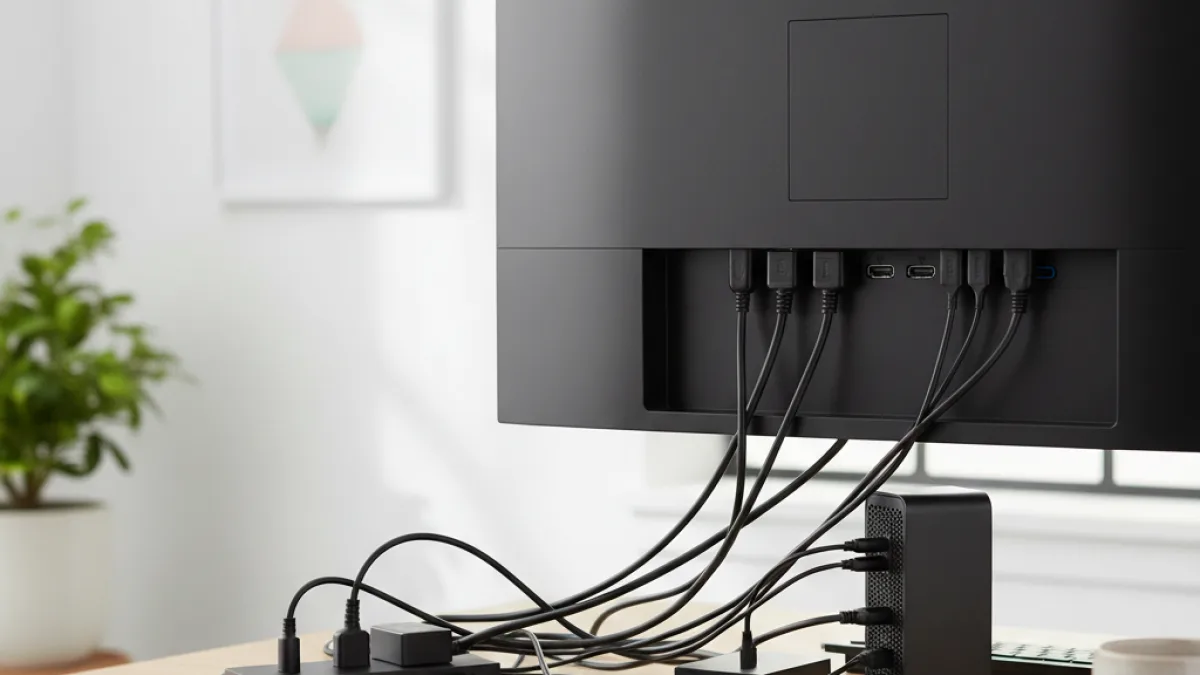
- USB-C: Permette di collegare il monitor al PC con
un solo cavo, fornendo anche alimentazione e trasferimento dati. Utile per laptop e dispositivi mobili. La porta USB-C può semplificare notevolmente la tua postazione di lavoro, riducendo il numero di cavi necessari. - USB-A: Utile per collegare periferiche come tastiere, mouse e hard disk esterni direttamente al monitor. Un monitor con porte USB-A integrate può fungere da hub USB, semplificando la gestione dei cavi e liberando porte sul tuo PC.
Se utilizzi
un laptop, un monitor con USB-C può semplificare notevolmente la tua postazione di lavoro, riducendo il numero di cavi necessari. Verifica che il tuo laptop supporti l’USB-C con DisplayPort Alternate Mode (DP Alt Mode) per poter trasmettere il segnale video. Puoi trovare queste informazioni nella documentazione del tuo laptop o sul sito web del produttore.
5. Funzionalità Aggiuntive: Filtro Luce Blu, Flicker-Free e Altoparlanti Integrati per il Tuo Benessere
Alcuni monitor offrono funzionalità aggiuntive che possono migliorare la tua esperienza di lavoro e proteggere la tua salute. Queste funzionalità possono fare
una grande differenza, soprattutto se passi molte ore al giorno davanti al computer.
- Filtro Luce Blu: Riduce l’emissione di luce blu, che può causare affaticamento visivo e disturbi del sonno. La luce blu emessa dagli schermi può interferire con la produzione di melatonina, l’ormone che regola il sonno.
- Flicker-Free: Elimina lo sfarfallio dello schermo, riducendo l’affaticamento visivo. Lo sfarfallio dello schermo, anche se impercettibile, può causare affaticamento degli occhi e mal di testa.
- Altoparlanti Integrati: Utili per videoconferenze e ascolto occasionale, ma la qualità audio è generalmente inferiore rispetto a quella di altoparlanti esterni. Se hai bisogno di
un audio di alta qualità, è consigliabile utilizzare altoparlanti esterni o cuffie. - Webcam Integrata: Comoda per videoconferenze, ma la qualità dell’immagine può essere inferiore rispetto a quella di una webcam esterna. Se hai bisogno di una webcam di alta qualità, è consigliabile utilizzare una webcam esterna.
Se passi molte ore al giorno davanti al computer,
un monitor con filtro luce blu e tecnologia flicker-free può fare una grande differenza per il tuo benessere. Puoi attivare il filtro luce blu anche tramite le impostazioni di Windows, ma un monitor con filtro integrato offre generalmente una migliore qualità dell’immagine. Per attivare il filtro luce blu su Windows 10, vai su Impostazioni > Sistema > Schermo > Impostazioni luce notturna.
6. Budget: Quanto Sei Disposto a Spendere per il Tuo Monitor Ideale?
Il prezzo dei monitor varia notevolmente a seconda delle dimensioni, della risoluzione, del tipo di pannello e delle funzionalità aggiuntive. Definisci
un budget massimo prima di iniziare la ricerca, per evitare di spendere troppo e per concentrarti sui modelli che rientrano nel tuo budget.
- Monitor economici: Tra 100 e 200 euro. Offrono funzionalità di base e
una qualità dell’immagine accettabile. Questi monitor sono adatti per chi ha un budget limitato e non ha bisogno di funzionalità avanzate. - Monitor di fascia media: Tra 200 e 400 euro. Offrono
una buona combinazione di funzionalità e qualità dell’immagine. Questi monitor sono adatti per la maggior parte degli utenti che lavorano da casa e hanno bisogno di un monitor versatile e affidabile. - Monitor di fascia alta: Oltre 400 euro. Offrono le migliori prestazioni e funzionalità, come risoluzione 4K, pannelli IPS di alta qualità e funzionalità ergonomiche avanzate. Questi monitor sono adatti per professionisti che lavorano con grafica, video editing o fotografia e hanno bisogno di un monitor con la massima precisione e qualità dell’immagine.
Considera che
un monitor è un investimento a lungo termine. Un monitor di buona qualità può durare molti anni e migliorare notevolmente la tua esperienza di lavoro. Non aver paura di spendere un po’ di più per un monitor che soddisfi le tue esigenze e ti offra un’esperienza di lavoro più confortevole e produttiva.
7. Verifica la Compatibilità con il Tuo Sistema: Assicurati che il Tuo PC Supporti il Nuovo Monitor
Prima di acquistare
un monitor, verifica che sia compatibile con il tuo PC. Controlla le porte disponibili sulla tua scheda grafica e assicurati che supportino la risoluzione e la frequenza di aggiornamento del monitor. Se hai un PC datato, potresti dover aggiornare la scheda grafica per sfruttare appieno un monitor moderno.
8. Aggiorna i Driver della Scheda Grafica: Ottimizza le Prestazioni del Tuo Nuovo Monitor
Dopo aver collegato il nuovo monitor, assicurati di aggiornare i driver della scheda grafica. I driver più recenti possono migliorare le prestazioni e la stabilità del monitor. Puoi scaricare i driver dal sito web del produttore della tua scheda grafica (Nvidia, AMD o Intel).
Per aggiornare i driver su Windows, puoi seguire questi passaggi:
- Apri Gestione dispositivi (cerca “Gestione dispositivi” nel menu Start).
- Espandi la sezione “Schede video”.
- Fai clic con il pulsante destro del mouse sulla tua scheda grafica e seleziona “Aggiorna driver”.
- Segui le istruzioni sullo schermo per installare i driver più recenti.
Dopo l’aggiornamento, riavvia il PC per applicare le modifiche.
9. Calibra il Monitor per Ottenere la Migliore Qualità dell’Immagine: Ottimizza i Colori e la Luminosità
Per ottenere la migliore qualità dell’immagine, è consigliabile calibrare il monitor. La calibrazione consiste nell’ottimizzare le impostazioni del colore, della luminosità e del contrasto per ottenere
una riproduzione del colore più accurata.
Puoi calibrare il monitor manualmente tramite le impostazioni del monitor o utilizzare un software di calibrazione dedicato. Windows offre uno strumento di calibrazione integrato, accessibile tramite il Pannello di controllo nella sezione “Gestione colore”.
Per accedere allo strumento di calibrazione di Windows, segui questi passaggi:
- Apri il Pannello di controllo.
- Seleziona “Gestione colore”.
- Fai clic sulla scheda “Avanzate”.
- Fai clic sul pulsante “Calibra schermo”.
- Segui le istruzioni sullo schermo per calibrare il monitor.
In alternativa, puoi utilizzare software di calibrazione professionali come X-Rite i1Display Studio o per ottenere
una calibrazione ancora più precisa.
Approfondimenti correlati: miglior monitor da ufficio, monitor per lavorare da casa, monitor ips per ufficio, monitor regolabile in altezza, monitor per produttivita.
miglior monitor per smart working va valutato in scenario reale: confronta miglior monitor per smart working su prestazioni misurabili e facilità d’uso.
Prima della scelta, testa miglior monitor per smart working con criteri pratici: durata, affidabilità e risultati concreti di miglior monitor per smart working.
Per ottenere valore reale da miglior monitor per smart working, verifica compatibilità, costi di gestione e limiti operativi di miglior monitor per smart working.
Nel confronto finale di miglior monitor per smart working, considera prove pratiche, recensioni verificate e supporto post-vendita per miglior monitor per smart working.
Una decisione solida su miglior monitor per smart working richiede check rapidi su qualità costruttiva, manutenzione e resa effettiva di miglior monitor per smart working.
Quando scegli miglior monitor per smart working, dai priorità a dati reali: prestazioni, stabilità e coerenza d’uso quotidiano di miglior monitor per smart working.
Per Chi è Consigliato
- Professionisti che lavorano da remoto e necessitano di un monitor ergonomico e performante.
- Studenti che studiano da casa e desiderano un monitor che riduca l’affaticamento visivo.
- Chiunque cerchi un monitor per migliorare la propria produttività e comfort durante le lunghe sessioni di lavoro.
Per Chi Non è Consigliato
- Gamers che cercano monitor specifici con refresh rate elevati e tempi di risposta bassi.
- Professionisti della grafica che necessitano di monitor con calibrazione del colore professionale e copertura Adobe RGB al 100%.
- Utenti occasionali che utilizzano il PC solo per navigare in internet e controllare la posta elettronica.
Domande Frequenti
Qual è la dimensione ideale del monitor per lo smart working?
Un monitor da 27 pollici è un buon compromesso per la maggior parte degli utenti, ma se hai bisogno di più spazio sullo schermo, puoi considerare un monitor da 32 pollici o un monitor ultra-wide.
Qual è il tipo di pannello migliore per il lavoro d’ufficio?
I pannelli IPS offrono i migliori angoli di visualizzazione e una riproduzione del colore più accurata, ideale per il lavoro d’ufficio.
È importante che il monitor sia regolabile in altezza?
Sì, un monitor regolabile in altezza ti permette di mantenere una postura corretta, riducendo il rischio di dolori al collo e alla schiena.
Cosa significa la sigla ‘Hz’ nei monitor?
Hz (Hertz) indica la frequenza di aggiornamento del monitor, ovvero il numero di volte al secondo in cui l’immagine viene aggiornata. Per il lavoro d’ufficio, 60Hz è sufficiente. Frequenze di aggiornamento più elevate sono utili per il gaming, ma non offrono vantaggi significativi per la produttività.
Come posso collegare un secondo monitor al mio portatile?
Puoi collegare un secondo monitor al tuo portatile tramite HDMI, DisplayPort o USB-C. Verifica le porte disponibili sul tuo portatile e sul monitor. Se utilizzi un adattatore, assicurati che supporti la risoluzione e la frequenza di aggiornamento del monitor. Dopo aver collegato il monitor, configura le impostazioni dello schermo in Windows per estendere o duplicare il desktop.
Cosa evitare
Acquistare un monitor basandosi solo sul prezzo più basso, senza considerare le specifiche tecniche e l’ergonomia, può portare a un’esperienza di lavoro frustrante e a problemi di salute a lungo termine.
Scegliere il miglior monitor per smart working è
un processo che richiede un’attenta valutazione delle tue esigenze specifiche, del tuo budget e delle caratteristiche tecniche dei diversi modelli disponibili sul mercato. Non esiste un monitor perfetto per tutti, ma esiste sicuramente un monitor che si adatta perfettamente alle tue esigenze e al tuo stile di lavoro.
Ricorda di considerare le dimensioni, la risoluzione, il tipo di pannello, l’ergonomia, la connettività e le funzionalità aggiuntive. Un monitor adeguato può migliorare notevolmente la tua produttività, il tuo benessere e la tua salute durante le lunghe sessioni di lavoro. Non sottovalutare l’importanza di un monitor ergonomico, che ti permetta di mantenere una postura corretta e di prevenire dolori al collo e alla schiena.
Dopo aver acquistato il tuo nuovo monitor, assicurati di aggiornare i driver della scheda grafica e di calibrare il monitor per ottenere la migliore qualità dell’immagine. Un monitor ben calibrato ti offrirà colori più accurati, immagini più nitide e un’esperienza di lavoro più piacevole e produttiva.
Se hai bisogno di ulteriore supporto, consulta le risorse online, leggi recensioni di esperti o chiedi consiglio a un professionista. Siti web come e PCMag.com offrono recensioni dettagliate e test approfonditi sui monitor, aiutandoti a confrontare diversi modelli e a scegliere quello che meglio si adatta alle tue esigenze.
Dopo aver configurato il tuo nuovo monitor, esegui
un test di stress della scheda grafica per assicurarti che tutto funzioni correttamente. Puoi utilizzare strumenti gratuiti come FurMark per verificare la stabilità del sistema. Se riscontri problemi, controlla i collegamenti dei cavi e verifica che i driver siano installati correttamente. In caso di problemi persistenti, consulta la documentazione del produttore o contatta il supporto tecnico.
Infine, ricorda che il miglior monitor per smart working è quello che ti permette di lavorare in modo confortevole, produttivo e salutare. Scegli con cura e goditi la tua nuova postazione di lavoro!
E non dimenticare: un ambiente di lavoro ben organizzato, una buona illuminazione e pause regolari sono altrettanto importanti per la tua produttività e il tuo benessere. Prendi cura del tuo ambiente di lavoro e prenditi cura di te stesso!