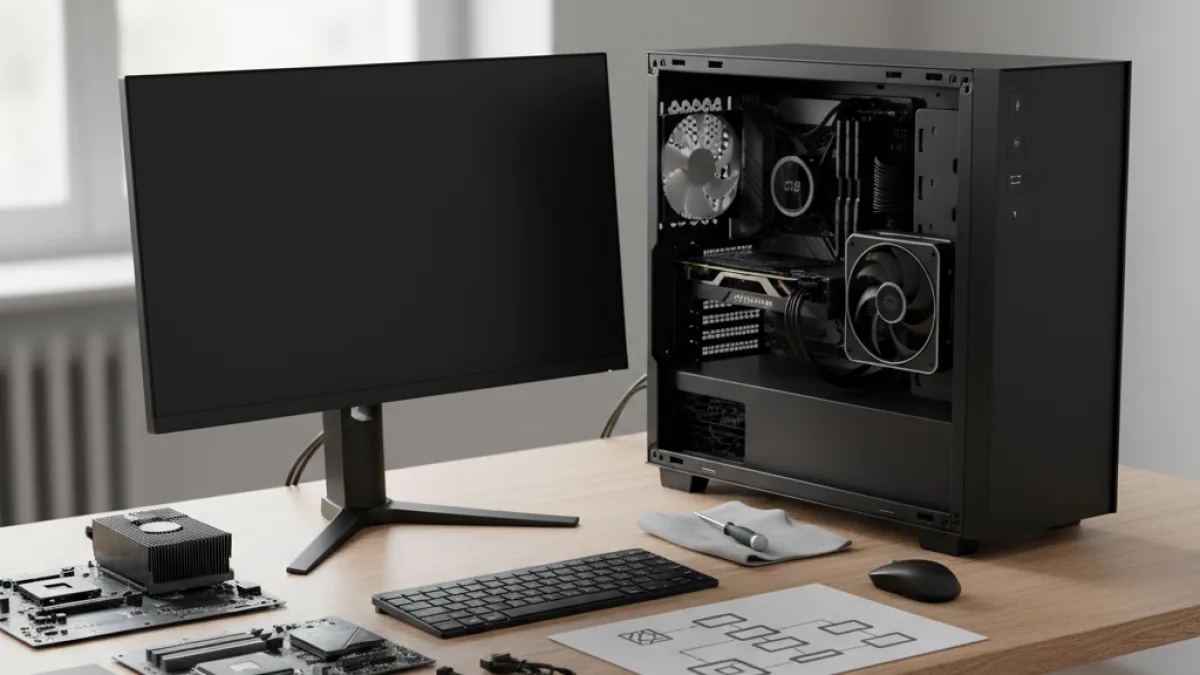
Stai pensando di fare il grande salto e aggiornare il tuo PC a Windows 11? Ottima idea! Ma prima di lanciarti nell’installazione, è assolutamente cruciale assicurarti che il tuo hardware rispetti i requisiti minimi Windows 11 per PC. Non prenderla alla leggera: ignorare questi requisiti può trasformare l’esperienza utente in
un vero incubo, con rallentamenti, blocchi e, nel peggiore dei casi, l’impossibilità di installare il sistema operativo. Per approfondire nel sito, consulta Pc di casa. Per approfondire, vedi anche Miglior Monitor 27 Pollici per Ufficio: Guida all’Acquisto.
Questa guida completa è pensata proprio per te. Ti accompagneremo passo dopo passo attraverso ogni singola specifica tecnica necessaria, dal cuore pulsante del tuo PC (il processore) alla memoria RAM, dallo spazio di archiviazione all’enigmatico modulo TPM 2.0. L’obiettivo? Garantirti un’esperienza d’uso fluida, stabile e senza intoppi, permettendoti di sfruttare al massimo tutte le novità di Windows 11. Per approfondire con fonti esterne, consulta Microsoft Support – Risolvere i problemi di Windows Update.
Windows 11 rappresenta un’evoluzione significativa rispetto alle versioni precedenti, con un’interfaccia utente completamente rinnovata, funzionalità innovative e un focus maggiore sulla sicurezza. Tuttavia, questo progresso tecnologico ha un costo: richiede un hardware più recente e performante. Ecco perché la verifica della compatibilità è il primo passo fondamentale per evitare frustrazioni e assicurare una transizione indolore.
In questa guida, non ci limiteremo a elencare i requisiti minimi. Scenderemo nel dettaglio di ogni componente, spiegando in modo chiaro e semplice come controllare la compatibilità del tuo PC. Ti forniremo istruzioni pratiche e consigli utili per capire se il tuo sistema è pronto per Windows
- E se scopri che il tuo hardware non è all’altezza, non temere:
- ti daremo anche dei suggerimenti su come aggiornarlo, se necessario, per poter godere appieno delle potenzialità del nuovo sistema operativo.
L’aggiornamento a Windows 11 è gratuito per gli utenti Windows 10 con licenza, ma attenzione: solo se il tuo PC soddisfa i requisiti minimi. Non rischiare di sprecare tempo e risorse in un’installazione fallimentare. Segui attentamente questa guida e preparati a vivere un’esperienza Windows completamente nuova!
Ma cosa significano esattamente questi “requisiti minimi”? E come puoi fare a capire se il tuo PC li rispetta? Nelle prossime sezioni, affronteremo ogni aspetto in dettaglio, fornendoti tutte le informazioni di cui hai bisogno per prendere
una decisione informata. Preparati a diventare un esperto di requisiti minimi Windows 11 per PC!
Non solo, ti forniremo anche un glossario dei termini tecnici più importanti, in modo da rendere la guida accessibile anche a chi non ha una conoscenza approfondita dell’hardware. Parleremo di CPU, RAM, storage, TPM 2.0 e molto altro, spiegando in modo semplice e comprensibile cosa sono e perché sono importanti per Windows 11.
Infine, ti daremo anche dei consigli su come ottimizzare il tuo PC per Windows 11, anche se soddisfa già i requisiti minimi. Piccoli accorgimenti che possono fare una grande differenza in termini di prestazioni e reattività del sistema. Perché un PC compatibile è un buon punto di partenza, ma un PC ottimizzato è ancora meglio!
Per un passaggio successivo di troubleshooting, vedi anche Windows Update Bloccato Risoluzione.html e Schermata Blu Windows 11 Risoluzione.html.
Guida Dettagliata all’Aggiornamento Hardware per Windows 11
Se hai scoperto che il tuo PC non soddisfa i requisiti minimi Windows 11 per PC, non arrenderti! Non è detto che tu debba necessariamente acquistare un nuovo computer. Spesso, è possibile aggiornare alcuni componenti hardware per rendere il tuo sistema compatibile con il nuovo sistema operativo. Questa guida ti fornirà tutte le informazioni necessarie per valutare le tue opzioni e prendere la decisione migliore.
1. Analisi Approfondita del Processore (CPU)
Windows 11 richiede
un processore (CPU) a 64 bit con una velocità di clock di almeno 1 GHz e 2 o più core. Questo significa che il tuo processore deve essere in grado di elaborare le istruzioni a 64 bit e avere almeno due unità di elaborazione separate (core) per gestire più attività contemporaneamente. Se il tuo processore è più vecchio e non soddisfa questi requisiti, l’aggiornamento è quasi certamente necessario.
Per verificare la marca e il modello del tuo processore attuale, puoi seguire questi passaggi:
- Premi il tasto Windows + R per aprire la finestra “Esegui”.
- Digita “msinfo32” e premi Invio.
- Nella finestra “Informazioni di sistema”, cerca la voce “Processore”. Qui troverai la marca e il modello del tuo CPU.
Una volta che hai queste informazioni, confrontale con la lista dei processori supportati da Windows 11 sul sito web di Microsoft. Questa lista viene costantemente aggiornata, quindi assicurati di controllare la versione più recente.
Tieni presente che l’aggiornamento del processore spesso richiede anche la sostituzione della scheda madre (motherboard), poiché i nuovi processori utilizzano socket diversi. Questo significa che dovrai pianificare attentamente il tuo budget e assicurarti che la nuova scheda madre sia compatibile con gli altri componenti del tuo PC, come la RAM e la scheda grafica.
Esempio pratico: Se hai un PC con un processore Intel Core i5-6xxx (ad esempio, i5-6600K), sappi che questa generazione di processori non è ufficialmente supportata da Windows
- In questo caso, dovrai aggiornare sia il processore che la scheda madre.
2. Ottimizzazione della Memoria RAM
Windows 11 richiede
un minimo di 4 GB di RAM (Random Access Memory). Tuttavia, per un’esperienza utente fluida e reattiva, è consigliabile avere almeno 8 GB di RAM, soprattutto se utilizzi applicazioni pesanti come software di editing video o giochi. Se il tuo PC ha meno di 4 GB di RAM, l’aggiornamento è quasi obbligatorio.
L’aggiornamento della RAM è un’operazione relativamente semplice ed economica. Per prima cosa, devi controllare il tipo di RAM supportata dalla tua scheda madre (DDR3, DDR4, DDR5). Puoi trovare queste informazioni nel manuale della scheda madre o sul sito web del produttore.
Una volta che conosci il tipo di RAM, verifica quanti slot di RAM sono disponibili sulla tua scheda madre e qual è la capacità massima supportata per slot. Ad esempio, se la tua scheda madre ha 4 slot e supporta un massimo di 8 GB per slot, puoi installare fino a 32 GB di RAM.
Un consiglio importante: acquista sempre moduli di RAM identici (stessa marca, modello e velocità) per sfruttare la configurazione dual-channel o quad-channel, che può migliorare significativamente le prestazioni del sistema. La configurazione dual-channel permette al processore di accedere alla RAM in modo più efficiente, raddoppiando la larghezza di banda.
Esempio pratico: Se hai un PC con 4 GB di RAM DDR3, puoi acquistare un kit di 2 moduli da 4 GB DDR3 per un totale di 8 GB in configurazione dual-channel. Assicurati che la velocità della RAM (ad esempio, 1600 MHz) sia supportata dalla tua scheda madre.
3. Massimizzazione dello Spazio di Archiviazione e Passaggio a SSD
Windows 11 richiede almeno 64 GB di spazio di archiviazione. Tuttavia, è altamente raccomandato utilizzare un SSD (Solid State Drive) al posto di un tradizionale HDD (Hard Disk Drive) per una migliore velocità e reattività del sistema. Un SSD offre tempi di avvio drasticamente più veloci, caricamento delle applicazioni più rapido e una generale sensazione di maggiore fluidità.
Se hai ancora un HDD, l’upgrade a un SSD farà una differenza enorme nell’esperienza d’uso di Windows
- Puoi optare per
un SSD SATA, che si collega alla scheda madre tramite un cavo SATA, oppure, se la tua scheda madre lo supporta, un SSD NVMe, che offre prestazioni ancora superiori e si collega direttamente allo slot M.2 sulla scheda madre.
Prima di sostituire l’unità di storage, è fondamentale fare un backup completo del tuo sistema operativo, delle tue applicazioni e dei tuoi dati personali. Puoi utilizzare un software di imaging del disco per creare un’immagine completa del tuo disco rigido e ripristinarla sul nuovo SSD.
Esempio pratico: Se hai un PC con un HDD da 500 GB, puoi sostituirlo con un SSD SATA da 250 GB o 500 GB, a seconda delle tue esigenze di spazio di archiviazione. Se la tua scheda madre supporta NVMe, un SSD NVMe da 250 GB o 500 GB offrirà prestazioni ancora migliori.
Non dimenticare di consultare la nostra guida sui Migliori SSD per PC per scegliere il modello più adatto alle tue esigenze e al tuo budget.
4. Abilitazione e Configurazione del TPM 2.0 (Trusted Platform Module)
Il Trusted Platform Module (TPM) 2.0 è un requisito fondamentale per Windows
- Questo modulo hardware garantisce la sicurezza del sistema tramite la crittografia e la protezione dei dati sensibili. Molte schede madri recenti hanno
un chip TPM integrato, ma potrebbe essere disabilitato nel BIOS/UEFI.
Per verificare se il TPM 2.0 è abilitato sul tuo PC, puoi seguire questi passaggi:
- Premi il tasto Windows + R per aprire la finestra “Esegui”.
- Digita “tpm.msc” e premi Invio.
- Se il TPM è abilitato, vedrai una finestra con le informazioni sul modulo TPM. Se il TPM non è abilitato, vedrai un messaggio di errore.
Se il TPM 2.0 è disabilitato, devi accedere al BIOS/UEFI del tuo PC (solitamente premendo DEL, F2 o F12 durante l’avvio) e cercare le impostazioni relative al TPM. Le impostazioni del TPM possono avere nomi diversi a seconda del produttore della scheda madre (ad esempio, “Intel PTT” o “AMD fTPM”). Abilita il TPM 2.0 se è disabilitato.
Se la tua scheda madre non ha un chip TPM integrato, potresti dover acquistare un modulo TPM separato e installarlo sulla scheda madre (se supportato). Verifica la compatibilità del modulo TPM con la tua scheda madre prima dell’acquisto.
5. Aggiornamento della Scheda Grafica (GPU) e Driver
Windows 11 richiede
una scheda grafica compatibile con DirectX 12 o versioni successive e con driver WDDM 2.0. La maggior parte delle schede grafiche recenti soddisfa questi requisiti. Tuttavia, se hai una scheda grafica più vecchia, potresti doverla sostituire per garantire una corretta visualizzazione dell’interfaccia grafica e per eseguire applicazioni che richiedono accelerazione hardware, come giochi o software di editing video.
Per verificare la compatibilità della tua scheda grafica, puoi seguire questi passaggi:
- Premi il tasto Windows + R per aprire la finestra “Esegui”.
- Digita “dxdiag” e premi Invio.
- Nella finestra “Strumento di diagnostica DirectX”, seleziona la scheda “Schermo”. Qui troverai le informazioni sulla tua scheda grafica, inclusa la versione di DirectX supportata.
Assicurati di avere installato i driver più recenti per la tua scheda grafica. Puoi scaricare i driver dal sito web del produttore (NVIDIA, AMD o Intel).
6. Aggiornamento del BIOS/UEFI per la Massima Compatibilità
Assicurati di avere l’ultima versione del BIOS/UEFI installata sulla tua scheda madre. Gli aggiornamenti del BIOS/UEFI spesso includono miglioramenti della compatibilità, correzioni di bug e supporto per nuovi hardware, che possono essere importanti per Windows 11.
Visita il sito web del produttore della tua scheda madre per scaricare l’ultima versione del BIOS/UEFI e segui attentamente le istruzioni per l’aggiornamento. L’aggiornamento del BIOS è un’operazione delicata, quindi segui attentamente le istruzioni e fai
un backup del BIOS attuale prima di procedere. Un errore durante l’aggiornamento del BIOS può rendere inutilizzabile la scheda madre.
Backup dei Dati: Una Precauzione Indispensabile
Prima di apportare qualsiasi modifica hardware o installare Windows 11, è fondamentale eseguire un backup completo dei tuoi dati. Utilizza un disco esterno, un’unità USB o un servizio di cloud storage per salvare i tuoi file importanti. In caso di problemi durante l’installazione o l’aggiornamento, potrai ripristinare i tuoi dati senza perderli.
Un backup è sempre una buona pratica, anche se non stai pianificando di aggiornare il tuo sistema operativo.
Considerazioni Finali e Supporto Professionale
L’aggiornamento hardware può migliorare significativamente le prestazioni del tuo PC e renderlo compatibile con Windows
- Tuttavia, è importante pianificare attentamente e assicurarsi di acquistare componenti compatibili con la tua scheda madre e con il tuo budget.
Se non ti senti sicuro di eseguire queste operazioni da solo, chiedi aiuto a
un tecnico informatico qualificato. Un professionista può aiutarti a scegliere i componenti giusti, installarli correttamente e configurare il tuo sistema per Windows 11.
Ricorda che l’assemblaggio di un PC gaming richiede competenze specifiche; consulta la nostra guida su Come assemblare un PC gaming per maggiori informazioni e consigli utili.
Per documentazione tecnica ufficiale, consulta e Microsoft Learn – Windows.
Approfondimenti correlati: requisiti windows 11, pc compatibile windows 11, windows 11 quanti gb servono, tpm 2.0 windows 11 cos è, controllare compatibilità windows 11.
requisiti minimi windows 11 per pc va valutato in scenario reale: confronta requisiti minimi windows 11 per pc su prestazioni misurabili e facilità d’uso.
Prima della scelta, testa requisiti minimi windows 11 per pc con criteri pratici: durata, affidabilità e risultati concreti di requisiti minimi windows 11 per pc.
Per ottenere valore reale da requisiti minimi windows 11 per pc, verifica compatibilità, costi di gestione e limiti operativi di requisiti minimi windows 11 per pc.
Nel confronto finale di requisiti minimi windows 11 per pc, considera prove pratiche, recensioni verificate e supporto post-vendita per requisiti minimi windows 11 per pc.
Una decisione solida su requisiti minimi windows 11 per pc richiede check rapidi su qualità costruttiva, manutenzione e resa effettiva di requisiti minimi windows 11 per pc.
Quando scegli requisiti minimi windows 11 per pc, dai priorità a dati reali: prestazioni, stabilità e coerenza d’uso quotidiano di requisiti minimi windows 11 per pc.
Per Chi è Consigliato
- Utenti che desiderano aggiornare il proprio PC a Windows 11.
- Chi vuole verificare la compatibilità del proprio hardware con Windows 11.
- Chi cerca una guida chiara e completa sui requisiti minimi di Windows 11.
Per Chi Non è Consigliato
- Utenti soddisfatti del proprio sistema operativo attuale e senza intenzione di aggiornare.
- Chi cerca informazioni su versioni di Windows diverse dalla 11.
- Chi ha già installato Windows 11 senza problemi e non necessita di assistenza.
Domande Frequenti
Come posso controllare se il mio PC è compatibile con Windows 11?
Puoi utilizzare l’app Controllo integrità PC fornita da Microsoft. Scaricala dal sito ufficiale e segui le istruzioni per eseguire la scansione del tuo sistema. L’app ti dirà se il tuo PC soddisfa i requisiti minimi e ti fornirà informazioni su eventuali problemi di compatibilità.
Cos’è il TPM 2.0 e perché è importante per Windows 11?
Il TPM 2.0 (Trusted Platform Module) è un chip di sicurezza hardware che fornisce funzionalità di crittografia avanzate. Windows 11 richiede il TPM 2.0 per proteggere il sistema da attacchi e malware. Senza il TPM 2.0, non potrai installare Windows 11.
Quanti GB servono per Windows 11?
Windows 11 richiede almeno 64 GB di spazio di archiviazione. Tuttavia, è consigliabile avere più spazio disponibile per l’installazione di applicazioni e file personali. Un SSD è raccomandato per una migliore velocità e reattività del sistema.
Cosa succede se il mio PC non soddisfa i requisiti minimi di Windows 11?
Se il tuo PC non soddisfa i requisiti minimi, non potrai installare Windows 11 ufficialmente. Puoi valutare l’aggiornamento di alcuni componenti hardware, come il processore, la RAM o l’unità di storage. In alternativa, puoi continuare a utilizzare una versione precedente di Windows o considerare l’acquisto di un nuovo PC.
Posso installare Windows 11 senza TPM 2.0?
Anche se esistono metodi non ufficiali per bypassare il controllo del TPM 2.0, non è raccomandato farlo. L’installazione di Windows 11 senza TPM 2.0 potrebbe compromettere la sicurezza del sistema e causare instabilità. Inoltre, Microsoft potrebbe non fornire supporto tecnico per le installazioni non conformi.
Cosa evitare
Tentare di installare Windows 11 su un PC che non soddisfa i requisiti minimi può causare instabilità del sistema, rallentamenti e, in alcuni casi, l’impossibilità di utilizzare alcune funzionalità. Evita di forzare l’installazione se il tuo hardware non è compatibile.
In conclusione, prima di intraprendere l’avventura dell’aggiornamento a Windows 11, è imperativo accertarsi che il tuo PC soddisfi scrupolosamente i requisiti minimi Windows 11 per PC. Non sottovalutare l’importanza di questa verifica: un sistema non compatibile può trasformare l’esperienza utente in
un vero disastro, con rallentamenti, instabilità e persino l’impossibilità di installare il sistema operativo.
Dedica del tempo ad analizzare attentamente le specifiche del processore, della RAM, dello spazio di archiviazione e, soprattutto, del cruciale modulo TPM 2.0. Non limitarti a una rapida occhiata: approfondisci ogni aspetto e confronta le caratteristiche del tuo hardware con i requisiti ufficiali di Microsoft.
Per una verifica ancora più accurata, ti consigliamo di utilizzare lo strumento di controllo compatibilità fornito da Microsoft. Questo strumento analizzerà il tuo sistema e ti fornirà un report dettagliato sulla compatibilità con Windows
- Se il tuo PC non supera il test, non disperare: valuta attentamente le opzioni di aggiornamento hardware che abbiamo illustrato in questa guida.
Se l’aggiornamento hardware non è fattibile o non rientra nel tuo budget, potresti valutare l’utilizzo di
una versione precedente di Windows, come Windows 10, che continuerà a essere supportata da Microsoft per diversi anni a venire. Oppure, potresti considerare l’acquisto di un nuovo PC già dotato di Windows 11.
Ricorda che un sistema compatibile garantisce un’esperienza utente fluida, stabile e senza problemi. Potrai sfruttare al massimo tutte le nuove funzionalità di Windows 11, senza doverti preoccupare di rallentamenti, blocchi o errori inaspettati.
Un ultimo consiglio: prima di effettuare qualsiasi aggiornamento importante, esegui sempre un backup completo dei tuoi dati. In questo modo, sarai al sicuro da eventuali perdite di dati in caso di problemi durante l’installazione o l’aggiornamento.
La verifica della compatibilità è un passo cruciale per evitare sorprese indesiderate e assicurare che il tuo passaggio a Windows 11 sia un successo. Segui attentamente i nostri consigli e preparati a vivere un’esperienza Windows completamente nuova e ottimizzata!
In definitiva, l’aggiornamento a Windows 11 è un’opportunità per migliorare la tua esperienza informatica, ma solo se affrontata con la giusta preparazione e consapevolezza. Non avere fretta, informati accuratamente e prendi la decisione migliore per le tue esigenze. Buon aggiornamento!