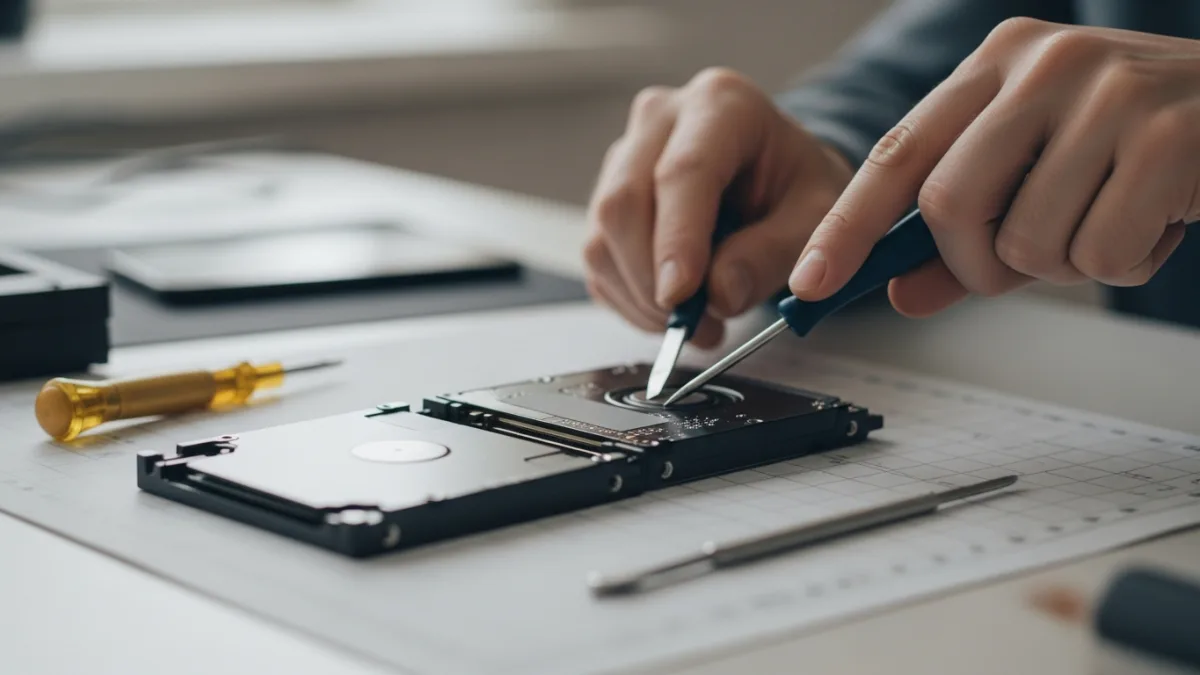
Introduzione
Stai pensando di aggiornare il tuo PC e ti chiedi: SSD o HDD quale conviene? La scelta del disco di archiviazione è cruciale per le prestazioni del tuo computer. Questa guida completa ti spiegherà la differenza tra SSD e HDD, analizzando i vantaggi e svantaggi di ciascuna tecnologia.
Esamineremo le prestazioni in termini di velocità, i costi, la capacità di archiviazione e l’impatto sull’esperienza utente. Capire quale disco scegliere per computer è fondamentale per ottimizzare il tuo sistema, sia che tu sia
un gamer, un professionista o un utente occasionale.
Ti guideremo attraverso le caratteristiche principali di SSD e HDD, aiutandoti a prendere la decisione migliore per le tue esigenze specifiche. Un SSD (Solid State Drive) offre velocità nettamente superiori, ma ad un costo per gigabyte maggiore rispetto ad un HDD (Hard Disk Drive).
Vediamo insieme i dettagli e meglio ssd o hard disk per te! Negli ultimi anni, la tecnologia di archiviazione dei dati ha subito una trasformazione significativa. Gli Hard Disk Drive (HDD), per decenni lo standard indiscusso, hanno visto l’ascesa dei Solid State Drive (SSD).
Questa evoluzione ha portato a un bivio per gli utenti: quale tecnologia scegliere per il proprio PC? La risposta non è univoca e dipende da
una serie di fattori che analizzeremo nel dettaglio. Immagina di dover caricare un sistema operativo: con
un HDD, potresti aspettare diversi secondi, se non minuti.
Con un SSD, l’operazione si completerà in pochi istanti. Questa differenza di velocità si traduce in un’esperienza utente notevolmente più fluida e reattiva. Ma la velocità non è l’unico aspetto da considerare.
Anche il costo, la capacità di archiviazione, l’affidabilità e il tipo di utilizzo del PC giocano un ruolo fondamentale nella scelta. In questa guida, esploreremo a fondo le caratteristiche di SSD e HDD, confrontando le loro prestazioni, i costi, i vantaggi e gli svantaggi.
Ti forniremo tutte le informazioni necessarie per prendere una decisione informata e scegliere il disco di archiviazione più adatto alle tue esigenze specifiche.
Che tu stia assemblando un nuovo PC, aggiornando un vecchio sistema o semplicemente cercando di migliorare le prestazioni del tuo computer, questa guida ti sarà di grande aiuto.
Analizzeremo anche scenari d’uso specifici, come il gaming, il lavoro professionale e l’utilizzo generico, per fornirti consigli pratici e mirati. Preparati a scoprire il mondo degli SSD e degli HDD e a capire quale conviene di più per il tuo PC!
Esploreremo anche le nuove tecnologie di storage come NVMe e le differenze tra le varie interfacce per massimizzare le prestazioni del tuo sistema. Non solo teoria, ma anche esempi pratici e consigli per l’installazione e l’ottimizzazione del tuo nuovo disco.
Continua a leggere per diventare un esperto di storage e prendere la decisione giusta per il tuo PC. Per approfondire con fonti esterne, consulta Microsoft Support – Risolvere i problemi di Windows Update e Microsoft Learn – Windows.
Per un passaggio successivo di troubleshooting, vedi anche Partizionare Hard Disk Guida Completa.html e Guida Windows Vista Funzioni Impostazioni Ottimizzazione.html.
Guida Completa
HDD vs SSD per PC:
Una Guida Dettagliata all’Acquisto Scegliere tra un SSD e un HDD può sembrare complicato, ma analizzando attentamente le tue esigenze, il budget e l’uso che fai del tuo PC, la decisione diventerà più chiara. Ecco una guida dettagliata per aiutarti a fare la scelta giusta. 1. Comprendere le Differenze Fondamentali:
HDD (Hard Disk Drive): Gli HDD sono dischi meccanici che utilizzano piatti rotanti e una testina di lettura/scrittura per accedere ai dati. Sono più economici e offrono una maggiore capacità di archiviazione a parità di prezzo.
- SSD (Solid State Drive): Gli SSD sono unità a stato solido che utilizzano memoria flash per archiviare i dati. Non hanno parti mobili, il che li rende più veloci, resistenti e silenziosi. 2. Valutare le Tue Esigenze di Archiviazione: * Quanto spazio ti serve? Se hai bisogno di archiviare grandi quantità di file (video, foto, giochi), un HDD di grande capacità potrebbe essere la scelta più economica. Se invece utilizzi principalmente applicazioni e documenti, un SSD più piccolo potrebbe essere sufficiente. Considera che il sistema operativo e le applicazioni principali dovrebbero idealmente risiedere su un SSD per massimizzare le prestazioni.
- Che tipo di file archivi? Se lavori con file di grandi dimensioni (video 4K, immagini ad alta risoluzione),
un SSD accelererà notevolmente i tempi di apertura e salvataggio. 3. Considerare il Budget:
- Gli SSD sono generalmente più costosi degli HDD a parità di capacità. Definisci
un budget massimo e cerca di trovare il miglior compromesso tra velocità e capacità. Potresti optare per un SSD più piccolo per il sistema operativo e le applicazioni, e un HDD più grande per l’archiviazione di file. 4. Analizzare l’Utilizzo del PC: - Gaming: Un SSD riduce drasticamente i tempi di caricamento dei giochi e migliora l’esperienza di gioco complessiva. Se sei un gamer, un SSD è un investimento che vale la pena.
- Lavoro: Se utilizzi il PC per lavoro, soprattutto con applicazioni pesanti (editing video, grafica, programmazione), un SSD ti farà risparmiare tempo e aumenterà la tua produttività.
- Uso generico: Se utilizzi il PC principalmente per navigare sul web, controllare la posta elettronica e scrivere documenti,
un HDD potrebbe essere sufficiente, ma un SSD renderà comunque il sistema più reattivo. 5. Confrontare le Prestazioni:
- Velocità di lettura/scrittura: Gli SSD offrono velocità di lettura/scrittura significativamente superiori rispetto agli HDD. Questo si traduce in tempi di avvio più rapidi, caricamento più veloce delle applicazioni e trasferimento di file più veloce.
- Tempo di accesso: Gli SSD hanno tempi di accesso ai dati molto più bassi rispetto agli HDD. Questo significa che le applicazioni e i file si apriranno quasi istantaneamente. 6. Fattore di Forma e Interfaccia: * HDD: Gli HDD sono disponibili principalmente in due fattori di forma: 3.5 pollici (per PC desktop) e 2.5 pollici (per laptop). L’interfaccia più comune è SATA.
- SSD: Gli SSD sono disponibili in diversi fattori di forma: 2.5 pollici (compatibile con la maggior parte dei laptop e desktop), M.2 (più piccolo e veloce, utilizza l’interfaccia NVMe) e mSATA (utilizzato in alcuni laptop più vecchi). Se la tua scheda madre supporta M.2 NVMe, scegli
un SSD con questa interfaccia per le massime prestazioni. 7. Affidabilità e Durata:
- Gli SSD sono generalmente più affidabili degli HDD perché non hanno parti mobili. Tuttavia, la durata di un SSD è limitata dal numero di cicli di scrittura. La maggior parte degli SSD moderni ha una durata sufficiente per un uso normale.
- Gli HDD sono più suscettibili a danni fisici a causa delle loro parti mobili. È importante fare
un backup regolare dei dati su un HDD. 8. Installazione e Migrazione:
- L’installazione di un SSD o HDD è relativamente semplice. Puoi trovare guide online e video tutorial che ti spiegano passo dopo passo come farlo. (Link interno a guide sull’installazione di SSD e HDD).
- Per migrare il sistema operativo e i dati da
un HDD a un SSD, puoi utilizzare un software di clonazione del disco. Assicurati di fare un backup completo dei dati prima di iniziare la migrazione. 9. Ottimizzazione del Sistema Operativo:
- Dopo aver installato
un SSD, è importante ottimizzare il sistema operativo per sfruttare al meglio le sue prestazioni. Disabilita la deframmentazione automatica, abilita il TRIM e verifica che il controller SATA sia impostato in modalità AHCI nel BIOS. 10. Esempio Pratico: Scelta del Disco per
un Laptop: - Scenario: Un utente desidera aggiornare il disco del proprio laptop per migliorare le prestazioni. Ha un budget limitato e ha bisogno di almeno 500 GB di spazio di archiviazione.
- Soluzione: Un SSD da 256 GB per il sistema operativo e le applicazioni, combinato con
un HDD da 1 TB per l’archiviazione di file. Questo offre un buon compromesso tra velocità e capacità. 11. Esempio Pratico: Scelta del Disco per
un PC Desktop Gaming:
- Scenario: Un gamer desidera costruire un nuovo PC desktop per giocare ai titoli più recenti. Ha un budget più elevato ed è disposto a spendere di più per ottenere le massime prestazioni.
- Soluzione: Un SSD M.2 NVMe da 1 TB per il sistema operativo, i giochi e le applicazioni, combinato con
un HDD da 2 TB per l’archiviazione di file meno utilizzati. 12. Verifica Post-Installazione:
- Dopo l’installazione, utilizza
un software di benchmark come CrystalDiskMark (vedi ) per verificare le prestazioni del tuo nuovo disco. Confronta i risultati con le specifiche del produttore per assicurarti che il disco stia funzionando correttamente. Considerazioni sulla rete: Assicurati che la tua rete sia ottimizzata per sfruttare al meglio le velocità di trasferimento, specialmente se accedi a file archiviati su
un NAS o un server di rete. Un driver di rete obsoleto può limitare le prestazioni. Controlla gli aggiornamenti tramite Windows Update o dal sito del produttore della scheda di rete. Backup e Sicurezza: Indipendentemente dalla tua scelta tra SSD e HDD, è fondamentale implementare una strategia di backup affidabile. Utilizza un software di backup per creare immagini del sistema o clona il disco regolarmente. Conserva i backup su un supporto esterno o nel cloud per proteggere i tuoi dati da guasti hardware, virus o errori umani. Ricorda che la sicurezza dei tuoi dati è altrettanto importante della velocità di accesso ad essi. Scegliere tra SSD e HDD è una decisione personale che dipende dalle tue esigenze e dal tuo budget. Considera attentamente i fattori discussi in questa guida per fare la scelta migliore per il tuo PC.
diagnosi e verifica: errori frequenti da evitare
diagnosi e verifica: verifiche rapide prima della decisione
check tecnico e diagnostica: verifica iniziale
Check rapido con azioni pratiche, verifica risultato e prossimo step consigliato.
Approfondimento sulle Interfacce: Oltre al fattore di forma, l’interfaccia di connessione è
un aspetto cruciale. Le interfacce più comuni sono SATA e NVMe. SATA è l’interfaccia tradizionale, utilizzata sia per HDD che per SSD.
Tuttavia, NVMe (Non-Volatile Memory Express) è un’interfaccia più recente progettata specificamente per gli SSD, che offre prestazioni significativamente superiori, sfruttando il bus PCIe della scheda madre.
Se la tua scheda madre supporta NVMe, opta per un SSD con questa interfaccia per ottenere il massimo della velocità. Considerazioni sull’Over-Provisioning: L’over-provisioning è
una tecnica utilizzata dai produttori di SSD per migliorare le prestazioni e la durata del disco.
Consiste nel riservare una porzione di spazio di archiviazione che non viene esposta all’utente. Questo spazio aggiuntivo viene utilizzato per la gestione dei dati, il livellamento dell’usura e la correzione degli errori.
Alcuni SSD consentono di configurare manualmente l’over-provisioning per ottimizzare le prestazioni in base alle proprie esigenze. Il ruolo della Cache: Sia gli HDD che gli SSD utilizzano
una cache per migliorare le prestazioni.
La cache è una piccola quantità di memoria ad alta velocità che viene utilizzata per memorizzare temporaneamente i dati a cui si accede frequentemente. Negli HDD, la cache è generalmente di pochi megabyte, mentre negli SSD può essere di diverse centinaia di megabyte o addirittura gigabyte.
Una cache più grande può migliorare significativamente le prestazioni, soprattutto per le operazioni di lettura e scrittura casuali. SSD Esterni: Una Soluzione Versatile: Gli SSD esterni sono diventati sempre più popolari grazie alla loro portabilità e velocità.
Sono ideali per il backup dei dati, il trasferimento di file di grandi dimensioni e l’esecuzione di applicazioni su diversi computer. Gli SSD esterni utilizzano generalmente l’interfaccia USB 3.0 o USB-C, che offre velocità di trasferimento elevate.
Alcuni modelli supportano anche l’interfaccia Thunderbolt 3, che offre prestazioni ancora superiori. Monitoraggio dello Stato di Salute del Disco: È importante monitorare regolarmente lo stato di salute del tuo SSD o HDD per prevenire la perdita di dati.
Esistono diversi software gratuiti che consentono di monitorare i parametri SMART (Self-Monitoring, Analysis and Reporting Technology) del disco, come la temperatura, il numero di settori danneggiati e il numero di cicli di scrittura.
Se noti anomalie, è consigliabile eseguire
un backup dei dati e considerare la sostituzione del disco. Considerazioni sull’Efficienza Energetica: Gli SSD sono generalmente più efficienti dal punto di vista energetico rispetto agli HDD.
Consumano meno energia, il che si traduce in
una maggiore durata della batteria nei laptop e in un minore consumo energetico nei PC desktop. Se l’efficienza energetica è una priorità per te, un SSD è la scelta migliore.
Aggiornamento del Firmware: I produttori di SSD rilasciano regolarmente aggiornamenti del firmware per migliorare le prestazioni, la stabilità e la compatibilità dei loro prodotti. È importante mantenere il firmware del tuo SSD aggiornato per ottenere le massime prestazioni e risolvere eventuali problemi.
Puoi trovare gli aggiornamenti del firmware sul sito web del produttore. Considerazioni sull’Allineamento delle Partizioni: Dopo aver installato
un SSD, è importante verificare che le partizioni del disco siano correttamente allineate. Un allineamento errato può ridurre significativamente le prestazioni.
Esistono diversi software gratuiti che consentono di verificare e correggere l’allineamento delle partizioni. Scenari d’Uso Avanzati:
- Server: Negli ambienti server, gli SSD sono essenziali per garantire prestazioni elevate e tempi di risposta rapidi. Vengono utilizzati per ospitare il sistema operativo, i database e le applicazioni. Gli SSD enterprise offrono una maggiore durata e affidabilità rispetto agli SSD consumer.
- Editing Video: Gli editor video professionisti utilizzano gli SSD per archiviare e modificare file video di grandi dimensioni. Gli SSD consentono di lavorare con video 4K e 8K senza problemi di prestazioni.
- Virtualizzazione: Gli SSD migliorano significativamente le prestazioni degli ambienti di virtualizzazione, riducendo i tempi di avvio delle macchine virtuali e migliorando la reattività complessiva del sistema. Checklist di Controllo Finale Prima dell’Acquisto: * Definisci il tuo budget massimo.
- Valuta le tue esigenze di archiviazione.
- Considera l’utilizzo del PC (gaming, lavoro, uso generico).
- Verifica la compatibilità con la tua scheda madre (interfaccia SATA o NVMe).
- Leggi le recensioni online e confronta i diversi modelli.
- Verifica la garanzia offerta dal produttore.
- Considera l’acquisto di un SSD con over-provisioning configurabile.
- Pianifica
una strategia di backup affidabile. Seguendo questa guida dettagliata, sarai in grado di prendere una decisione informata e scegliere l’SSD o l’HDD più adatto alle tue esigenze e al tuo budget. Ricorda che la scelta giusta può fare una grande differenza nelle prestazioni e nell’esperienza utente del tuo PC.
Approfondimenti correlati: differenza tra ssd e hdd, meglio ssd o hard disk, ssd vantaggi e svantaggi, hdd vs ssd per pc, quale disco scegliere per computer.
ssd o hdd quale conviene va valutato in scenario reale: confronta ssd o hdd quale conviene su prestazioni misurabili e facilità d’uso.
Prima della scelta, testa ssd o hdd quale conviene con criteri pratici: durata, affidabilità e risultati concreti di ssd o hdd quale conviene.
Per ottenere valore reale da ssd o hdd quale conviene, verifica compatibilità, costi di gestione e limiti operativi di ssd o hdd quale conviene.
Nel confronto finale di ssd o hdd quale conviene, considera prove pratiche, recensioni verificate e supporto post-vendita per ssd o hdd quale conviene.
Una decisione solida su ssd o hdd quale conviene richiede check rapidi su qualità costruttiva, manutenzione e resa effettiva di ssd o hdd quale conviene.
Quando scegli ssd o hdd quale conviene, dai priorità a dati reali: prestazioni, stabilità e coerenza d’uso quotidiano di ssd o hdd quale conviene.
Per Chi è Adatto
- Utenti che desiderano velocizzare il proprio PC.
- Professionisti che necessitano di accesso rapido ai dati.
- Gamer alla ricerca di tempi di caricamento ridotti.
Per Chi Non è Adatto
- Utenti con budget estremamente limitato che necessitano di grande capacità di archiviazione.
- Chi utilizza il PC solo per attività basilari (navigazione web, videoscrittura).
- Chi non ha necessità di trasferire file di grandi dimensioni frequentemente.
Domande Frequenti
Qual è la differenza tra SSD e HDD?
Gli SSD utilizzano memoria flash, mentre gli HDD utilizzano piatti rotanti. Gli SSD sono più veloci, resistenti e silenziosi, ma più costosi per gigabyte.
Un SSD velocizzerà il mio vecchio PC?
Sì, l’installazione di un SSD può migliorare significativamente le prestazioni di un vecchio PC, rendendolo più reattivo e veloce nell’avvio e nel caricamento delle applicazioni.
Posso utilizzare sia un SSD che un HDD nel mio PC?
Sì, puoi utilizzare un SSD per il sistema operativo e le applicazioni e un HDD per l’archiviazione di file di grandi dimensioni.
Come posso verificare se il mio PC supporta un SSD M.2 NVMe?
Consulta il manuale della tua scheda madre o verifica le specifiche sul sito web del produttore.
È necessario deframmentare un SSD?
No, non è necessario deframmentare un SSD. Anzi, la deframmentazione può ridurre la durata di un SSD. Windows disabilita automaticamente la deframmentazione per gli SSD.
Cosa è il TRIM e perché è importante per gli SSD?
TRIM è un comando che consente al sistema operativo di comunicare all’SSD quali blocchi di dati non sono più in uso. Questo aiuta l’SSD a mantenere prestazioni ottimali nel tempo.
Conclusioni
In conclusione, la scelta tra SSD o HDD dipende dalle tue priorità. Se cerchi velocità e reattività,
un SSD è la scelta migliore. Se hai bisogno di molta capacità di archiviazione a un costo inferiore, un HDD potrebbe essere più adatto.
Spesso, la combinazione di un SSD per il sistema operativo e le applicazioni e un HDD per l’archiviazione è la soluzione ideale. Ricorda di fare un backup regolare dei tuoi dati, indipendentemente dal tipo di disco che scegli. Ora hai gli strumenti per capire ssd vantaggi e svantaggi e prendere una decisione informata.
Per approfondire ulteriormente l’ottimizzazione del tuo sistema, consulta le guide di supporto di Microsoft (Microsoft Support) e visita la nostra categoria dedicata alla tecnologia e informatica: https://pcdecasa.net/category/tecnologia-e-informatica/.
La tecnologia continua ad evolvere, e con essa anche le opzioni di storage disponibili. Gli SSD NVMe, ad esempio, stanno diventando sempre più accessibili e offrono prestazioni eccezionali. Allo stesso tempo, gli HDD continuano a migliorare in termini di capacità e affidabilità.
Restare aggiornati sulle ultime novità del settore ti permetterà di fare scelte sempre più consapevoli. Non dimenticare l’importanza di
una corretta manutenzione del tuo disco, sia esso SSD o HDD.
La deframmentazione (solo per HDD), la pulizia dei file temporanei e l’ottimizzazione del sistema operativo possono contribuire a mantenere le prestazioni del tuo PC al top. Utilizza regolarmente software di pulizia e ottimizzazione per garantire un funzionamento efficiente.
Infine, considera l’opzione di un sistema di storage ibrido, che combina i vantaggi di SSD e HDD. Puoi utilizzare un piccolo SSD per il sistema operativo e le applicazioni più utilizzate, e un HDD di grande capacità per l’archiviazione di file meno frequenti.
Questa soluzione ti permette di ottenere un buon compromesso tra velocità, capacità e costo. Speriamo che questa guida ti sia stata utile per capire meglio ssd o hard disk e per scegliere il disco di archiviazione più adatto alle tue esigenze.
Ricorda che la scelta migliore è quella che si adatta perfettamente al tuo budget, al tuo utilizzo del PC e alle tue priorità. Continua ad esplorare il mondo della tecnologia e dell’informatica per scoprire nuove soluzioni e migliorare la tua esperienza utente.
E non esitare a consultare le nostre altre guide e articoli per approfondire ulteriormente le tue conoscenze. Che tu scelga un SSD, un HDD o una combinazione di entrambi, l’importante è avere un sistema di storage affidabile e performante che ti permetta di lavorare, giocare e creare senza problemi.
Buona fortuna con la tua scelta e buon divertimento con il tuo PC! Ulteriori Risorse e Approfondimenti:
- Recensioni di SSD e HDD: Leggi le recensioni online di esperti e utenti per confrontare i diversi modelli e marche.
- Forum di discussione: Partecipa a forum di discussione online per porre domande e condividere esperienze con altri utenti.
- Guide all’installazione e all’ottimizzazione: Consulta guide online e video tutorial per imparare come installare e ottimizzare il tuo nuovo disco.
- Software di benchmark: Utilizza software di benchmark per misurare le prestazioni del tuo disco e confrontarle con quelle di altri modelli.
- Siti web dei produttori: Visita i siti web dei produttori di SSD e HDD per trovare informazioni dettagliate sui loro prodotti e scaricare driver e firmware aggiornati. Ricorda che la scelta del disco di archiviazione è solo uno degli aspetti da considerare per ottimizzare le prestazioni del tuo PC. Anche la CPU, la RAM, la scheda grafica e il sistema operativo giocano
un ruolo importante. Assicurati di avere un sistema bilanciato per ottenere le massime prestazioni complessive. Siamo certi che, con le informazioni fornite in questa guida, sarai in grado di prendere una decisione informata e scegliere il disco di archiviazione perfetto per il tuo PC. Grazie per averci letto e buona fortuna con il tuo aggiornamento! Considerazioni Finali: La decisione finale tra SSD o HDD quale conviene si riduce a un equilibrio tra velocità, capacità, costo e utilizzo previsto. Non esiste una risposta univoca, ma speriamo che questa guida ti abbia fornito gli strumenti necessari per valutare le tue esigenze e prendere una decisione informata. Ricorda di considerare attentamente tutti i fattori discussi, di fare le tue ricerche e di non aver paura di sperimentare per trovare la soluzione migliore per te. E soprattutto, non dimenticare di fare un backup regolare dei tuoi dati, indipendentemente dal tipo di disco che scegli! Grazie ancora per aver letto la nostra guida. Ti auguriamo un futuro pieno di prestazioni elevate e storage affidabile!