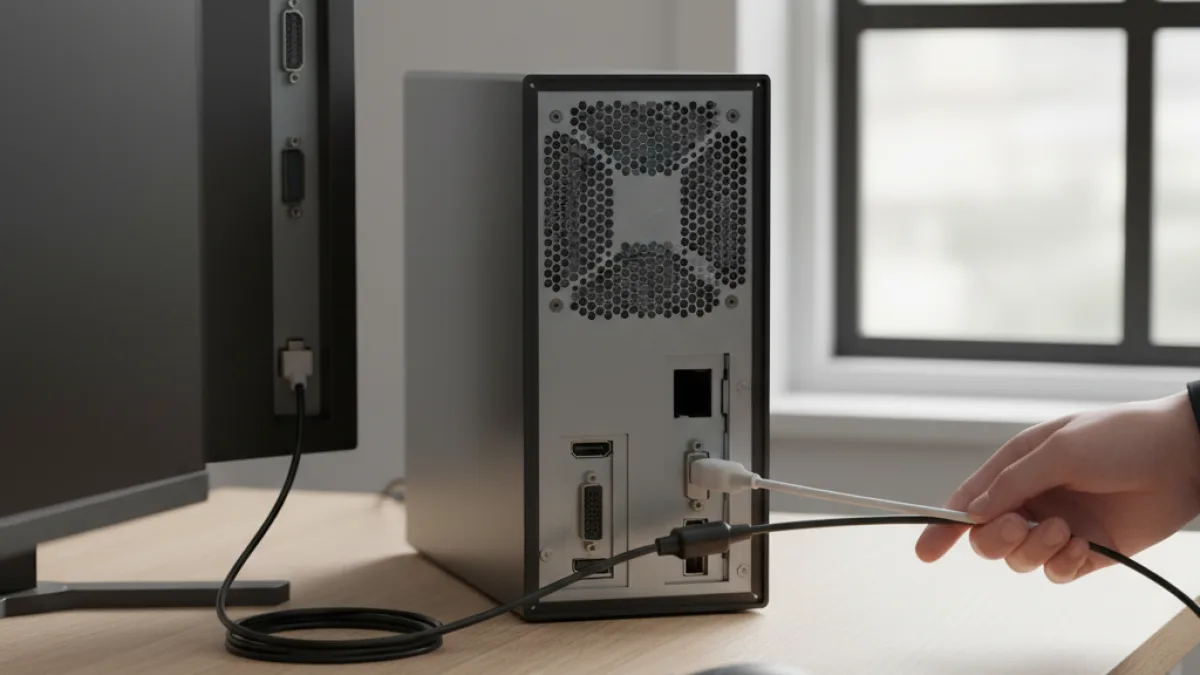
Ti sei mai chiesto come collegare
un secondo monitor al PC per aumentare la tua produttività o migliorare la tua esperienza di gioco? Questa guida completa ti spiegherà passo dopo passo come fare, affrontando anche il problema del secondo monitor non rilevato. Per approfondire nel sito, consulta Pc di casa. Per approfondire, vedi anche Come collegare il pc alla tv – Collega PC a TV: Tutorial.
Imparerai a connettere fisicamente il monitor, configurare le impostazioni di Windows e risolvere i problemi più comuni, come quando il pc non vede il secondo schermo. Per approfondire con fonti esterne, consulta Microsoft Learn – Windows e Microsoft Support – Risolvere i problemi di Windows Update.
Che tu voglia estendere schermo Windows 11 o utilizzare una versione precedente, troverai le istruzioni dettagliate di cui hai bisogno.
L’aggiunta di un secondo monitor può incrementare notevolmente l’efficienza, permettendoti di avere più applicazioni aperte contemporaneamente e di organizzare meglio il tuo lavoro. Ad esempio, puoi tenere aperta la tua email su un monitor mentre lavori a un documento sull’altro. Questa guida ti fornirà le conoscenze necessarie per collegare due monitor a un pc e configurare doppio monitor Windows 11 in modo semplice e veloce.
Prima di iniziare, assicurati di avere a disposizione i cavi corretti (HDMI, DisplayPort, VGA, a seconda delle porte disponibili sul tuo PC e sul monitor) e di conoscere le specifiche della tua scheda video.
Un errore comune è non verificare la compatibilità della scheda video con il numero di monitor che si desidera collegare. Seguire attentamente le istruzioni in questa guida ti aiuterà a evitare problemi e a sfruttare al meglio il tuo nuovo setup multi-monitor.
Misurare la distanza tra il PC e il monitor può aiutare nella scelta del cavo giusto.
Ma perché dovresti considerare l’aggiunta di un secondo monitor? La risposta è semplice: produttività. Avere più spazio sullo schermo significa meno tempo speso a ridimensionare e spostare finestre, e più tempo dedicato al lavoro vero e proprio. Che tu sia
un programmatore, un designer, un trader finanziario o semplicemente un utente che ama il multitasking, un secondo monitor può fare la differenza.
Inoltre, un secondo monitor può migliorare notevolmente la tua esperienza di gioco. Puoi utilizzare un monitor per il gioco principale e l’altro per visualizzare statistiche, guide o chat. Questo ti permette di rimanere concentrato sull’azione senza dover interrompere il gioco per cercare informazioni.
Questa guida non si limita a spiegare come collegare un secondo monitor al pc, ma ti fornirà anche consigli utili su come scegliere il monitor giusto, come configurare le impostazioni di Windows per ottenere il massimo dal tuo setup multi-monitor e come risolvere i problemi più comuni che potresti incontrare.
Preparati a trasformare il tuo spazio di lavoro e a scoprire un nuovo livello di efficienza e divertimento. Segui attentamente i nostri consigli e sarai in grado di collegare due monitor a un pc in modo semplice e veloce, anche se non sei un esperto di informatica.
Ricorda che la scelta del monitor giusto è fondamentale. Considera la risoluzione, la dimensione, la frequenza di aggiornamento e il tipo di pannello (IPS, TN, VA) per assicurarti che il monitor soddisfi le tue esigenze. Un monitor con una risoluzione elevata (ad esempio, 4K) offre immagini più nitide e dettagliate, mentre un monitor con una frequenza di aggiornamento elevata (ad esempio, 144Hz) è ideale per i giochi.
Non sottovalutare l’importanza dei cavi. Utilizza cavi di alta qualità (HDMI 2.0 o DisplayPort 1.4) per garantire una trasmissione del segnale ottimale e supportare risoluzioni e frequenze di aggiornamento elevate. Cavi economici o danneggiati possono causare problemi di visualizzazione o addirittura impedire il rilevamento del monitor.
Prima di procedere con l’installazione, verifica che il tuo sistema operativo sia aggiornato all’ultima versione. Gli aggiornamenti di Windows spesso includono miglioramenti per il supporto multi-monitor e correzioni di bug che potrebbero causare problemi di compatibilità.
Se hai un PC desktop, assicurati che la tua scheda video sia in grado di gestire due monitor contemporaneamente. Le schede video moderne di solito supportano almeno due monitor, ma è sempre meglio verificare le specifiche del produttore per evitare sorprese.
Se hai un laptop, verifica le porte disponibili e la capacità della scheda video integrata. Alcuni laptop potrebbero richiedere l’utilizzo di una docking station o di un adattatore per collegare due monitor esterni.
Infine, ricorda che la configurazione multi-monitor può richiedere un po’ di tempo e pazienza. Non scoraggiarti se incontri problemi iniziali. Segui attentamente le istruzioni in questa guida e sarai in grado di risolvere la maggior parte dei problemi e di goderti i vantaggi di un setup multi-monitor.
Questa guida è pensata per essere accessibile a tutti, anche a chi non ha molta esperienza con l’hardware e il software. Abbiamo cercato di utilizzare un linguaggio semplice e chiaro, evitando termini tecnici complessi e fornendo istruzioni passo dopo passo facili da seguire.
Siamo consapevoli che ogni sistema è diverso e che potresti incontrare problemi specifici che non sono trattati in questa guida. In questo caso, ti consigliamo di consultare la documentazione del produttore della tua scheda video o del tuo monitor, oppure di cercare aiuto online su forum e community specializzate.
Il nostro obiettivo è fornirti tutte le informazioni necessarie per collegare un secondo monitor al pc in modo semplice e sicuro, e per aiutarti a sfruttare al meglio il tuo nuovo setup multi-monitor. Speriamo che questa guida ti sia utile e che ti permetta di aumentare la tua produttività e di migliorare la tua esperienza di utilizzo del PC.
Per una procedura tecnica collegata, consulta Deframmentazione Windows Xp.html e Audio Pc Non Funziona Windows 11.html.
Come Collegare
un Secondo Monitor al PC: Guida Passo Passo
Avere un secondo monitor può aumentare significativamente la tua produttività. Questa guida ti spiegherà come collegare due monitor a un pc e come risolvere i problemi più comuni.
1. Verifica della Compatibilità Hardware
Prima di tutto, è fondamentale verificare che il tuo PC supporti l’uso di più monitor. Controlla la tua scheda video (GPU) per assicurarti che abbia abbastanza uscite video (HDMI, DisplayPort, DVI, VGA) per entrambi i monitor. Puoi trovare informazioni sulla tua scheda video nel Gestione Dispositivi di Windows. Clicca con il tasto destro sul pulsante Start, seleziona “Gestione Dispositivi” e poi espandi la sezione “Schede video”.
Un modo rapido per verificare è premere `Win + R`, digitare `dxdiag` e premere Invio. Nella finestra che si apre, vai alla scheda “Schermo” per visualizzare le informazioni sulla tua scheda video.
Importante: Se hai un PC desktop, puoi anche controllare direttamente le porte video disponibili sulla scheda video sul retro del case. Se hai un laptop, verifica le porte disponibili sul lato o sul retro del laptop.
2. Connessione Fisica del Secondo Monitor
Una volta verificata la compatibilità, collega fisicamente il secondo monitor al tuo PC. Ecco i passaggi:
- Spegni il PC e entrambi i monitor.
- Collega un’estremità del cavo video (HDMI, DisplayPort, DVI o VGA) alla porta corrispondente sulla scheda video del tuo PC.
- Collega l’altra estremità del cavo alla porta corrispondente sul retro del secondo monitor.
- Assicurati che il cavo sia saldamente collegato a entrambe le estremità.
- Accendi il secondo monitor e poi il PC.
Nota: L’uso di cavi di alta qualità (ad esempio, HDMI 2.0 o DisplayPort 1.4) può migliorare la qualità dell’immagine e supportare risoluzioni più elevate e frequenze di aggiornamento più veloci.
3. Configurazione del Display in Windows
Dopo aver collegato fisicamente il secondo monitor, è necessario configurare le impostazioni di visualizzazione in Windows. Segui questi passaggi per estendere schermo Windows 11 (e versioni precedenti):
- Clicca con il tasto destro su un’area vuota del desktop e seleziona “Impostazioni schermo”.
- Nella sezione “Più schermi”, Windows dovrebbe rilevare automaticamente il secondo monitor. Se non lo rileva, clicca sul pulsante “Rileva”.
- Nel menu a tendina “Più schermi”, seleziona l’opzione desiderata:
- Duplica questi schermi: Mostra la stessa immagine su entrambi i monitor.
- Estendi questi schermi: Estende il desktop su entrambi i monitor, permettendoti di spostare finestre e applicazioni da
un monitor all’altro. - Mostra solo su 1: Disattiva il secondo monitor e mostra l’immagine solo sul monitor principale.
- Mostra solo su 2: Disattiva il monitor principale e mostra l’immagine solo sul secondo monitor.
- Seleziona l’opzione “Estendi questi schermi” per utilizzare entrambi i monitor in modo indipendente.
- Trascina le icone dei monitor per disporli virtualmente come sono disposti fisicamente sulla tua scrivania.
- Seleziona il monitor che desideri utilizzare come monitor principale e spunta la casella “Imposta come schermo principale”.
- Regola la risoluzione e l’orientamento (orizzontale o verticale) per ciascun monitor in base alle tue preferenze.
- Clicca su “Applica” per salvare le modifiche.
Consiglio: Per identificare facilmente quale monitor è il numero 1 e quale è il numero 2, clicca sul pulsante “Identifica” nelle impostazioni schermo. Windows mostrerà
un numero su ciascun monitor.
4. Risoluzione dei Problemi: Secondo Monitor Non Rilevato
A volte, il PC potrebbe non rilevare il secondo monitor. Ecco alcuni passaggi per risolvere questo problema, affrontando il problema del secondo monitor non rilevato:
- Verifica i cavi: Assicurati che i cavi siano saldamente collegati a entrambe le estremità e che non siano danneggiati. Prova a utilizzare
un cavo diverso per escludere problemi con il cavo stesso. - Riavvia il PC: Un semplice riavvio può risolvere molti problemi di rilevamento hardware.
- Aggiorna i driver della scheda video: Driver obsoleti o corrotti possono causare problemi di rilevamento. Visita il sito web del produttore della tua scheda video (NVIDIA, AMD, Intel) e scarica i driver più recenti.
- Controlla il Gestione Dispositivi: Apri il Gestione Dispositivi e verifica se ci sono errori relativi alla scheda video o ai monitor. Se vedi
un punto esclamativo giallo, significa che c’è un problema con il driver o il dispositivo. - Verifica le impostazioni del BIOS/UEFI: In alcuni casi, le impostazioni del BIOS/UEFI potrebbero impedire il rilevamento del secondo monitor. Consulta il manuale della tua scheda madre per istruzioni su come accedere al BIOS/UEFI e verificare le impostazioni relative alla visualizzazione.
- Prova un’altra porta video: Se la tua scheda video ha più porte video, prova a collegare il secondo monitor a
una porta diversa. - Verifica la compatibilità del monitor: Assicurati che il secondo monitor sia compatibile con la risoluzione e la frequenza di aggiornamento supportate dalla tua scheda video.
Rollback: Se dopo aver aggiornato i driver della scheda video riscontri problemi, puoi tornare alla versione precedente dei driver tramite il Gestione Dispositivi.
5. Configurazione Avanzata del Doppio Monitor
Una volta che il secondo monitor è stato rilevato e configurato correttamente, puoi personalizzare ulteriormente le impostazioni per adattarle alle tue esigenze. Ecco alcune opzioni avanzate:
- Taskbar su entrambi i monitor: Puoi scegliere se visualizzare la barra delle applicazioni su entrambi i monitor o solo sul monitor principale. Questa impostazione si trova in “Impostazioni > Personalizzazione > Barra delle applicazioni”.
- Finestre a schermo intero su
un solo monitor: Per impostazione predefinita, quando massimizzi
una finestra, questa si espande a schermo intero solo sul monitor in cui si trova. - Sfondi diversi per ogni monitor: Puoi impostare sfondi diversi per ciascun monitor per personalizzare ulteriormente il tuo spazio di lavoro.
6. Come collegare due monitor a un pc portatile
Collegare due monitor a
un PC portatile è simile a collegarli a un PC fisso, ma ci sono alcune differenze da considerare:
- Porte disponibili: I PC portatili potrebbero avere
un numero limitato di porte video (HDMI, DisplayPort, USB-C). Potrebbe essere necessario utilizzare un adattatore o una docking station per collegare entrambi i monitor. - Prestazioni: L’utilizzo di più monitor può aumentare il carico sulla scheda video del portatile, riducendo le prestazioni, soprattutto nei giochi o nelle applicazioni grafiche intensive.
- Alimentazione: Collegare più monitor può consumare più energia, riducendo la durata della batteria del portatile.
Verifica: Dopo aver completato la configurazione, apri diverse applicazioni e finestre e spostale tra i monitor per assicurarti che tutto funzioni correttamente.
Un comando utile è `mstsc` per testare la connessione a desktop remoto.
Seguendo questi passaggi, sarai in grado di collegare un secondo monitor al PC e sfruttare al meglio il tuo nuovo setup multi-monitor. Ricorda di verificare sempre la compatibilità hardware e di aggiornare i driver per evitare problemi.
Oltre ai passaggi sopra descritti, è importante considerare alcuni aspetti aggiuntivi per ottimizzare la tua esperienza con il doppio monitor. Ad esempio, la scelta della risoluzione e della frequenza di aggiornamento gioca un ruolo cruciale nella qualità dell’immagine e nella fluidità delle animazioni.
Se hai a disposizione monitor con risoluzioni diverse, è consigliabile impostare la risoluzione nativa per ciascun monitor. La risoluzione nativa è la risoluzione per cui il monitor è stato progettato e offre la migliore qualità dell’immagine possibile. Impostare una risoluzione diversa dalla risoluzione nativa può causare sfocature o distorsioni dell’immagine.
La frequenza di aggiornamento, misurata in Hertz (Hz), indica quante volte al secondo il monitor aggiorna l’immagine. Una frequenza di aggiornamento più elevata si traduce in animazioni più fluide e una minore sfocatura del movimento, il che è particolarmente importante per i giochi e le applicazioni grafiche intensive.
Se hai un monitor con una frequenza di aggiornamento elevata (ad esempio, 144Hz), assicurati di impostare la frequenza di aggiornamento corretta nelle impostazioni di Windows.
Un altro aspetto da considerare è la disposizione fisica dei monitor sulla tua scrivania. La disposizione ideale dipende dalle tue preferenze personali e dal tipo di lavoro che svolgi. Alcune persone preferiscono affiancare i monitor orizzontalmente, mentre altre preferiscono posizionare un monitor sopra l’altro. Sperimenta con diverse disposizioni per trovare quella che ti offre il massimo comfort e la migliore produttività.
Se utilizzi il doppio monitor per il lavoro, potresti trovare utile utilizzare strumenti di gestione delle finestre che ti permettono di organizzare facilmente le finestre e le applicazioni sui diversi monitor. Esistono numerosi strumenti di questo tipo disponibili, sia gratuiti che a pagamento, che offrono funzionalità come lo snapping delle finestre, la creazione di layout personalizzati e la gestione dei profili di visualizzazione.
Infine, ricorda di prenderti delle pause regolari quando lavori con il doppio monitor. Fissare lo schermo per lunghi periodi di tempo può causare affaticamento degli occhi e mal di testa. Fai delle pause di 5-10 minuti ogni ora per riposare gli occhi e allungare i muscoli del collo e delle spalle.
Seguendo questi consigli, sarai in grado di configurare doppio monitor Windows 11 (e versioni precedenti) in modo ottimale e di sfruttare al meglio i vantaggi di un setup multi-monitor. Ricorda che la configurazione ideale è quella che si adatta meglio alle tue esigenze e preferenze personali. Sperimenta con diverse impostazioni e disposizioni per trovare quella che ti offre il massimo comfort e la migliore produttività.
Se il problema del secondo monitor non rilevato persiste, potrebbe essere necessario approfondire la diagnosi hardware. In rari casi, il problema potrebbe essere causato da un difetto della scheda video o del monitor stesso. In questo caso, potrebbe essere necessario contattare il produttore o un tecnico specializzato per assistenza.
Prima di concludere, è importante sottolineare l’importanza di mantenere i driver della scheda video sempre aggiornati. I driver più recenti spesso includono correzioni di bug e miglioramenti delle prestazioni che possono risolvere problemi di compatibilità e migliorare la stabilità del sistema.
Visita regolarmente il sito web del produttore della tua scheda video per verificare la disponibilità di nuovi driver e installarli seguendo le istruzioni fornite.
Con un po’ di pazienza e attenzione ai dettagli, sarai in grado di collegare un secondo monitor al pc e di goderti i vantaggi di un setup multi-monitor. Non esitare a sperimentare con diverse impostazioni e disposizioni per trovare quella che si adatta meglio alle tue esigenze e preferenze personali. E ricorda, se incontri problemi, non esitare a cercare aiuto online o a contattare un tecnico specializzato.
Ricorda di visitare questa pagina per altre guide utili sul tuo PC.
Per verificare procedure e compatibilita, vedi e .
Approfondimenti correlati: secondo monitor non rilevato, collegare due monitor a
un pc, estendere schermo windows 11, configurare doppio monitor windows 11, pc non vede il secondo schermo.
come collegare un secondo monitor al pc va valutato in scenario reale: confronta come collegare
un secondo monitor al pc su prestazioni misurabili e facilità d’uso.
Prima della scelta, testa come collegare un secondo monitor al pc con criteri pratici: durata, affidabilità e risultati concreti di come collegare
un secondo monitor al pc.
Per ottenere valore reale da come collegare un secondo monitor al pc, verifica compatibilità, costi di gestione e limiti operativi di come collegare un secondo monitor al pc.
Nel confronto finale di come collegare un secondo monitor al pc, considera prove pratiche, recensioni verificate e supporto post-vendita per come collegare un secondo monitor al pc.
Una decisione solida su come collegare un secondo monitor al pc richiede check rapidi su qualità costruttiva, manutenzione e resa effettiva di come collegare un secondo monitor al pc.
Quando scegli come collegare un secondo monitor al pc, dai priorità a dati reali: prestazioni, stabilità e coerenza d’uso quotidiano di come collegare un secondo monitor al pc.
Per Chi è Consigliato
- Utenti che desiderano aumentare la produttività con un secondo monitor.
- Videogiocatori che vogliono un’esperienza di gioco più immersiva.
- Professionisti che necessitano di più spazio sullo schermo per lavorare.
Per Chi Non è Consigliato
- Utenti con PC obsoleti che non supportano più monitor.
- Persone che non hanno spazio fisico sulla scrivania per un secondo monitor.
- Chi ha una scheda video non compatibile con il multi-monitor.
Domande Frequenti
Perché il mio PC non rileva il secondo monitor?
Potrebbero esserci diversi motivi, tra cui cavi difettosi, driver obsoleti, problemi con la scheda video o impostazioni errate nel BIOS/UEFI. Controlla i cavi, aggiorna i driver e verifica le impostazioni del BIOS/UEFI.
Quale tipo di cavo è meglio per collegare un secondo monitor?
HDMI e DisplayPort sono le opzioni migliori per la qualità dell’immagine e il supporto delle risoluzioni più elevate. VGA è uno standard obsoleto con qualità inferiore.
Come posso impostare sfondi diversi per ogni monitor?
Windows non offre una funzionalità integrata per impostare sfondi diversi per ogni monitor. Tuttavia, puoi utilizzare software di terze parti come DisplayFusion o Wallpaper Engine per farlo.
Posso collegare due monitor a un portatile?
Sì, ma devi verificare che il tuo portatile abbia abbastanza porte video o utilizzare un adattatore o una docking station. L’utilizzo di più monitor può influire sulle prestazioni e sulla durata della batteria.
Come faccio a sapere se la mia scheda video supporta più monitor?
Puoi controllare le specifiche della tua scheda video sul sito web del produttore o nel Gestione Dispositivi di Windows. Cerca il numero di uscite video supportate (HDMI, DisplayPort, DVI, VGA).
Cosa evitare
Collegare un secondo monitor a un PC con una scheda video non compatibile o con driver obsoleti può causare problemi di visualizzazione o instabilità del sistema.
In questa guida, abbiamo visto come collegare un secondo monitor al PC e come risolvere i problemi più comuni, come quando il pc non vede il secondo schermo. Abbiamo affrontato le diverse connessioni (HDMI, DisplayPort, VGA) e le configurazioni per estendere schermo Windows 11 e precedenti versioni.
Ricorda di verificare sempre la compatibilità hardware, aggiornare i driver e seguire attentamente le istruzioni per evitare problemi. L’aggiunta di un secondo monitor può aumentare notevolmente la tua produttività e migliorare la tua esperienza di utilizzo del PC.
Se hai ancora problemi, consulta la documentazione del produttore della tua scheda video o cerca aiuto online. Per ulteriori approfondimenti sulle schede video, puoi consultare guide specifiche Dell Support.
L’adozione di un secondo monitor non è solo una questione di aumentare la produttività, ma anche di migliorare l’ergonomia del tuo spazio di lavoro. Avere due schermi ti permette di distribuire meglio le informazioni e di ridurre la necessità di spostare continuamente le finestre, il che può ridurre l’affaticamento degli occhi e del collo.
Inoltre, un setup multi-monitor può migliorare la tua creatività. Avere più spazio sullo schermo ti permette di visualizzare più elementi contemporaneamente, il che può stimolare la tua immaginazione e aiutarti a trovare nuove idee. Che tu sia un designer, un artista o uno scrittore, un secondo monitor può essere uno strumento prezioso per esprimere la tua creatività.
Non dimenticare di personalizzare le impostazioni del tuo setup multi-monitor per adattarle alle tue esigenze specifiche. Puoi impostare sfondi diversi per ciascun monitor, personalizzare la barra delle applicazioni e utilizzare strumenti di gestione delle finestre per organizzare facilmente le tue applicazioni.
Se hai un PC portatile, l’aggiunta di un secondo monitor può trasformare il tuo laptop in una vera e propria workstation. Puoi utilizzare il monitor del portatile come schermo principale e il secondo monitor come schermo secondario, oppure puoi utilizzare entrambi i monitor esterni per creare uno spazio di lavoro più ampio e confortevole.
Infine, ricorda che la configurazione multi-monitor è un processo continuo. Non aver paura di sperimentare con diverse impostazioni e disposizioni per trovare quella che ti offre il massimo comfort e la migliore produttività. E se incontri problemi, non esitare a cercare aiuto online o a contattare un tecnico specializzato.
Speriamo che questa guida ti sia stata utile e che ti abbia fornito tutte le informazioni necessarie per collegare un secondo monitor al pc in modo semplice e sicuro. Ti auguriamo di goderti i vantaggi di un setup multi-monitor e di aumentare la tua produttività e la tua creatività.
Ricorda che il mondo della tecnologia è in continua evoluzione, quindi è importante rimanere aggiornati sulle ultime novità e tendenze. Visita regolarmente siti web e forum specializzati per scoprire nuovi trucchi e consigli su come sfruttare al meglio il tuo PC e il tuo setup multi-monitor.
E se hai domande o commenti, non esitare a condividerli con noi. Siamo sempre felici di ricevere feedback dai nostri lettori e di aiutarli a risolvere i loro problemi.
Grazie per aver letto questa guida e buona fortuna con il tuo nuovo setup multi-monitor!
Ora che sai come collegare un secondo monitor al pc, sei pronto a rivoluzionare il tuo modo di lavorare e di giocare. Non perdere altro tempo e inizia subito a sfruttare i vantaggi di un setup multi-monitor!