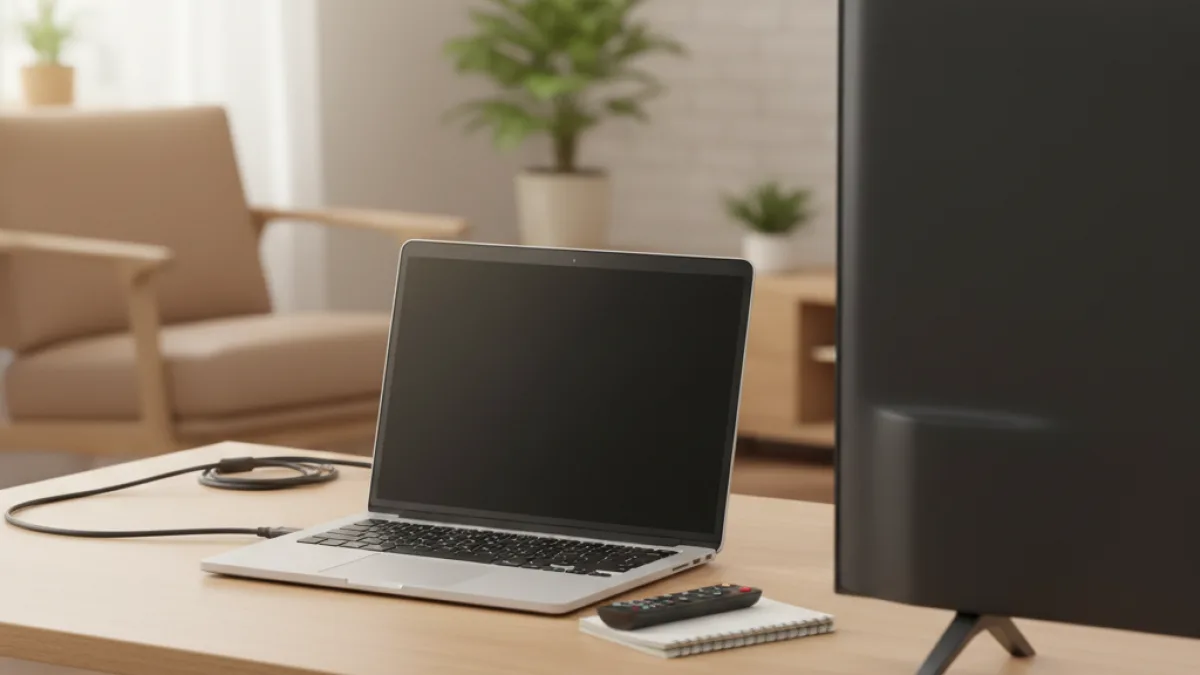
come collegare il pc alla tv richiede
un approccio ordinato: in questa guida trovi passaggi pratici, verifiche rapide e criteri utili per ottenere risultati affidabili. Per approfondire nel sito, consulta Pc di casa. Per approfondire, vedi anche Come aggiornare i driver del pc windows 11 – Aggiornare i.
Introduzione: Porta il Tuo PC sul Grande Schermo
Collegare il PC alla TV è
un modo fantastico per goderti film, serie TV, giochi e presentazioni su uno schermo più grande e coinvolgente. Immagina di trasformare il tuo salotto in una sala cinema privata o di vivere i tuoi videogiochi preferiti con un’immersione senza precedenti. La possibilità di estendere o duplicare lo schermo del tuo PC sulla TV apre un mondo di opportunità, sia per l’intrattenimento che per la produttività. Per approfondire con fonti esterne, consulta Microsoft Support – Risolvere i problemi di Wi-Fi in Windows e Microsoft Learn – Windows.
Che tu voglia guardare l’ultimo blockbuster in 4K, giocare al tuo videogioco preferito con una grafica mozzafiato o mostrare una presentazione di lavoro a un pubblico più ampio, collegare il tuo PC alla TV può migliorare notevolmente la tua esperienza. Esistono diversi metodi per collegare il tuo PC alla TV, ognuno con i suoi vantaggi e svantaggi, adatti a diverse esigenze e configurazioni.
Questa guida completa ti guiderà attraverso i vari metodi, fornendo istruzioni passo passo, consigli utili e risoluzione dei problemi comuni per assicurarti di ottenere la migliore esperienza possibile. Non importa se sei un principiante assoluto o un utente esperto, troverai le informazioni necessarie per configurare la connessione perfetta tra il tuo PC e la TV.
In questa guida, esploreremo i metodi più comuni, tra cui l’utilizzo di cavi HDMI (la soluzione più diffusa e performante), VGA e DVI (opzioni più datate, ma ancora rilevanti in alcuni contesti), nonché le opzioni wireless come Chromecast, Miracast e AirPlay (ideali per la comodità e la flessibilità). Analizzeremo anche l’utilizzo di adattatori USB-C, sempre più comuni sui laptop moderni, per la connessione HDMI.
Discuteremo anche i vantaggi e gli svantaggi di ciascun metodo, in modo che tu possa prendere una decisione informata su quale sia il migliore per le tue esigenze specifiche, tenendo conto della qualità video e audio desiderata, della distanza tra il PC e la TV, della compatibilità dei dispositivi e del budget a disposizione.
Che tu sia un principiante o un utente esperto, troverai sicuramente informazioni preziose in questa guida, che ti permetteranno di sfruttare al massimo le potenzialità del tuo PC e della tua TV.
Perché Collegare il PC alla TV? I Vantaggi in Dettaglio
Ci sono molti motivi per cui potresti voler collegare il tuo PC alla TV. Oltre ai vantaggi generali già menzionati, ecco un’analisi più approfondita dei motivi più comuni:
- Intrattenimento: Guarda film, serie TV e video online sul grande schermo con
una qualità superiore. Dimentica lo schermo piccolo del laptop e immergiti completamente nell’azione. Puoi accedere a piattaforme di streaming come Netflix, Amazon Prime Video, Disney+ e molte altre direttamente dal tuo PC e goderti i contenuti in alta definizione o persino in 4K. Inoltre, puoi riprodurre video da hard disk esterni o da servizi di cloud storage, ampliando ulteriormente le tue opzioni di intrattenimento. - Gaming: Gioca ai tuoi videogiochi preferiti con
una visuale più ampia e coinvolgente. Trasforma il tuo salotto in una vera e propria sala giochi. Collegando il PC alla TV, puoi sfruttare la potenza di elaborazione del tuo computer per giocare con impostazioni grafiche elevate e frame rate fluidi, ottenendo un’esperienza di gioco ottimale. Inoltre, puoi utilizzare controller wireless per giocare comodamente dal divano. - Presentazioni: Mostra presentazioni di lavoro o scolastiche a
un pubblico più ampio in modo professionale ed efficace. Collega il tuo PC alla TV o a un proiettore per presentare slide, grafici e video con chiarezza e impatto visivo. Questo è particolarmente utile per riunioni, conferenze e lezioni. - Navigazione Web: Naviga sul web e visualizza contenuti online su uno schermo più grande. Condividi pagine web, articoli, foto e video con amici e familiari in modo più comodo e accessibile. Puoi utilizzare la TV come
un grande monitor per navigare sui social media, leggere notizie online o fare shopping online. - Condivisione di Foto e Video: Mostra le tue foto e i tuoi video a amici e familiari su
un grande schermo. Rivivi i tuoi ricordi più belli in alta definizione e condividi le tue esperienze con chi ami. Puoi creare presentazioni di foto personalizzate con musica di sottofondo per rendere la visione ancora più coinvolgente. - Smart Working e Produttività: Utilizza la TV come secondo monitor per aumentare la tua produttività. Estendi il tuo desktop e lavora su più applicazioni contemporaneamente, migliorando l’efficienza e l’organizzazione. Questo è particolarmente utile per attività come la programmazione, la progettazione grafica e l’editing video.
Indipendentemente dal motivo, collegare il tuo PC alla TV può essere
un modo semplice ed efficace per migliorare la tua esperienza di intrattenimento e produttività, offrendoti una flessibilità e una versatilità senza precedenti. Sfrutta al massimo le potenzialità dei tuoi dispositivi e trasforma il tuo salotto in un centro multimediale completo.
Per una procedura tecnica collegata, consulta Pc Non Si Avvia Risolvi Il Problema Facilmente.html e Audio Pc Non Funziona Windows 11.html.
Guida all’Acquisto: Come Scegliere il Metodo di Connessione Giusto
Prima di collegare il tuo PC alla TV, è importante considerare alcuni fattori chiave per assicurarti di ottenere la migliore esperienza possibile.
Questi fattori includono il tipo di porte disponibili sul tuo PC e sulla tua TV, la risoluzione desiderata (HD, Full HD, 4K), la frequenza di aggiornamento (60Hz, 120Hz), la distanza tra il PC e la TV, il tuo budget e le tue esigenze specifiche (gaming, streaming, presentazioni).
Tipi di Connessioni Disponibili: Un’Analisi Dettagliata
Il primo passo è identificare le porte disponibili sul tuo PC e sulla tua TV. Controlla attentamente i pannelli posteriori e laterali dei tuoi dispositivi per individuare le seguenti connessioni:
- HDMI (High-Definition Multimedia Interface): La connessione più comune e versatile, supporta video e audio ad alta definizione (HD, Full HD, 4K) e frequenze di aggiornamento elevate (fino a 120Hz). È la scelta ideale per la maggior parte degli utenti, in quanto offre la migliore qualità video e audio possibile. Assicurati di utilizzare
un cavo HDMI di buona qualità per ottenere le massime prestazioni. Esistono diverse versioni di HDMI (1.4, 2.0, 2.1), ognuna con caratteristiche e funzionalità diverse. Per il 4K a 60Hz, è necessario almeno HDMI 2.0, mentre per il 4K a 120Hz è necessario HDMI 2.1. - VGA (Video Graphics Array): Una connessione analogica più vecchia, adatta per PC e TV più datati. Non supporta l’audio, quindi è necessario
un cavo audio separato. La qualità video è inferiore rispetto all’HDMI, soprattutto per risoluzioni elevate. È consigliabile utilizzare questa connessione solo se non sono disponibili altre opzioni. - DVI (Digital Visual Interface): Una connessione digitale che supporta solo il video. Esistono diverse varianti di DVI (DVI-D, DVI-I, DVI-A), ognuna con caratteristiche diverse. Alcune varianti supportano anche il segnale analogico. Come il VGA, non supporta l’audio, quindi è necessario
un cavo audio separato. La qualità video è migliore rispetto al VGA, ma inferiore rispetto all’HDMI. - USB-C (Universal Serial Bus Type-C): Una porta versatile presente su molti laptop moderni, può essere utilizzata con
un adattatore per connettersi a HDMI, DisplayPort o VGA. È una soluzione comoda e compatta, ideale per i laptop sottili e leggeri. Assicurati di utilizzare un adattatore di buona qualità per evitare problemi di compatibilità e prestazioni. - Wireless: Opzioni come Chromecast, Miracast e AirPlay consentono di trasmettere contenuti senza fili dal PC alla TV. Sono soluzioni comode e flessibili, ideali per chi non vuole utilizzare cavi. Tuttavia, la qualità video e audio potrebbe essere inferiore rispetto alle connessioni cablate, soprattutto in caso di connessioni Wi-Fi deboli o interferenze.
Se il tuo PC e la tua TV hanno entrambi porte HDMI, questa è generalmente la scelta migliore, in quanto offre la migliore qualità video e audio. Se hai
un PC più vecchio con solo una porta VGA, puoi utilizzare un cavo VGA, ma la qualità video sarà inferiore. Se hai un laptop moderno con solo una porta USB-C, puoi utilizzare un adattatore USB-C a HDMI.
In questo caso, verifica che l’adattatore supporti la risoluzione e la frequenza di aggiornamento desiderate.
Risoluzione e Frequenza di Aggiornamento: L’Importanza della Qualità dell’Immagine
La risoluzione e la frequenza di aggiornamento sono importanti per la qualità dell’immagine. La risoluzione si riferisce al numero di pixel visualizzati sullo schermo, mentre la frequenza di aggiornamento si riferisce al numero di volte al secondo in cui l’immagine viene aggiornata.
Una risoluzione più alta e una frequenza di aggiornamento più alta si traducono in un’immagine più nitida, dettagliata e fluida.
Assicurati che il tuo PC e la tua TV supportino la stessa risoluzione e frequenza di aggiornamento. Le risoluzioni più comuni sono HD (1280×720), Full HD (1920×1080) e 4K (3840×2160). Le frequenze di aggiornamento più comuni sono 60Hz e 120Hz. Se il tuo PC supporta una risoluzione più alta di quella supportata dalla tua TV, l’immagine verrà ridimensionata alla risoluzione supportata dalla TV.
Allo stesso modo, se la tua TV supporta una frequenza di aggiornamento più alta di quella supportata dal tuo PC, l’immagine verrà visualizzata alla frequenza di aggiornamento supportata dal tuo PC. Per il gaming, è consigliabile una frequenza di aggiornamento di almeno 60Hz per un’esperienza di gioco fluida e reattiva.
Distanza tra PC e TV: La Lunghezza del Cavo e le Alternative Wireless
La distanza tra il tuo PC e la tua TV è
un altro fattore importante da considerare. Se il tuo PC e la tua TV sono vicini, puoi utilizzare un cavo HDMI corto (1-2 metri). Se il tuo PC e la tua TV sono lontani, potresti aver bisogno di un cavo HDMI più lungo (3-5 metri o più) o di un’opzione wireless come Chromecast o Miracast.
Tieni presente che i cavi HDMI più lunghi possono essere più costosi e possono essere più suscettibili alle interferenze. Se hai bisogno di un cavo HDMI molto lungo (oltre 5 metri), potrebbe essere necessario utilizzare un cavo HDMI attivo, che include un amplificatore integrato per garantire un segnale forte e stabile. In alternativa, puoi utilizzare un extender HDMI, che utilizza cavi Ethernet per trasmettere il segnale HDMI su lunghe distanze.
Considerazioni Aggiuntive: Audio, HDCP e Driver
Oltre ai fattori di cui sopra, ci sono alcune altre considerazioni da tenere a mente quando si collega il PC alla TV:
- Audio: Se utilizzi
un cavo VGA o DVI, dovrai collegare l’audio separatamente. Puoi utilizzare un cavo audio da 3,5 mm per collegare l’uscita audio del tuo PC all’ingresso audio della tua TV. In alternativa, puoi utilizzare un sistema audio esterno, come altoparlanti o cuffie, per un’esperienza audio più coinvolgente. Con l’HDMI, l’audio viene trasmesso insieme al video, quindi non è necessario un cavo audio separato. - Compatibilità HDCP (High-bandwidth Digital Content Protection): L’HDCP è
una tecnologia di protezione dalla copia che viene utilizzata per proteggere i contenuti digitali protetti da copyright, come film e serie TV in streaming. Alcune TV e PC potrebbero richiedere la compatibilità HDCP per visualizzare questi contenuti. Se riscontri problemi di visualizzazione con contenuti protetti da HDCP, verifica che sia il tuo PC che la tua TV supportino questa tecnologia e che i driver della tua scheda video siano aggiornati. - Aggiornamenti del Driver: Assicurati di avere i driver più recenti per la tua scheda video installati sul tuo PC. Questo può migliorare la compatibilità, le prestazioni e la stabilità della connessione tra il PC e la TV. I driver più recenti spesso includono correzioni di bug e ottimizzazioni per le ultime versioni di Windows e per le nuove TV. Puoi scaricare i driver più recenti dal sito web del produttore della tua scheda video (Nvidia, AMD o Intel).
- Modalità di Visualizzazione: Una volta collegato il PC alla TV, puoi scegliere tra diverse modalità di visualizzazione:
- Duplica: Mostra lo stesso contenuto sia sul monitor del PC che sulla TV.
- Estendi: Estende il desktop del PC sulla TV, permettendoti di utilizzare la TV come secondo monitor.
- Mostra solo su [TV]: Mostra il contenuto solo sulla TV, disattivando il monitor del PC.
Scegli la modalità di visualizzazione più adatta alle tue esigenze.
Seguendo questi suggerimenti e considerando attentamente i fattori sopra descritti, puoi assicurarti di ottenere la migliore esperienza possibile quando colleghi il tuo PC alla TV. Scegli il metodo di connessione giusto, configura correttamente le impostazioni video e audio e goditi i tuoi contenuti preferiti sul grande schermo.
Per documentazione tecnica ufficiale, consulta .
Approfondimenti correlati: collegare pc alla smart tv, pc alla tv con hdmi, collegare computer alla tv senza fili, tv non rileva pc hdmi, usare la tv come monitor del pc.
come collegare il pc alla tv va valutato in scenario reale: confronta come collegare il pc alla tv su prestazioni misurabili e facilità d’uso.
Prima della scelta, testa come collegare il pc alla tv con criteri pratici: durata, affidabilità e risultati concreti di come collegare il pc alla tv.
Per ottenere valore reale da come collegare il pc alla tv, verifica compatibilità, costi di gestione e limiti operativi di come collegare il pc alla tv.
Nel confronto finale di come collegare il pc alla tv, considera prove pratiche, recensioni verificate e supporto post-vendita per come collegare il pc alla tv.
Una decisione solida su come collegare il pc alla tv richiede check rapidi su qualità costruttiva, manutenzione e resa effettiva di come collegare il pc alla tv.
Quando scegli come collegare il pc alla tv, dai priorità a dati reali: prestazioni, stabilità e coerenza d’uso quotidiano di come collegare il pc alla tv.
Modelli consigliati
Cavo HDMI 2.1
Miglior Cavo HDMI per Gaming
Voto: 9.8/10
Cavo HDMI ad alta velocità per trasmettere video 4K e 8K con audio di alta qualità. Supporta le ultime tecnologie come eARC e VRR.
Pro
- Qualità video e audio superiore.
- Supporta le ultime tecnologie.
- Facile da usare.
Contro
- Può essere costoso.
- Richiede porte HDMI compatibili su PC e TV.
Adattatore USB-C a HDMI
Miglior Adattatore USB-C a HDMI
Voto: 8.5/10
Adattatore per collegare un PC con porta USB-C a una TV con porta HDMI. Utile per laptop moderni senza porta HDMI dedicata.
Pro
- Compatto e portatile.
- Facile da usare.
- Compatibile con molti laptop moderni.
Contro
- Potrebbe richiedere alimentazione esterna per alcuni dispositivi.
- La qualità video potrebbe essere leggermente inferiore rispetto a un cavo HDMI diretto.
Per Chi è Consigliato
- Utenti che desiderano godersi film e serie TV sul grande schermo.
- Gamer che vogliono un’esperienza di gioco più coinvolgente.
- Professionisti che necessitano di presentare documenti e presentazioni su uno schermo più grande.
- Chiunque voglia navigare sul web o condividere foto e video con amici e familiari su una TV.
Per Chi Non è Consigliato
- Utenti che hanno bisogno di una visualizzazione ad alta risoluzione per lavori grafici professionali (potrebbe essere necessario un monitor dedicato).
- Persone che non hanno bisogno di un grande schermo e preferiscono la portabilità di un laptop.
- Utenti con TV molto vecchie che non supportano le connessioni moderne come HDMI.
Domande Frequenti
Posso collegare il mio PC alla TV tramite Bluetooth?
Non direttamente per la trasmissione video. Il Bluetooth è più adatto per dispositivi audio come altoparlanti o cuffie. Per il video, utilizza HDMI, DisplayPort o soluzioni wireless come Chromecast.
Come posso duplicare lo schermo del mio PC sulla TV?
Nelle impostazioni di visualizzazione del tuo PC, cerca l’opzione ‘Schermi multipli’ e seleziona ‘Duplica questi schermi’. Questo mostrerà esattamente lo stesso contenuto sia sul PC che sulla TV.
La qualità video è scarsa quando collego il mio PC alla TV. Cosa posso fare?
Assicurati di utilizzare un cavo HDMI di buona qualità. Verifica che la risoluzione impostata sul PC sia supportata dalla TV. Aggiorna i driver della scheda video del PC. Se utilizzi una connessione wireless, assicurati che la tua rete Wi-Fi sia stabile e veloce.
Cosa evitare
Evita di utilizzare adattatori o cavi di bassa qualità, in quanto possono compromettere la qualità video e audio e causare problemi di connessione.
Goditi il Tuo PC sul Grande Schermo
Scegli il Metodo Più Adatto Alle Tue Esigenze e Risolvi i Problemi Comuni
In definitiva, il metodo migliore per collegare il tuo PC alla TV dipende dalle tue esigenze e preferenze specifiche. 1) per il 4K e l’HDR.
Se hai bisogno di flessibilità e portabilità, un adattatore USB-C a HDMI o un’opzione wireless come Chromecast o Miracast potrebbero essere più adatti, anche se potresti dover accettare un compromesso sulla qualità dell’immagine o la latenza.
Se riscontri problemi come “tv non rileva pc hdmi”, verifica innanzitutto che il cavo HDMI sia ben collegato sia al PC che alla TV. Prova a utilizzare un’altra porta HDMI sulla TV o un altro cavo HDMI. Assicurati che la TV sia impostata sull’ingresso HDMI corretto. Riavvia sia il PC che la TV. Aggiorna i driver della scheda video del tuo PC. Se il problema persiste, potrebbe esserci un problema hardware con la porta HDMI del PC o della TV.
Se vuoi “usare la tv come monitor del pc”, assicurati di impostare la risoluzione e la frequenza di aggiornamento corrette nelle impostazioni di visualizzazione del tuo PC. Scegli la modalità di visualizzazione più adatta alle tue esigenze (duplica, estendi o mostra solo sulla TV). Calibra i colori e la luminosità della TV per ottenere un’immagine ottimale.
Considera l’utilizzo di software di gestione del desktop per organizzare le finestre e le applicazioni in modo efficiente.
Indipendentemente dal metodo che scegli, assicurati di seguire le istruzioni e i consigli forniti in questa guida per ottenere la migliore esperienza possibile. Sperimenta con diverse impostazioni e configurazioni per trovare la soluzione che meglio si adatta alle tue esigenze. Non aver paura di chiedere aiuto online o a un tecnico specializzato se riscontri problemi persistenti.
Il Futuro della Connessione PC-TV: Wireless e Integrazione
Il futuro della connessione tra PC e TV sembra orientato verso soluzioni sempre più wireless e integrate. Le tecnologie di streaming wireless come Wi-Fi 6 e Wi-Gig offrono velocità e larghezza di banda sufficienti per trasmettere video in 4K e 8K senza problemi di latenza o buffering.
Le smart TV stanno diventando sempre più potenti e versatili, integrando funzionalità di mirroring dello schermo e di accesso a servizi di cloud gaming, consentendo di giocare ai videogiochi del PC direttamente sulla TV senza la necessità di cavi o hardware aggiuntivi.
L’integrazione tra sistemi operativi (Windows, Android, macOS) e piattaforme di streaming (Netflix, Amazon Prime Video, Disney+) renderà sempre più facile e intuitivo condividere contenuti tra PC e TV. In futuro, potremmo assistere a una convergenza sempre maggiore tra PC e TV, con dispositivi che combinano le funzionalità di entrambi in un’unica soluzione.
Sfrutta al massimo le potenzialità del tuo PC e della tua TV e trasforma il tuo salotto in un centro multimediale completo. Che tu voglia guardare film, giocare ai videogiochi, lavorare o semplicemente navigare sul web, collegare il tuo PC alla TV ti aprirà un mondo di possibilità.