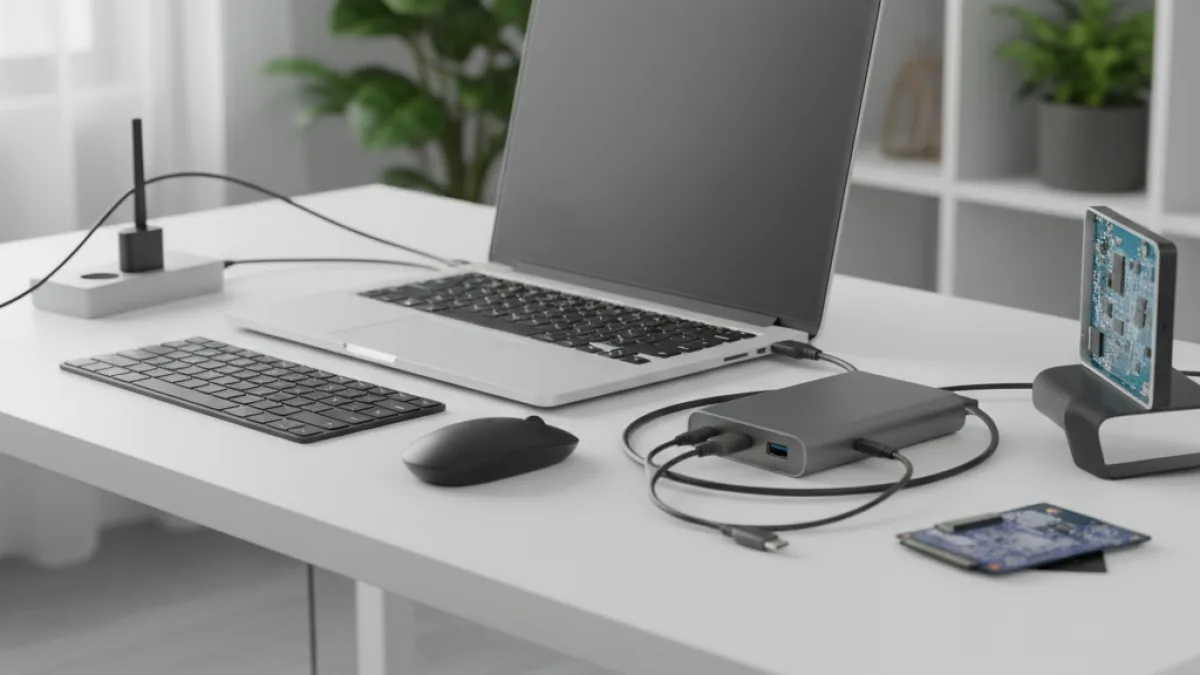
Stai cercando il miglior adattatore USB C HDMI per notebook Con la crescente diffusione di porte USB-C nei laptop moderni, avere
un adattatore affidabile per collegare il tuo notebook a un monitor esterno, una TV o a un proiettore è diventato essenziale, quasi indispensabile. Per approfondire nel sito, consulta Pc di casa. Per approfondire, vedi anche Miglior dock thunderbolt per notebook – Dock Thunderbolt:.
Che tu sia un professionista che necessita di un secondo schermo per aumentare la produttività, uno studente che vuole presentare progetti in alta definizione, o semplicemente un appassionato di cinema che desidera godersi film e serie TV sul grande schermo, l’adattatore giusto può fare la differenza. Per approfondire con fonti esterne, consulta Microsoft Support – Risolvere i problemi di Windows Update e Microsoft Learn – Windows.
Questa guida completa ti fornirà tutte le informazioni necessarie per fare una scelta informata, analizzando le caratteristiche chiave, la compatibilità, le risoluzioni supportate, le funzionalità aggiuntive e, naturalmente, il rapporto qualità/prezzo. Ti guideremo attraverso le specifiche tecniche, i pro e i contro di ogni tipo di adattatore, e ti forniremo consigli pratici per evitare errori comuni.
Che tu debba collegare un monitor 4K per il lavoro di grafica, un proiettore per una presentazione aziendale, o una TV per una serata cinema in famiglia, trovare l’adattatore giusto farà la differenza in termini di qualità dell’immagine, stabilità della connessione e facilità d’uso. Un adattatore scadente può causare sfarfallio, perdita di segnale, o addirittura danneggiare i tuoi dispositivi.
Un buon adattatore USB-C HDMI deve garantire una trasmissione video stabile e di alta qualità, supportare le risoluzioni desiderate (come il 4K a 60Hz, o anche l’8K per i modelli più recenti), e possibilmente offrire funzionalità aggiuntive come la ricarica PD (Power Delivery) per alimentare il tuo notebook mentre è collegato, e porte USB extra per collegare altri dispositivi come mouse, tastiere, hard disk esterni e chiavette USB.
In questa guida, esamineremo tutti questi aspetti in dettaglio, aiutandoti a navigare tra le numerose opzioni disponibili sul mercato e a scegliere quella più adatta alle tue esigenze.
L’obiettivo è fornirti una panoramica completa, chiara e pratica, per aiutarti a scegliere l’adattatore USB C HDMI più adatto alle tue esigenze specifiche e al tuo budget. Considereremo anche fattori cruciali come la compatibilità con diversi sistemi operativi (Windows, macOS, Linux, ChromeOS), la facilità d’uso (plug-and-play vs.
installazione di driver), la portabilità (dimensioni e peso), e la presenza di eventuali certificazioni di sicurezza. Inoltre, ti forniremo consigli su come risolvere problemi comuni come la mancata rilevazione del segnale, la qualità dell’immagine scadente, o la compatibilità con determinati dispositivi.
Analizzeremo nel dettaglio i diversi tipi di adattatori disponibili, dai semplici adattatori usb c a hdmi ai più complessi hub usb c con hdmi semplice che offrono una vasta gamma di porte aggiuntive. 1 Gen 1/Gen 2, USB 4), e ti spiegheremo come questi standard influenzano la qualità dell’immagine e la velocità di trasferimento dei dati.
Ti forniremo anche consigli su come scegliere il cavo HDMI giusto per ottenere le migliori prestazioni possibili.
Infine, ti aiuteremo a trovare il miglior adattatore video per laptop in termini di usb c hdmi qualità prezzo, confrontando i modelli più popolari sul mercato e analizzando le recensioni degli utenti. Ti forniremo anche consigli su come prenderti cura del tuo adattatore per prolungarne la durata e mantenerlo in perfette condizioni di funzionamento.
Preparati a scoprire tutto quello che c’è da sapere sul mondo degli adattatori USB-C HDMI e a fare la scelta giusta per le tue esigenze!
Per una procedura tecnica collegata, consulta Miglior Cavo Hdmi Per Monitor 4k.html e Miglior Caricatore Usb C Multiplo Da Scrivania.html.
Come Scegliere il Miglior Adattatore USB C HDMI per Notebook
La scelta del miglior adattatore USB C HDMI per notebook dipende da diversi fattori, tra cui le tue esigenze specifiche, il tuo budget, le caratteristiche del tuo notebook e, non meno importante, i dispositivi a cui intendi collegarlo. Ecco
una guida dettagliata, aggiornata e completa, per aiutarti a prendere la decisione giusta e ad evitare acquisti sbagliati:
1. Verifica la Compatibilità: Un Passo Fondamentale
Prima ancora di guardare il prezzo o le funzionalità aggiuntive, è assolutamente fondamentale verificare la compatibilità dell’adattatore con il tuo notebook. Non tutte le porte USB-C sono create uguali, e non tutte supportano l’uscita video. Assicurati che la porta USB-C del tuo notebook supporti la modalità DisplayPort Alternate Mode (DP Alt Mode).
Questa modalità consente alla porta USB-C di trasmettere segnali video direttamente alla porta HDMI dell’adattatore.
Puoi trovare questa informazione cruciale nelle specifiche tecniche del tuo notebook, consultando il manuale utente, o visitando il sito web del produttore. Cerca termini come “USB-C con DisplayPort Alt Mode”, “USB-C con uscita video”, o “USB-C con supporto monitor esterno”. Se la porta USB-C non supporta DP Alt Mode, l’adattatore HDMI non funzionerà, indipendentemente dalla sua qualità o dal suo prezzo.
In alcuni casi, la porta USB-C potrebbe supportare solo la ricarica o il trasferimento dati, ma non l’uscita video.
Esempio pratico: Se hai
un notebook HP Spectre x360, verifica le specifiche tecniche sul sito web di HP. Cerca la sezione relativa alle porte USB-C e verifica se è presente la dicitura “DisplayPort 1.4” o “DP Alt Mode”. Se presente, l’adattatore HDMI funzionerà correttamente. In caso contrario, dovrai cercare un adattatore che utilizzi una tecnologia diversa, come la DisplayLink (vedi sotto).
Attenzione alla DisplayLink: Esistono adattatori USB-C HDMI che utilizzano la tecnologia DisplayLink. Questi adattatori funzionano anche se la porta USB-C del tuo notebook non supporta DP Alt Mode, in quanto utilizzano il processore del notebook per elaborare il segnale video e trasmetterlo tramite USB.
Tuttavia, gli adattatori DisplayLink possono richiedere l’installazione di driver aggiuntivi e potrebbero non offrire le stesse prestazioni degli adattatori DP Alt Mode, soprattutto con risoluzioni elevate o con applicazioni che richiedono molta potenza grafica (come i giochi).
2. Risoluzione e Frequenza di Aggiornamento: Dettagli che Fanno la Differenza
La risoluzione e la frequenza di aggiornamento sono parametri cruciali per la qualità dell’immagine. Se hai
un monitor 4K, assicurati che l’adattatore supporti la risoluzione 4K (3840 x 2160 pixel) a 60Hz.
Una frequenza di aggiornamento più alta (60Hz) garantisce un’immagine più fluida e meno affaticante per gli occhi, soprattutto durante la visualizzazione di video, la navigazione web, o il lavoro con applicazioni che richiedono movimenti fluidi.
Alcuni adattatori supportano solo 4K a 30Hz, il che potrebbe non essere ideale per attività che richiedono movimenti fluidi, come il gaming o la visualizzazione di video ad alta velocità. A 30Hz, l’immagine potrebbe apparire scattosa e meno definita. Verifica attentamente le specifiche dell’adattatore per evitare sorprese e assicurati che supporti la risoluzione e la frequenza di aggiornamento desiderate.
Esempio pratico: Se hai
un monitor 4K a 60Hz e un adattatore che supporta solo 4K a 30Hz, l’immagine verrà visualizzata a 30Hz, anche se il monitor è in grado di supportare 60Hz. In questo caso, non stai sfruttando appieno le potenzialità del tuo monitor.
Supporto HDR: Se il tuo monitor supporta l’HDR (High Dynamic Range), verifica che anche l’adattatore supporti questa funzionalità. L’HDR offre
una gamma di colori più ampia e un contrasto più elevato, per un’immagine più realistica e coinvolgente. Per sfruttare l’HDR, è necessario che sia il monitor, sia l’adattatore, sia il contenuto visualizzato (ad esempio, un film in HDR) supportino questa tecnologia.
Risoluzioni superiori al 4K: Se hai
un monitor 5K o 8K, assicurati che l’adattatore supporti queste risoluzioni. Gli adattatori che supportano risoluzioni superiori al 4K sono generalmente più costosi, ma offrono una qualità dell’immagine superiore, soprattutto se lavori con grafica, video editing, o applicazioni che richiedono un’alta definizione.
3. Funzionalità Aggiuntive: Power Delivery (PD) e Porte USB: Un Valore Aggiunto
Molti adattatori USB-C HDMI offrono funzionalità aggiuntive che possono migliorare notevolmente la tua esperienza e aumentare la tua produttività.
Una delle più utili è la Power Delivery (PD), che consente di caricare il tuo notebook mentre è collegato al monitor esterno. Questo è particolarmente utile se hai un notebook con una sola porta USB-C o se hai bisogno di mantenere il tuo notebook carico durante lunghe sessioni di lavoro.
Verifica la potenza massima supportata dalla PD (es. 60W, 100W) e assicurati che sia sufficiente per caricare il tuo notebook. I notebook più potenti, come i modelli da gaming o quelli con processori Intel Core i7 o i9, potrebbero richiedere una potenza di ricarica superiore a 60W. Se la potenza di ricarica è insufficiente, il notebook potrebbe scaricarsi lentamente anche se è collegato all’adattatore.
Esempio pratico: Se hai
un MacBook Pro da 16 pollici, che richiede una potenza di ricarica di 96W, un adattatore con Power Delivery da 60W potrebbe non essere sufficiente per caricare il notebook alla massima velocità. In questo caso, è consigliabile scegliere un adattatore con Power Delivery da 100W.
Un’altra funzionalità utile è la presenza di porte USB aggiuntive (USB-A o USB-C). Queste porte ti permettono di collegare periferiche come mouse, tastiera, hard disk esterni o chiavette USB, espandendo la connettività del tuo notebook. Se hai bisogno di collegare più dispositivi contemporaneamente, un adattatore con più porte USB sarà la scelta ideale. Considera anche la velocità delle porte USB (USB 3.0 o USB 3.1 Gen 1/Gen 2) per garantire trasferimenti dati veloci.
Porte USB-C vs USB-A: Le porte USB-C offrono velocità di trasferimento dati più elevate rispetto alle porte USB-A. Se hai dispositivi che supportano USB-C, come hard disk esterni o SSD, è consigliabile scegliere
un adattatore con porte USB-C per sfruttare al massimo le loro potenzialità.
Lettore di schede SD/MicroSD: Alcuni adattatori includono anche
un lettore di schede SD/MicroSD, che può essere utile per trasferire foto e video dalla tua fotocamera o dal tuo smartphone al notebook.
4. Materiali e Qualità Costruttiva: Un Investimento a Lungo Termine
La qualità costruttiva e i materiali utilizzati per l’adattatore influenzano la sua durata e affidabilità. Gli adattatori con корпуса in alluminio tendono a dissipare meglio il calore e sono più resistenti rispetto a quelli in plastica. Controlla anche la qualità dei connettori e dei cavi, che devono essere robusti e ben isolati per garantire
una connessione stabile e prevenire interferenze.
Cavi intrecciati: Gli adattatori con cavi intrecciati sono generalmente più resistenti all’usura e ai danni rispetto a quelli con cavi in gomma. I cavi intrecciati sono anche meno soggetti a nodi e grovigli.
Connettori placcati in oro: I connettori placcati in oro offrono
una migliore conducibilità e resistenza alla corrosione rispetto ai connettori non placcati. Questo può migliorare la qualità del segnale e la durata dell’adattatore.
5. Compatibilità con Sistemi Operativi: Un Dettaglio da Non Sottovalutare
La maggior parte degli adattatori USB-C HDMI sono compatibili con Windows, macOS e Linux, ma è sempre consigliabile verificare la compatibilità specifica prima dell’acquisto. Alcuni adattatori potrebbero richiedere l’installazione di driver aggiuntivi per funzionare correttamente, soprattutto su sistemi operativi meno diffusi o su versioni più datate dei sistemi operativi principali.
Controlla la documentazione dell’adattatore o il sito web del produttore per verificare la compatibilità con il tuo sistema operativo e scaricare eventuali driver necessari. In alcuni casi, i driver potrebbero essere inclusi in
un CD o in una chiavetta USB forniti con l’adattatore.
Aggiornamenti dei driver: Assicurati di mantenere i driver dell’adattatore aggiornati per garantire la compatibilità con le ultime versioni del tuo sistema operativo e per risolvere eventuali problemi di prestazioni o di stabilità.
6. Rapporto Qualità/Prezzo: Trovare il Giusto Equilibrio
Il prezzo degli adattatori USB-C HDMI può variare notevolmente a seconda delle caratteristiche, della marca e della qualità costruttiva. Non sempre l’adattatore più costoso è il migliore. Valuta attentamente le tue esigenze e confronta le diverse opzioni disponibili sul mercato per trovare l’adattatore con il miglior rapporto qualità/prezzo.
Leggi recensioni online, confronta le specifiche tecniche e chiedi consiglio ad amici o colleghi che hanno già acquistato
un adattatore simile.
Un adattatore usb c hdmi qualità prezzo è spesso la scelta migliore per l’utente medio che cerca un prodotto affidabile e performante senza spendere una fortuna. Cerca offerte speciali, sconti o promozioni per risparmiare sull’acquisto.
7. Lunghezza del Cavo: Un Fattore di Comodità
La lunghezza del cavo dell’adattatore può essere
un fattore importante, soprattutto se hai bisogno di collegare il tuo notebook a un monitor o proiettore distante. Un cavo troppo corto potrebbe limitare la tua flessibilità e costringerti a posizionare il notebook in una posizione scomoda, mentre un cavo troppo lungo potrebbe causare problemi di segnale o ingombrare la tua scrivania.
Scegli una lunghezza del cavo adeguata alle tue esigenze specifiche.
Cavi estensibili: Alcuni adattatori sono dotati di cavi estensibili, che possono essere utili se hai bisogno di
una maggiore flessibilità. Tuttavia, i cavi estensibili possono essere più fragili e soggetti a danni rispetto ai cavi fissi.
8. Standard HDMI Supportati: Essere al Passo con i Tempi
Verifica che l’adattatore supporti gli standard HDMI più recenti (es. HDMI 2.0 o superiore). Gli standard più recenti offrono funzionalità avanzate come il supporto per HDR (High Dynamic Range), eARC (Enhanced Audio Return Channel), e risoluzioni più elevate (fino a 8K). Se hai
un monitor o proiettore compatibile con HDR, assicurati che l’adattatore supporti questa funzionalità per sfruttare al massimo le capacità del tuo dispositivo.
HDMI 2.1: L’HDMI 2.1 è lo standard più recente e offre le migliori prestazioni possibili, con supporto per risoluzioni fino a 8K a 60Hz o 4K a 120Hz, HDR dinamico, eARC, e altre funzionalità avanzate. Tuttavia, gli adattatori HDMI 2.1 sono generalmente più costosi e potrebbero non essere necessari se hai
un monitor o proiettore più datato.
9. Test e Verifica: La Prova del Nove
Dopo aver acquistato l’adattatore, è importante testarlo immediatamente per verificare che funzioni correttamente. Collega l’adattatore al tuo notebook e al monitor esterno e verifica che l’immagine venga visualizzata correttamente alla risoluzione e frequenza di aggiornamento desiderate. Controlla anche che le porte USB aggiuntive funzionino correttamente e che la Power Delivery stia caricando il tuo notebook.
Se riscontri problemi, consulta la documentazione dell’adattatore o contatta il supporto tecnico del produttore.
Problemi di driver: Se riscontri problemi di driver su Windows, prova a eseguire Windows Update per cercare driver aggiornati. Puoi anche scaricare i driver più recenti dal sito del produttore dell’adattatore. Per verificare la corretta installazione dei driver, apri Gestione Dispositivi (premi Windows+X e seleziona ‘Gestione Dispositivi’) e controlla se ci sono errori o avvisi relativi all’adattatore.
Rollback/Safety Note: Se l’installazione di
un nuovo driver causa problemi, puoi sempre tornare al driver precedente tramite Gestione Dispositivi. Clicca con il tasto destro sull’adattatore, seleziona ‘Proprietà’, vai alla scheda ‘Driver’ e clicca su ‘Ripristina driver’.
Seguendo questi consigli, sarai in grado di scegliere il miglior adattatore USB C HDMI per notebook che soddisfi le tue esigenze e ti offra un’esperienza di utilizzo ottimale. Ricorda di considerare attentamente la compatibilità, le risoluzioni supportate, le funzionalità aggiuntive, la qualità costruttiva, il rapporto qualità/prezzo e la lunghezza del cavo per fare una scelta informata e consapevole.
Non aver paura di spendere qualche euro in più per un adattatore di qualità, in quanto si tratta di un investimento a lungo termine che ti ripagherà con prestazioni affidabili e durature.
Per verificare procedure e compatibilita, vedi e .
Approfondimenti correlati: adattatore usb c a hdmi, convertitore type c hdmi 4k, hub usb c con hdmi semplice, adattatore video per laptop, usb c hdmi qualità prezzo.
miglior adattatore usb c hdmi per notebook va valutato in scenario reale: confronta miglior adattatore usb c hdmi per notebook su prestazioni misurabili e facilità d’uso.
Prima della scelta, testa miglior adattatore usb c hdmi per notebook con criteri pratici: durata, affidabilità e risultati concreti di miglior adattatore usb c hdmi per notebook.
Per ottenere valore reale da miglior adattatore usb c hdmi per notebook, verifica compatibilità, costi di gestione e limiti operativi di miglior adattatore usb c hdmi per notebook.
Nel confronto finale di miglior adattatore usb c hdmi per notebook, considera prove pratiche, recensioni verificate e supporto post-vendita per miglior adattatore usb c hdmi per notebook.
Una decisione solida su miglior adattatore usb c hdmi per notebook richiede check rapidi su qualità costruttiva, manutenzione e resa effettiva di miglior adattatore usb c hdmi per notebook.
Quando scegli miglior adattatore usb c hdmi per notebook, dai priorità a dati reali: prestazioni, stabilità e coerenza d’uso quotidiano di miglior adattatore usb c hdmi per notebook.
Per Chi è Consigliato
- Professionisti che necessitano di collegare il proprio notebook a monitor esterni o proiettori per presentazioni.
- Studenti che vogliono utilizzare un secondo schermo per aumentare la produttività.
- Utenti che desiderano guardare film o giocare su schermi più grandi.
Per Chi Non è Consigliato
- Utenti con notebook che non dispongono di porte USB-C.
- Chi cerca soluzioni wireless per la connessione video.
- Chi ha bisogno di funzionalità molto specifiche non supportate dagli adattatori standard.
Domande Frequenti
Il mio notebook non rileva l’adattatore USB-C HDMI. Cosa posso fare?
Innanzitutto, assicurati che la porta USB-C del tuo notebook supporti la modalità DisplayPort Alternate Mode (DP Alt Mode). Controlla le specifiche del tuo notebook. Se la porta supporta DP Alt Mode, prova a riavviare il notebook e a reinstallare i driver dell’adattatore. Verifica anche che il cavo HDMI sia collegato correttamente sia all’adattatore che al monitor.
Posso utilizzare un adattatore USB-C HDMI per collegare il mio notebook a due monitor contemporaneamente?
Dipende dall’adattatore e dalle capacità del tuo notebook. Alcuni adattatori USB-C HDMI supportano la modalità MST (Multi-Stream Transport), che consente di collegare più monitor a una singola porta USB-C. Verifica le specifiche dell’adattatore e del tuo notebook per vedere se supportano questa funzionalità. In alternativa, potresti aver bisogno di un hub USB-C con più uscite HDMI.
L’immagine sul monitor esterno sfarfalla. Cosa posso fare?
Lo sfarfallio dello schermo può essere causato da diversi fattori, tra cui un cavo HDMI difettoso, un adattatore USB-C HDMI di scarsa qualità o un problema di driver. Prova a sostituire il cavo HDMI con uno nuovo e di buona qualità. Aggiorna i driver dell’adattatore e del tuo notebook. Se il problema persiste, prova a ridurre la risoluzione e la frequenza di aggiornamento del monitor esterno.
L’adattatore USB-C HDMI si surriscalda molto. È normale?
Un leggero surriscaldamento è normale, soprattutto durante l’utilizzo prolungato. Tuttavia, se l’adattatore diventa eccessivamente caldo, potrebbe indicare un problema di progettazione o un difetto di fabbricazione. In questo caso, è consigliabile smettere di utilizzare l’adattatore e contattare il supporto tecnico del produttore. Assicurati che l’adattatore sia posizionato in un’area ben ventilata per favorire la dissipazione del calore.
Come posso verificare se la mia porta USB-C supporta DisplayPort Alternate Mode?
Il modo più sicuro è consultare il manuale del tuo notebook o le specifiche tecniche sul sito web del produttore. Cerca termini come ‘DisplayPort Alternate Mode’, ‘DP Alt Mode’ o ‘uscita video tramite USB-C’. In alternativa, puoi provare a collegare un adattatore USB-C HDMI e vedere se funziona. Se non funziona, è probabile che la tua porta USB-C non supporti DP Alt Mode.
Cosa evitare
Acquistare un adattatore USB-C HDMI economico senza verificare la compatibilità con il proprio notebook e monitor può portare a problemi di risoluzione, sfarfallio dello schermo o addirittura al mancato funzionamento.
In conclusione, scegliere il miglior adattatore USB C HDMI per notebook richiede un’attenta valutazione delle proprie esigenze specifiche, delle caratteristiche tecniche dei vari modelli disponibili sul mercato e, non da ultimo, del proprio budget. Non esiste un adattatore “perfetto” in assoluto, ma esiste l’adattatore perfetto per te, quello che meglio si adatta alle tue necessità e al tuo stile di utilizzo.
Ricapitolando, considera attentamente la compatibilità con il tuo notebook (verificando il supporto per DP Alt Mode), la risoluzione supportata (assicurandoti che sia adeguata al tuo monitor o proiettore), le funzionalità aggiuntive come la Power Delivery e le porte USB (che possono aumentare notevolmente la tua produttività), la qualità costruttiva (per garantire una lunga durata e affidabilità), il rapporto qualità/prezzo (per trovare il giusto
equilibrio tra prestazioni e costo) e la lunghezza del cavo (per una maggiore flessibilità e comodità).
Un adattatore affidabile e performante può migliorare notevolmente la tua esperienza di utilizzo, sia per il lavoro (aumentando la tua produttività e facilitando la collaborazione) che per l’intrattenimento (offrendoti immagini nitide e coinvolgenti). Non sottovalutare l’importanza di questo piccolo accessorio, che può fare la differenza tra un’esperienza frustrante e un’esperienza piacevole e produttiva.
Dopo aver scelto e acquistato il tuo adattatore, testalo accuratamente e verifica che funzioni correttamente. Se riscontri problemi, consulta la documentazione o contatta il supporto tecnico del produttore. Ricorda di mantenere i driver aggiornati (scaricandoli dal sito web del produttore) e di utilizzare cavi HDMI di buona qualità (preferibilmente certificati) per ottenere le migliori prestazioni possibili.
Un cavo HDMI di scarsa qualità può compromettere la qualità dell’immagine e causare problemi di segnale.
Infine, non dimenticare di prenderti cura del tuo adattatore, proteggendolo da urti, cadute, umidità e temperature estreme. Conserva l’adattatore in un luogo sicuro quando non lo utilizzi e puliscilo regolarmente con un panno morbido e asciutto. Seguendo questi semplici consigli, potrai prolungare la durata del tuo adattatore e mantenerlo in perfette condizioni di funzionamento per molti anni a venire.
Per approfondire ulteriormente l’argomento e scoprire altri accessori utili per il tuo notebook, ti consigliamo di consultare la nostra guida ai Migliori Hub USB-C per espandere ulteriormente le capacità del tuo notebook (aggiungendo porte USB, lettori di schede, porte Ethernet, ecc.), oppure la Guida alla Scelta del Monitor 4K per trovare il monitor perfetto da abbinare al tuo notebook e al tuo nuovo adattatore (scegliendo la risoluzione, la dimensione, il tipo di pannello e le funzionalità più adatte alle tue esigenze). E non dimenticare di dare un’occhiata alla nostra guida sui migliori cavi HDMI per assicurarti di ottenere la migliore qualità dell’immagine possibile.
Speriamo che questa guida ti sia stata utile e ti abbia fornito tutte le informazioni necessarie per scegliere il miglior adattatore USB C HDMI per notebook. Buona scelta e buon divertimento!