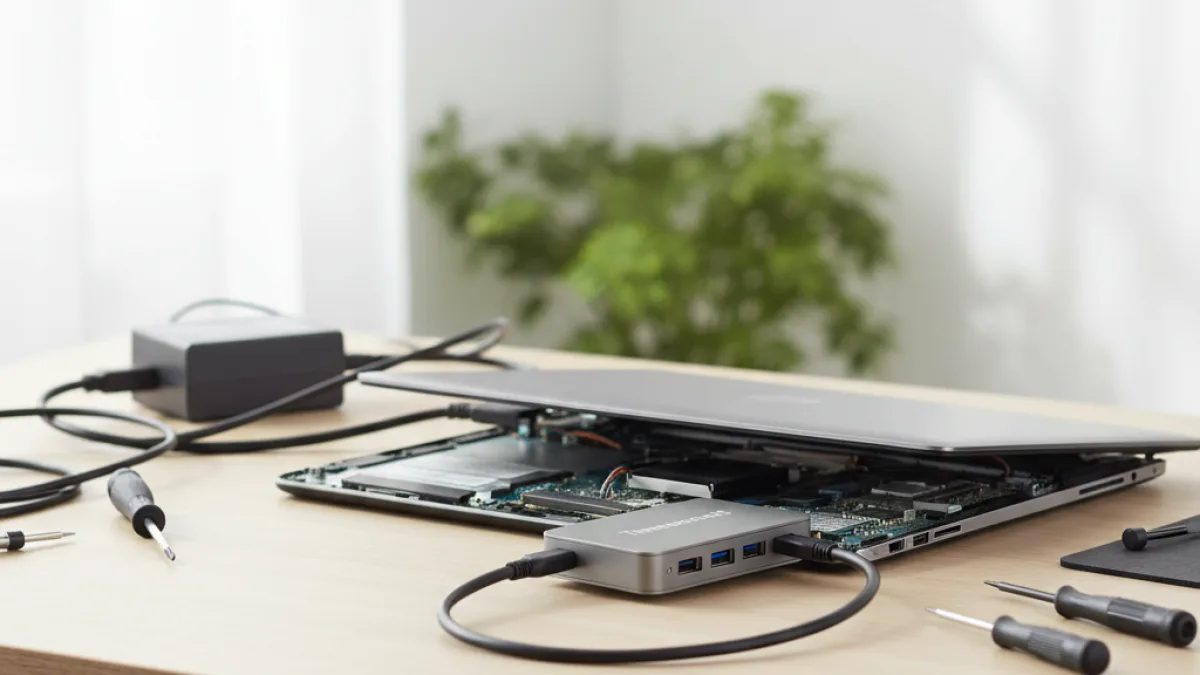
Sei alla ricerca del miglior dock Thunderbolt per notebook per potenziare le capacità del tuo laptop e trasformarlo in
una vera e propria centrale operativa? Nell’era del lavoro ibrido e della necessità di connettere un numero sempre maggiore di dispositivi, una docking station Thunderbolt rappresenta la soluzione ideale per semplificare la tua vita digitale e massimizzare la tua produttività. Per approfondire nel sito, consulta Pc di casa. Per approfondire, vedi anche Miglior Calibratore Monitor per Foto: Guida all’Acquisto.
Questa guida completa è pensata per accompagnarti passo dopo passo nella scelta del dock Thunderbolt perfetto per le tue esigenze. Analizzeremo nel dettaglio le diverse opzioni disponibili sul mercato, valutando attentamente fattori cruciali come la compatibilità con il tuo notebook, il numero e il tipo di porte offerte, la velocità di trasferimento dati, il supporto per configurazioni multi-monitor e la potenza di alimentazione (Power Delivery). Per approfondire con fonti esterne, consulta Microsoft Support – Risolvere i problemi di Wi-Fi in Windows.
Che tu stia cercando una dock tb4 per laptop di ultima generazione, una dock thunderbolt doppio monitor per un’esperienza visiva immersiva, o una dock thunderbolt con ethernet per una connessione di rete stabile e affidabile, questa guida ti fornirà tutte le informazioni necessarie per fare una scelta consapevole e mirata.
Esploreremo i vantaggi concreti di una docking station Thunderbolt rispetto ad altre soluzioni di connettività, analizzeremo i modelli più performanti e affidabili disponibili sul mercato e ti forniremo consigli pratici per ottimizzare il tuo flusso di lavoro e aumentare la tua efficienza.
Una docking station Thunderbolt di qualità non si limita a semplificare le connessioni; può anche migliorare significativamente le prestazioni del tuo notebook, fornendo alimentazione efficiente, trasferimento dati ultra-rapido e supporto per display ad alta risoluzione. Immagina di poter collegare con un solo cavo tutti i tuoi dispositivi periferici, caricare il tuo laptop e godere di una qualità video impeccabile su due monitor 4K.
Con il dock Thunderbolt giusto, tutto questo è possibile.
Preparati a scoprire come scegliere la docking station thunderbolt migliore per le tue esigenze specifiche e a trasformare il tuo notebook in una workstation potente e versatile. Analizzeremo nel dettaglio le specifiche tecniche, le funzionalità avanzate e i pro e i contro di ciascun modello, per aiutarti a prendere una decisione informata e a investire in un prodotto che ti accompagnerà per anni.
Non solo esamineremo le caratteristiche tecniche, ma ti forniremo anche consigli pratici sull’utilizzo del tuo dock Thunderbolt, sulla risoluzione dei problemi più comuni e sulla manutenzione per garantirne la longevità. Imparerai a sfruttare al massimo le potenzialità del tuo dock, a personalizzare le impostazioni e a ottimizzare le prestazioni per un’esperienza utente fluida e senza intoppi.
Inoltre, ti guideremo nella scelta degli accessori giusti per completare la tua postazione di lavoro, come cavi Thunderbolt certificati, supporti per monitor ergonomici e hub USB aggiuntivi. Con i giusti accessori, potrai creare un ambiente di lavoro confortevole, efficiente e perfettamente adattato alle tue esigenze.
Questa guida è pensata per essere una risorsa completa e aggiornata sul mondo dei dock Thunderbolt per notebook. Che tu sia un professionista creativo, uno studente universitario o un appassionato di tecnologia, troverai sicuramente le informazioni e i consigli di cui hai bisogno per fare la scelta giusta e migliorare la tua esperienza informatica.
Per un passaggio successivo di troubleshooting, vedi anche Miglior Router 4g Per Internet Casa Miglior Router 4g Internet Casa.html e Miglior Monitor Usb C Per Notebook.html.
Come Scegliere il Miglior Dock Thunderbolt per Notebook: La Guida Dettagliata
La scelta del miglior dock Thunderbolt per notebook è
un processo che richiede un’attenta valutazione di diversi fattori. Non esiste una soluzione universale, ma la docking station ideale è quella che si adatta perfettamente alle tue esigenze specifiche, al tuo budget e alle caratteristiche del tuo notebook. Questa guida dettagliata ti fornirà tutte le informazioni necessarie per fare una scelta consapevole e mirata.
1. Compatibilità Thunderbolt: Il Primo Passo Fondamentale
Prima di iniziare la tua ricerca, è fondamentale verificare che il tuo notebook sia effettivamente dotato di
una porta Thunderbolt. Le porte Thunderbolt si distinguono facilmente dalle porte USB-C standard grazie al simbolo del fulmine stampato accanto alla porta.
È importante notare che esistono diverse versioni di Thunderbolt (Thunderbolt 3, Thunderbolt 4, USB4), ognuna con caratteristiche e prestazioni leggermente diverse. Assicurati che il dock che stai considerando sia compatibile con la versione supportata dal tuo notebook. In caso di dubbi, consulta il manuale del tuo notebook o il sito web del produttore.
Se il tuo notebook è dotato solo di una porta USB-C standard (senza il simbolo del fulmine), purtroppo non potrai sfruttare appieno i vantaggi offerti dalla tecnologia Thunderbolt, come la velocità di trasferimento dati ultra-rapida e il supporto per monitor multipli ad alta risoluzione.
Attenzione: Anche se
una porta USB-C può sembrare identica a una porta Thunderbolt, non tutte le porte USB-C supportano Thunderbolt. Controlla sempre le specifiche tecniche del tuo notebook per evitare delusioni.
2. Analizza le Tue Esigenze di Connettività: Un Inventario Dettagliato
Il secondo passo cruciale è fare
un inventario dettagliato di tutti i dispositivi che devi connettere al tuo notebook. Questo ti aiuterà a determinare con precisione il numero e il tipo di porte di cui hai bisogno. Considera attentamente i seguenti elementi:
- Monitor: Quanti monitor devi connettere al tuo notebook? Qual è la risoluzione massima supportata dai tuoi monitor (es. 4K, 5K, 8K)? Se hai bisogno di
una dock thunderbolt doppio monitor, assicurati che il dock supporti questa configurazione e le risoluzioni desiderate. Verifica anche la frequenza di aggiornamento supportata (es. 60Hz, 120Hz, 144Hz) per un’esperienza visiva fluida e senza sfarfallio. - Periferiche USB: Quante porte USB-A e USB-C ti servono per collegare tastiera, mouse, hard disk esterni, stampanti, scanner, webcam e altri dispositivi? Considera anche la velocità delle porte USB (es. USB 3.0, USB 3.1, USB 3.2) per garantire prestazioni ottimali.
- Ethernet: Hai bisogno di
una connessione di rete cablata stabile e affidabile? In tal caso, cerca una dock thunderbolt con ethernet. Verifica la velocità supportata dalla porta Ethernet (es. Gigabit Ethernet, 2.5 Gigabit Ethernet, 5 Gigabit Ethernet) per garantire una connessione veloce e senza interruzioni. - Audio: Hai bisogno di porte per collegare cuffie, microfono, altoparlanti esterni o
un sistema audio surround? Verifica la presenza di porte audio da 3.5mm o di uscite audio digitali (es. S/PDIF) per una qualità audio ottimale. - Lettore di schede SD: Sei
un fotografo o un videografico che lavora frequentemente con schede di memoria? Un lettore di schede SD integrato può semplificare notevolmente il tuo flusso di lavoro. Verifica il tipo di schede supportate (es. SD, SDHC, SDXC) e la velocità di trasferimento dati. - Altre porte: Potresti aver bisogno di altre porte, come DisplayPort, HDMI, VGA, DVI o Thunderbolt aggiuntive, a seconda delle tue esigenze specifiche.
3. Potenza di Alimentazione (Power Delivery): Ricarica Efficiente e Veloce
La maggior parte delle docking station Thunderbolt offre la funzionalità Power Delivery (PD), che consente di caricare il tuo notebook mentre è connesso al dock. Questa è
una funzionalità estremamente comoda che ti permette di ridurre il numero di cavi sulla tua scrivania e di mantenere il tuo notebook sempre carico e pronto all’uso.
Verifica attentamente la potenza massima supportata dal dock (es. 60W, 85W, 100W) e assicurati che sia sufficiente per caricare il tuo notebook in modo efficiente. Se il tuo notebook richiede più potenza di quella fornita dal dock, potrebbe caricarsi lentamente o non caricarsi affatto. In alcuni casi, il notebook potrebbe addirittura scaricarsi mentre è connesso al dock.
Consiglio: Per notebook ad alte prestazioni, come workstation mobili o laptop da gaming, opta per
un dock con almeno 85W di Power Delivery. Questo garantirà una ricarica rapida e affidabile, anche durante l’utilizzo di applicazioni che richiedono molta energia.
4. Velocità di Trasferimento Dati: Un Fattore Chiave per la Produttività
La tecnologia Thunderbolt offre velocità di trasferimento dati estremamente elevate (fino a 40 Gbps). Questo è particolarmente utile se lavori con file di grandi dimensioni, come video 4K o 8K, foto ad alta risoluzione o modelli 3D complessi, o se utilizzi SSD esterni ad alte prestazioni per l’archiviazione e il backup dei tuoi dati.
Se hai bisogno di trasferire dati rapidamente, assicurati che il dock supporti la velocità massima offerta dalla tecnologia Thunderbolt. Verifica anche che le porte USB del dock supportino le ultime versioni dello standard USB (es. USB 3.2 Gen 2×2) per garantire prestazioni ottimali.
5. Budget e Rapporto Qualità-Prezzo: Trova l’Equilibrio Perfetto
Le docking station Thunderbolt possono variare notevolmente nel prezzo, a seconda delle caratteristiche, delle funzionalità e della marca. Stabilisci
un budget massimo e cerca un dock che offra il miglior rapporto qualità-prezzo per le tue esigenze. Non sempre il dock più costoso è il migliore; valuta attentamente le caratteristiche e le funzionalità offerte da ciascun modello e confrontale con le tue esigenze specifiche.
Considera anche la docking thunderbolt qualità prezzo: a volte,
un modello meno recente ma comunque performante può essere un’ottima scelta, soprattutto se non hai bisogno delle ultime tecnologie o funzionalità avanzate.
6. Dock TB4 per Laptop: Il Futuro della Connettività è Già Qui
Le dock tb4 per laptop rappresentano l’ultima generazione di docking station Thunderbolt. Offrono prestazioni migliorate, maggiore flessibilità e compatibilità con i dispositivi USB4. Se stai acquistando
un nuovo notebook o desideri il massimo delle prestazioni e della longevità, una dock TB4 è un’ottima scelta.
Le dock TB4 offrono una serie di vantaggi rispetto alle generazioni precedenti, tra cui:
- Maggiore larghezza di banda per il trasferimento dati e il supporto per monitor ad alta risoluzione.
- Supporto per un maggior numero di dispositivi USB contemporaneamente.
- Maggiore efficienza energetica e minore consumo di energia.
- Compatibilità con i dispositivi USB4 di ultima generazione.
7. Aggiornamento Driver e Firmware: Mantieni il Tuo Dock Sempre Aggiornato
Dopo aver acquistato il dock Thunderbolt, è fondamentale installare i driver e il firmware più recenti dal sito web del produttore. Questo garantirà la massima compatibilità, prestazioni ottimali e la correzione di eventuali bug o vulnerabilità di sicurezza. Spesso, i problemi di connettività o prestazioni possono essere risolti semplicemente aggiornando i driver.
Verifica: Dopo l’installazione, controlla il Device Manager di Windows (o l’equivalente sul tuo sistema operativo) per assicurarti che non ci siano errori o avvisi relativi al dock Thunderbolt. Se riscontri problemi, prova a disinstallare e reinstallare i driver.
8. Risoluzione dei Problemi Comuni: Una Guida Pratica
Anche con il miglior dock Thunderbolt, potresti incontrare occasionalmente dei problemi. Ecco alcuni suggerimenti per la risoluzione dei problemi più comuni:
- Il notebook non riconosce il dock: Verifica che il cavo Thunderbolt sia correttamente collegato sia al notebook che al dock. Prova a riavviare il notebook. Controlla se ci sono aggiornamenti dei driver disponibili. Verifica che la porta Thunderbolt del tuo notebook sia abilitata nelle impostazioni del BIOS/UEFI.
- Il monitor non viene visualizzato: Assicurati che il monitor sia acceso e collegato correttamente al dock. Verifica le impostazioni di visualizzazione di Windows (o l’equivalente sul tuo sistema operativo). Prova a utilizzare
un cavo diverso. Verifica che il dock supporti la risoluzione e la frequenza di aggiornamento del tuo monitor. - La velocità di trasferimento dati è lenta: Verifica che il dispositivo collegato al dock supporti la velocità massima offerta dalla tecnologia Thunderbolt. Prova a utilizzare
un cavo Thunderbolt certificato. Evita di collegare troppi dispositivi contemporaneamente al dock, in quanto ciò potrebbe ridurre la velocità di trasferimento dati. - Problemi con la rete Ethernet: Assicurati che il cavo Ethernet sia collegato correttamente al dock e al router. Verifica le impostazioni di rete di Windows (o l’equivalente sul tuo sistema operativo). Prova a riavviare il router. Verifica che il dock sia configurato correttamente per la rete Ethernet.
- Problemi con l’audio: Assicurati che le cuffie, il microfono o gli altoparlanti siano collegati correttamente al dock. Verifica le impostazioni audio di Windows (o l’equivalente sul tuo sistema operativo). Prova a utilizzare un cavo diverso. Verifica che il dock sia configurato correttamente per l’audio.
Rollback: Se dopo
un aggiornamento dei driver riscontri problemi, prova a ripristinare la versione precedente dei driver dal Device Manager (o l’equivalente sul tuo sistema operativo). Questo può risolvere problemi di compatibilità o bug introdotti dall’aggiornamento.
9. Considera l’Ergonomia: Un Ambiente di Lavoro Confortevole
Oltre alle caratteristiche tecniche, è importante considerare anche l’ergonomia della tua postazione di lavoro.
Un dock Thunderbolt può aiutarti a creare un ambiente di lavoro più confortevole e produttivo, permettendoti di posizionare il tuo notebook in modo ergonomico e di collegare facilmente tutti i tuoi dispositivi periferici.
Considera l’utilizzo di un supporto per notebook per elevare lo schermo all’altezza degli occhi e ridurre l’affaticamento del collo e delle spalle. Utilizza un mouse e una tastiera esterni per una postura più naturale e confortevole. Organizza i cavi in modo ordinato per evitare grovigli e ridurre il disordine sulla tua scrivania.
10. Accessori Utili: Completa la Tua Postazione di Lavoro
Per sfruttare al massimo le potenzialità del tuo dock Thunderbolt, considera l’acquisto di alcuni accessori utili, come:
- Cavi Thunderbolt certificati: Utilizza cavi Thunderbolt certificati per garantire prestazioni ottimali e la massima compatibilità.
- Hub USB aggiuntivi: Se hai bisogno di più porte USB di quelle offerte dal dock, puoi utilizzare
un hub USB aggiuntivo. - Supporti per monitor ergonomici: Utilizza supporti per monitor ergonomici per posizionare i tuoi monitor all’altezza degli occhi e ridurre l’affaticamento del collo e delle spalle.
- Tappetini per mouse ergonomici: Utilizza tappetini per mouse ergonomici per
un maggiore comfort durante l’utilizzo del mouse. - Organizzatori di cavi: Utilizza organizzatori di cavi per mantenere i cavi in ordine e ridurre il disordine sulla tua scrivania.
Per documentazione tecnica ufficiale, consulta Microsoft Learn – Windows.
Per documentazione tecnica ufficiale, consulta .
Approfondimenti correlati: docking station thunderbolt migliore, dock tb4 per laptop, dock thunderbolt doppio monitor, dock thunderbolt con ethernet, docking thunderbolt qualità prezzo.
miglior dock thunderbolt per notebook va valutato in scenario reale: confronta miglior dock thunderbolt per notebook su prestazioni misurabili e facilità d’uso.
Prima della scelta, testa miglior dock thunderbolt per notebook con criteri pratici: durata, affidabilità e risultati concreti di miglior dock thunderbolt per notebook.
Per ottenere valore reale da miglior dock thunderbolt per notebook, verifica compatibilità, costi di gestione e limiti operativi di miglior dock thunderbolt per notebook.
Nel confronto finale di miglior dock thunderbolt per notebook, considera prove pratiche, recensioni verificate e supporto post-vendita per miglior dock thunderbolt per notebook.
Una decisione solida su miglior dock thunderbolt per notebook richiede check rapidi su qualità costruttiva, manutenzione e resa effettiva di miglior dock thunderbolt per notebook.
Quando scegli miglior dock thunderbolt per notebook, dai priorità a dati reali: prestazioni, stabilità e coerenza d’uso quotidiano di miglior dock thunderbolt per notebook.
Per Chi è Consigliato
- Professionisti che lavorano da remoto e necessitano di una postazione di lavoro flessibile.
- Creativi che utilizzano software ad alta intensità grafica e richiedono monitor multipli.
- Utenti che desiderano semplificare la connessione di periferiche al proprio notebook.
Per Chi Non è Consigliato
- Utenti con budget estremamente limitato che possono accontentarsi di adattatori USB-C più economici.
- Chi utilizza principalmente un desktop e non ha bisogno di una soluzione portatile.
- Chi ha un notebook senza porta Thunderbolt.
Domande Frequenti
Qual è la differenza tra Thunderbolt 3 e Thunderbolt 4?
Thunderbolt 4 offre requisiti minimi più stringenti rispetto a Thunderbolt 3, garantendo prestazioni più consistenti e funzionalità aggiuntive come il supporto per due monitor 4K e la protezione DMA.
Posso utilizzare un dock Thunderbolt con una porta USB-C standard?
No, un dock Thunderbolt richiede una porta Thunderbolt per funzionare correttamente. Una porta USB-C standard non supporta la velocità di trasferimento dati e le funzionalità offerte dalla tecnologia Thunderbolt.
Come posso verificare se il mio notebook supporta Thunderbolt?
Controlla le specifiche del tuo notebook o cerca il simbolo del fulmine accanto alla porta USB-C. Puoi anche consultare il manuale del tuo notebook o il sito web del produttore.
Cosa evitare
Acquistare un dock Thunderbolt senza verificare la compatibilità con il proprio notebook. Questo può portare a malfunzionamenti o prestazioni inferiori alle aspettative.
Scegliere il miglior dock Thunderbolt per notebook è un investimento strategico che può migliorare significativamente la tua produttività, la tua flessibilità e la tua esperienza informatica complessiva. Richiede un’attenta valutazione delle tue esigenze specifiche, delle caratteristiche offerte dai diversi modelli disponibili e del tuo budget.
Con le informazioni dettagliate e i consigli pratici forniti in questa guida, sei ora in grado di prendere una decisione informata e di ottimizzare la tua postazione di lavoro per una maggiore efficienza e comfort.
Ricorda di verificare sempre la compatibilità del dock con il tuo notebook, di considerare attentamente le tue esigenze di connettività, di valutare la potenza di alimentazione e la velocità di trasferimento dati, e di non trascurare l’importanza dell’ergonomia e degli accessori utili. Mantenere aggiornati i driver e il firmware del tuo dock è fondamentale per garantire prestazioni ottimali e la massima compatibilità con i tuoi dispositivi. La
docking station thunderbolt migliore è quella che si adatta perfettamente al tuo flusso di lavoro, che ti permette di sfruttare al massimo le potenzialità del tuo notebook e che ti offre un’esperienza utente fluida e senza intoppi.
Che tu sia un professionista creativo, uno studente universitario o un appassionato di tecnologia, un dock Thunderbolt di qualità può trasformare il tuo notebook in una workstation potente e versatile, pronta ad affrontare qualsiasi sfida. Non aver paura di investire in un dock Thunderbolt di qualità.
Si tratta di un investimento che si ripagherà nel tempo, grazie alla maggiore produttività, alla maggiore flessibilità e alla maggiore comodità che ti offrirà. Con il dock Thunderbolt giusto, potrai lavorare in modo più efficiente, più confortevole e più creativo, ovunque tu sia. Infine, ricorda di leggere le recensioni degli utenti e di confrontare i prezzi prima di prendere una decisione finale.
Questo ti aiuterà a trovare il dock Thunderbolt perfetto per le tue esigenze e il tuo budget. Speriamo che questa guida ti sia stata utile. Ti auguriamo buona fortuna nella scelta del tuo nuovo dock Thunderbolt!