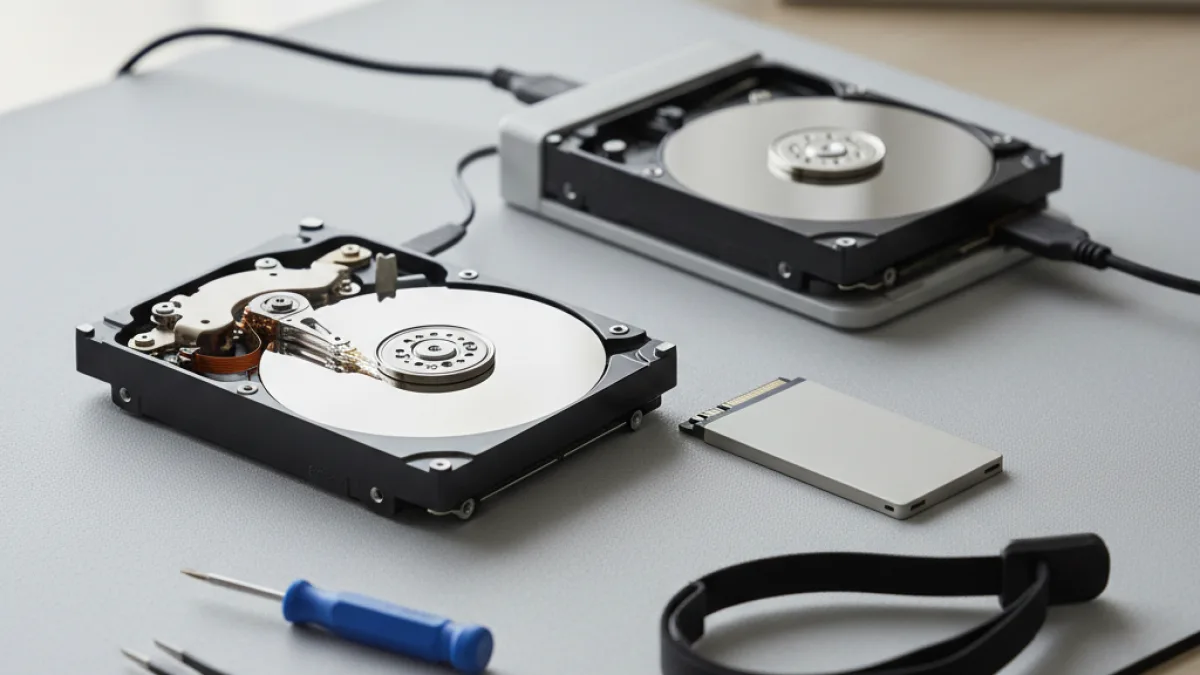
Stai cercando il miglior SSD SATA per PC fisso per dare
una svolta decisiva alle prestazioni del tuo computer? Un SSD (Solid State Drive) SATA rappresenta una soluzione eccellente per rivitalizzare il tuo sistema, offrendo tempi di avvio drasticamente ridotti, caricamenti di applicazioni quasi istantanei e trasferimenti di file significativamente più veloci rispetto ai tradizionali hard disk meccanici (HDD). Per approfondire nel sito, consulta Pc di casa. Per approfondire, vedi anche Miglior hard disk nas per casa – Hard Disk NAS Domestici:.
Questa guida completa è progettata per fornirti tutte le informazioni necessarie per navigare nel complesso mondo degli SSD SATA e scegliere l’ssd interno per computer che meglio si adatta alle tue esigenze specifiche. Analizzeremo attentamente le prestazioni, l’affidabilità, il rapporto qualità-prezzo e altri fattori cruciali per prendere una decisione informata.
In questa guida all’acquisto definitiva, esploreremo in dettaglio le caratteristiche chiave da valutare, i vantaggi innegabili di un SSD SATA rispetto ai vetusti hard disk meccanici, e ti guideremo nell’identificazione dell’5 migliore e dell’ssd sata qualità prezzo ideale per il tuo sistema. Valuteremo anche come un SSD SATA possa rappresentare il miglior ssd per upgrade pc
, anche per computer più datati, offrendo un notevole incremento di velocità e reattività senza dover sostituire l’intera macchina.
Prima di addentrarci nei dettagli, è fondamentale sottolineare che, sebbene gli SSD NVMe (che utilizzano l’interfaccia PCI Express) offrano prestazioni superiori in termini di velocità di trasferimento dati, gli SSD SATA rimangono una scelta estremamente valida e conveniente per molti utenti, soprattutto grazie al loro costo più accessibile e alla compatibilità universale con un’ampia gamma di schede madri, anche quelle più datate.
È vero, la velocità di trasferimento dati di un SSD SATA è intrinsecamente limitata dall’interfaccia SATA stessa, attestandosi teoricamente intorno ai 600 MB/s.
Questa è una limitazione fisica imposta dal protocollo SATA, ma per la maggior parte degli utilizzi quotidiani, come la navigazione web, l’utilizzo di software di produttività, l’editing di documenti e persino il gaming occasionale, la differenza con un SSD NVMe non è così immediatamente percepibile. L’SSD SATA offre comunque un’esperienza utente significativamente più fluida e reattiva rispetto a un HDD tradizionale.
Inoltre, l’installazione di un SSD SATA è estremamente semplice e non richiede particolari competenze tecniche. 5 pollici per ospitare l’SSD. Il processo di installazione si riduce al collegamento di due cavi (alimentazione e dati) e all’avvitamento dell’SSD nell’alloggiamento.
Successivamente, è necessario installare il sistema operativo sull’SSD, operazione che può essere eseguita tramite una nuova installazione pulita o tramite la clonazione del disco esistente.
Questa guida ti fornirà tutte le informazioni necessarie per affrontare questo processo con successo e godere appieno dei vantaggi di un SSD SATA. Analizzeremo nel dettaglio i diversi tipi di SSD SATA disponibili sul mercato, le loro caratteristiche tecniche, i fattori da considerare nella scelta e i consigli per l’installazione e l’ottimizzazione del sistema operativo.
Che tu sia un utente esperto o un principiante, questa guida ti aiuterà a trovare il miglior SSD SATA per PC fisso che soddisfi le tue esigenze e il tuo budget.
Preparati a trasformare il tuo PC in una macchina più veloce, reattiva e piacevole da usare! Continua a leggere per scoprire tutti i segreti degli SSD SATA e come scegliere quello giusto per te.
Per una procedura tecnica collegata, consulta Miglior Monitor Usb C Per Notebook.html e Miglior Lettore Di Schede Sd Usb C Miglior Lettore Schede Sd Usb C.html.
Come Scegliere il Miglior SSD SATA per PC Fisso: La Guida Dettagliata
Scegliere l’ssd sata 2.5 migliore per il tuo PC fisso richiede un’analisi ponderata di diversi fattori chiave. Non si tratta semplicemente di acquistare il modello più economico o quello con la capacità maggiore. È necessario valutare attentamente le proprie esigenze, il budget disponibile e le caratteristiche tecniche dei diversi modelli per trovare la soluzione ideale. Ecco
una guida passo-passo dettagliata per aiutarti a prendere la decisione giusta:
1. Definisci il Tuo Budget e le Tue Esigenze di Spazio
Il punto di partenza è stabilire un budget massimo che sei disposto a spendere e determinare con precisione lo spazio di archiviazione di cui hai realmente bisogno. Gli SSD SATA sono disponibili in una vasta gamma di capacità, che vanno da 120GB (ormai obsoleti) fino a diversi terabyte (TB). La scelta della capacità dipende principalmente dall’utilizzo che fai del tuo PC e dalla quantità di dati che devi archiviare.
Un SSD da 250GB o 500GB è spesso sufficiente per ospitare il sistema operativo (Windows, macOS o Linux), i programmi di uso quotidiano (browser web, suite per ufficio, software di editing fotografico o video) e alcuni giochi.
Se sei un gamer accanito e hai una vasta libreria di giochi installati, o se lavori con file multimediali di grandi dimensioni (video in alta risoluzione, foto in formato RAW, progetti grafici complessi), potresti aver bisogno di un modello da 1TB o superiore.
Considera anche che lo spazio libero sull’SSD influisce sulle prestazioni. È consigliabile mantenere almeno il 20% dello spazio libero per garantire un funzionamento ottimale. Pertanto, se prevedi di riempire quasi completamente l’SSD, è meglio optare per un modello con una capacità leggermente superiore a quella strettamente necessaria.
Ad esempio, se utilizzi il PC principalmente per navigare sul web, scrivere documenti e guardare video in streaming, un SSD da 250GB potrebbe essere sufficiente. Se invece giochi regolarmente e hai bisogno di spazio per installare diversi titoli, un SSD da 500GB o 1TB sarebbe una scelta più appropriata. Se lavori con video in 4K o foto ad alta risoluzione, potresti aver bisogno di un SSD da 2TB o superiore.
2. Controlla la Compatibilità SATA della Tua Scheda Madre
Prima di acquistare
un SSD SATA, è fondamentale assicurarsi che la tua scheda madre supporti l’interfaccia SATA. La stragrande maggioranza delle schede madri moderne supporta SATA III (6Gb/s), che è lo standard attuale per gli SSD SATA. Tuttavia, se la tua scheda madre è più datata (ad esempio, risalente a prima del 2010), potrebbe supportare solo SATA II (3Gb/s) o addirittura SATA I (1.5Gb/s). In questo caso, le prestazioni dell’SSD sarebbero limitate dalla velocità dell’interfaccia SATA.
Puoi facilmente verificare la compatibilità SATA della tua scheda madre consultando il manuale della scheda madre stessa o visitando il sito web del produttore. In alternativa, puoi utilizzare un software di diagnostica del sistema come CPU-Z o HWInfo per ottenere informazioni dettagliate sulla tua scheda madre e sulle sue caratteristiche tecniche.
Se la tua scheda madre supporta solo SATA II o SATA I, l’acquisto di un SSD SATA III non sarebbe del tutto inutile, in quanto offrirebbe comunque un miglioramento significativo rispetto a un hard disk meccanico. Tuttavia, non potresti sfruttare appieno le potenzialità dell’SSD.
In questo caso, potresti considerare l’aggiornamento della scheda madre a un modello più recente che supporti SATA III, oppure optare per un SSD SATA II per risparmiare denaro.
3. Valuta le Prestazioni: Velocità di Lettura e Scrittura
Le velocità di lettura e scrittura sequenziali sono indicatori chiave delle prestazioni di un SSD. Questi valori indicano la velocità con cui l’SSD può leggere e scrivere grandi blocchi di dati in modo continuo. Cerca modelli con velocità di lettura sequenziale di almeno 500 MB/s e velocità di scrittura sequenziale di almeno 450 MB/s.
Questi valori garantiscono un’esperienza d’uso fluida e reattiva, con tempi di avvio rapidi, caricamenti di applicazioni veloci e trasferimenti di file efficienti.
Tuttavia, è importante tenere presente che le velocità dichiarate dai produttori sono spesso valori massimi teorici, ottenuti in condizioni di laboratorio ideali. Le prestazioni reali possono variare a seconda del sistema in cui l’SSD è installato, del carico di lavoro e di altri fattori. Ad esempio, se il tuo PC ha poca RAM o una CPU lenta, le prestazioni dell’SSD potrebbero essere limitate da questi colli di bottiglia.
Oltre alle velocità di lettura e scrittura sequenziali, è importante considerare anche le velocità di lettura e scrittura casuali, che indicano la velocità con cui l’SSD può leggere e scrivere piccoli blocchi di dati sparsi sulla superficie del disco.
Queste velocità sono particolarmente importanti per le prestazioni del sistema operativo e delle applicazioni, in quanto la maggior parte delle operazioni di lettura e scrittura sono di tipo casuale.
Le velocità di lettura e scrittura casuali sono misurate in IOPS (Input/Output Operations Per Second). Cerca modelli con un valore di IOPS elevato, soprattutto se utilizzi il PC per attività che richiedono un accesso frequente a piccoli file, come il gaming o l’editing di foto e video.
4. Considera il TBW (Terabytes Written) e l’Affidabilità
Il TBW (Terabytes Written) è un parametro fondamentale che indica la quantità totale di dati che possono essere scritti sull’SSD durante la sua intera vita utile. Un valore di TBW più alto significa maggiore durata e affidabilità dell’SSD. In pratica, il TBW indica quanti terabyte di dati puoi scrivere sull’SSD prima che inizi a mostrare segni di usura e potenzialmente smetta di funzionare.
La quantità di TBW necessaria dipende dall’utilizzo che fai del tuo PC. Se utilizzi il PC principalmente per navigare sul web, controllare la posta elettronica e lavorare con documenti, un TBW di 150TB potrebbe essere sufficiente. Se invece scarichi e installi spesso programmi e giochi, o lavori con file di grandi dimensioni (video, foto, archivi), è consigliabile scegliere un SSD con un TBW più elevato (300TB o superiore).
Oltre al TBW, è importante considerare anche la garanzia offerta dal produttore. Una garanzia più lunga (ad esempio, 5 anni) è un buon indicatore della fiducia del produttore nella qualità e nell’affidabilità del prodotto. Leggi attentamente i termini della garanzia per capire cosa copre e cosa non copre.
In generale, è consigliabile scegliere un SSD con un TBW elevato e una garanzia lunga, soprattutto se prevedi di utilizzare l’SSD in modo intensivo. Questo ti garantirà una maggiore tranquillità e una maggiore durata nel tempo.
5. Scegli un Marchio Affidabile
Opta sempre per marchi noti e affidabili nel settore degli SSD, come Samsung, Crucial, Western Digital (WD), Kingston, SanDisk e Intel. Questi produttori hanno
una lunga storia di produzione di SSD di alta qualità, con buone prestazioni e un’affidabilità comprovata. Evita marchi sconosciuti o poco conosciuti, in quanto potrebbero offrire prodotti di qualità inferiore e con una durata limitata.
Leggi attentamente le recensioni online e confronta i diversi modelli per trovare quello più adatto alle tue esigenze e al tuo budget. Presta attenzione alle recensioni che menzionano problemi di affidabilità o prestazioni inferiori alle aspettative. Cerca recensioni da fonti affidabili e indipendenti, come siti web specializzati o riviste di settore.
Un marchio affidabile offre non solo prodotti di qualità, ma anche un buon supporto tecnico e un servizio clienti efficiente. In caso di problemi con l’SSD, potrai contare sull’assistenza del produttore per risolvere il problema o ottenere una sostituzione.
6. Fattore di Forma: 2.5 pollici
La stragrande maggioranza degli SSD SATA per PC fissi utilizza il fattore di forma da 2.5 pollici, che è compatibile con la maggior parte dei case e dei supporti per hard disk. Questo fattore di forma è standardizzato e garantisce una facile installazione nella maggior parte dei PC desktop. Assicurati che il tuo case abbia uno scomparto da 2.5 pollici disponibile per l’installazione dell’SSD. In alcuni casi, potrebbe essere necessario un adattatore da 3.5 pollici a 2.5 pollici per installare l’SSD in un alloggiamento da 3.5 pollici.
Oltre al fattore di forma da 2.5 pollici, esistono anche SSD SATA in formato mSATA e M.2 SATA. Tuttavia, questi formati sono più comuni nei laptop e nei mini-PC, e meno diffusi nei PC desktop. Pertanto, per un PC fisso, è consigliabile optare per un SSD SATA da 2.5 pollici.
7. Installazione e Migrazione del Sistema Operativo
L’installazione fisica di un SSD SATA è relativamente semplice e può essere eseguita in pochi minuti. Basta collegare l’SSD a una porta SATA libera sulla scheda madre e alimentarlo tramite un connettore SATA proveniente dall’alimentatore. Assicurati di spegnere il PC e scollegare l’alimentazione prima di procedere con l’installazione.
Dopo l’installazione fisica, è necessario installare il sistema operativo sull’SSD. Puoi farlo tramite una nuova installazione pulita, utilizzando un DVD o una chiavetta USB di installazione di Windows, macOS o Linux. In alternativa, puoi clonare il tuo hard disk esistente sull’SSD, utilizzando un software di clonazione del disco come Macrium Reflect, EaseUS Todo Backup o Acronis True Image.
La clonazione è più veloce e semplice, ma richiede che l’SSD abbia una capacità pari o superiore a quella dello spazio utilizzato sull’hard disk esistente.
Dopo aver installato il sistema operativo sull’SSD, assicurati di impostare l’SSD come disco di avvio principale nel BIOS del tuo PC. Questo garantirà che il PC si avvii dall’SSD e non dall’hard disk esistente.
Consulta guide online o tutorial video per istruzioni dettagliate sull’installazione fisica e la migrazione del sistema operativo sull’SSD. Esistono numerose risorse disponibili online che possono guidarti passo-passo attraverso il processo.
Consulta guide come le nostre guide all'acquisto per maggiori dettagli.
8. Ottimizzazione del Sistema Operativo per SSD
Dopo aver installato l’SSD, è consigliabile ottimizzare il sistema operativo per sfruttare al meglio le sue prestazioni e prolungarne la durata. Windows di solito rileva automaticamente la presenza di
un SSD e abilita le ottimizzazioni necessarie, come il TRIM (che aiuta a mantenere le prestazioni nel tempo) e la disattivazione della deframmentazione automatica (che non è necessaria per gli SSD).
Tuttavia, è sempre consigliabile verificare che queste impostazioni siano corrette e apportare ulteriori modifiche per migliorare le prestazioni e la durata dell’SSD. Controlla che il TRIM sia abilitato eseguendo da prompt dei comandi come amministratore: `fsutil behavior query DisableDeleteNotify`.
Se il risultato è `DisableDeleteNotify = 0`, il TRIM è attivo. In caso contrario, abilitarlo con `fsutil behavior set DisableDeleteNotify 0`. Disattiva anche la deframmentazione automatica per l’SSD, in quanto questa operazione è dannosa per gli SSD e non offre alcun beneficio in termini di prestazioni.
Inoltre, puoi disabilitare il file di paging (o aumentarlo di poco) se hai una quantità sufficiente di RAM (ad esempio, 16GB o più). Il file di paging è uno spazio su disco utilizzato da Windows per memorizzare temporaneamente i dati quando la RAM è piena. Disabilitando il file di paging, puoi ridurre il numero di operazioni di scrittura sull’SSD e prolungarne la durata.
9. Considera l’Uso di un Software di Monitoraggio SSD
Molti produttori di SSD offrono software di monitoraggio gratuiti che consentono di controllare lo stato di salute dell’SSD, monitorare le temperature e le prestazioni, e aggiornare il firmware. Questi strumenti possono essere utili per prevenire problemi e mantenere l’SSD in condizioni ottimali. Ad esempio, Samsung Magician, Crucial Storage Executive e WD SSD Dashboard sono ottimi strumenti per gestire i rispettivi SSD.
Questi software di monitoraggio ti consentono di visualizzare informazioni importanti come la temperatura dell’SSD, il numero di ore di utilizzo, la quantità di dati scritti (TBW) e lo stato di salute generale. Puoi anche utilizzare questi strumenti per eseguire test di benchmark e verificare le prestazioni dell’SSD.
Mantenere il firmware dell’SSD aggiornato è importante per garantire la compatibilità con il sistema operativo e per correggere eventuali bug o problemi di prestazioni. I software di monitoraggio di solito offrono la possibilità di aggiornare il firmware dell’SSD con un semplice clic.
10. Backup Regolare dei Dati
Indipendentemente dal tipo di SSD che scegli, è fondamentale eseguire regolarmente il backup dei tuoi dati importanti. Gli SSD, come tutti i dispositivi di archiviazione, possono guastarsi improvvisamente, causando la perdita dei dati. Utilizza
un software di backup affidabile e conserva una copia dei tuoi file su un disco esterno, su un NAS (Network Attached Storage) o nel cloud.
Esistono numerosi software di backup disponibili sul mercato, sia gratuiti che a pagamento. Alcuni dei più popolari includono Macrium Reflect, EaseUS Todo Backup, Acronis True Image e Veeam Agent for Windows. Scegli un software di backup che sia facile da usare e che offra le funzionalità di cui hai bisogno.
Esegui il backup dei tuoi dati regolarmente, almeno una volta alla settimana, o anche più frequentemente se lavori con file importanti che cambiano spesso. Automatizza il processo di backup per assicurarti di non dimenticare di farlo.
Seguendo questi passaggi, sarai in grado di scegliere il miglior SSD SATA per PC fisso che soddisfi le tue esigenze e il tuo budget, migliorando significativamente le prestazioni del tuo computer. Ricorda di consultare sempre le recensioni online e confrontare i modelli prima di prendere una decisione finale. Non aver paura di chiedere consiglio a esperti o amici che hanno già esperienza con gli SSD.
Per documentazione tecnica ufficiale, consulta Microsoft Learn – Windows.
Per documentazione tecnica ufficiale, consulta Microsoft Support.
Approfondimenti correlati: ssd sata 2.5 migliore, ssd interno per computer, ssd sata qualità prezzo, miglior ssd per upgrade pc, ssd sata affidabile.
miglior ssd sata per pc fisso va valutato in scenario reale: confronta miglior ssd sata per pc fisso su prestazioni misurabili e facilità d’uso.
Prima della scelta, testa miglior ssd sata per pc fisso con criteri pratici: durata, affidabilità e risultati concreti di miglior ssd sata per pc fisso.
Per ottenere valore reale da miglior ssd sata per pc fisso, verifica compatibilità, costi di gestione e limiti operativi di miglior ssd sata per pc fisso.
Nel confronto finale di miglior ssd sata per pc fisso, considera prove pratiche, recensioni verificate e supporto post-vendita per miglior ssd sata per pc fisso.
Una decisione solida su miglior ssd sata per pc fisso richiede check rapidi su qualità costruttiva, manutenzione e resa effettiva di miglior ssd sata per pc fisso.
Quando scegli miglior ssd sata per pc fisso, dai priorità a dati reali: prestazioni, stabilità e coerenza d’uso quotidiano di miglior ssd sata per pc fisso.
Per Chi è Consigliato
- Utenti che desiderano velocizzare un PC desktop datato.
- Chi cerca un’alternativa economica agli SSD NVMe.
- Chi necessita di un upgrade semplice e compatibile con la maggior parte delle schede madri.
Per Chi Non è Consigliato
- Utenti che necessitano delle massime prestazioni possibili per gaming estremo o editing video professionale (in questo caso, meglio un SSD NVMe).
- Chi ha già un SSD NVMe e non ha bisogno di ulteriore spazio di archiviazione.
- Chi cerca un SSD per un laptop ultra-portatile (gli SSD NVMe sono spesso più compatti).
Domande Frequenti
Un SSD SATA è compatibile con il mio vecchio PC?
La maggior parte dei PC desktop prodotti negli ultimi 10-15 anni è dotata di porte SATA, quindi un SSD SATA dovrebbe essere compatibile. Tuttavia, è sempre consigliabile verificare le specifiche della scheda madre per confermare la compatibilità e la versione SATA supportata (SATA II o SATA III).
Quanto è difficile installare un SSD SATA?
L’installazione di un SSD SATA è relativamente semplice e può essere eseguita da chiunque abbia un minimo di familiarità con l’hardware del PC. Basta collegare l’SSD a una porta SATA libera sulla scheda madre e alimentarlo tramite un connettore SATA. Esistono numerose guide online e video tutorial che mostrano il processo passo-passo.
Quali sono i vantaggi di un SSD SATA rispetto a un hard disk tradizionale?
Gli SSD SATA offrono numerosi vantaggi rispetto agli hard disk tradizionali, tra cui tempi di avvio e caricamento dei programmi molto più rapidi, maggiore reattività del sistema, minori consumi energetici, maggiore resistenza agli urti e vibrazioni, e funzionamento più silenzioso. Un SSD SATA può trasformare l’esperienza d’uso del tuo PC.
Devo reinstallare Windows quando sostituisco il mio hard disk con un SSD?
Non è necessario reinstallare Windows. Puoi clonare il tuo hard disk esistente sull’SSD utilizzando un software di clonazione apposito. Questo trasferirà il sistema operativo, i programmi e i file sull’SSD, senza dover reinstallare nulla. Assicurati di fare un backup prima di procedere. Ricorda che il processo di clonazione potrebbe richiedere del tempo. In alternativa, una nuova installazione di Windows può portare a una maggiore pulizia e ottimizzazione del sistema.
Qual è la differenza tra un SSD SATA e un SSD NVMe?
Gli SSD NVMe utilizzano un’interfaccia più veloce (NVMe) rispetto agli SSD SATA (SATA). Questo si traduce in prestazioni significativamente superiori, soprattutto in termini di velocità di lettura e scrittura sequenziale. Gli SSD NVMe sono ideali per applicazioni che richiedono elevate prestazioni, come il gaming estremo e l’editing video professionale. Tuttavia, sono anche più costosi degli SSD SATA. Gli SSD SATA rimangono una scelta eccellente per la maggior parte degli utenti, offrendo un buon compromesso tra prestazioni e costo.
Cosa evitare
Acquistare un SSD SATA pensando di ottenere le stesse prestazioni di un SSD NVMe. Gli SSD SATA sono più veloci degli HDD, ma significativamente più lenti degli NVMe.
In conclusione, scegliere il miglior SSD SATA per PC fisso rappresenta un investimento intelligente per migliorare sensibilmente le prestazioni complessive del tuo computer e prolungarne la vita utile. Un SSD SATA può trasformare un PC lento e obsoleto in una macchina reattiva e piacevole da usare, senza dover spendere una fortuna per un nuovo sistema.
Considerando attentamente il tuo budget, le tue esigenze di spazio di archiviazione, le prestazioni (velocità di lettura e scrittura), l’affidabilità (TBW e garanzia) e la compatibilità con la tua scheda madre, puoi trovare l’ssd sata qualità prezzo perfetto per te. Non lasciarti ingannare solo dal prezzo più basso, ma valuta attentamente tutti i fattori per fare una scelta consapevole e duratura.
Un SSD SATA può dare nuova vita al tuo vecchio PC, rendendolo più veloce, reattivo e piacevole da usare. I tempi di avvio del sistema operativo si ridurranno drasticamente, le applicazioni si caricheranno più velocemente e i trasferimenti di file saranno più efficienti. Anche il gaming ne trarrà beneficio, con tempi di caricamento dei giochi più brevi e un’esperienza di gioco più fluida.
Non dimenticare di eseguire regolarmente il backup dei tuoi dati importanti e di monitorare lo stato di salute del tuo SSD per garantirne la durata nel tempo. Utilizza un software di backup affidabile e conserva una copia dei tuoi file su un disco esterno, su un NAS o nel cloud. Controlla periodicamente la temperatura e lo stato di salute dell’SSD utilizzando il software di monitoraggio fornito dal produttore.
Dopo l’installazione, verifica che il sistema riconosca correttamente l’SSD e che il TRIM sia attivo per mantenere le prestazioni ottimali nel tempo. Puoi utilizzare il comando `fsutil behavior query DisableDeleteNotify` da prompt dei comandi come amministratore per verificare lo stato del TRIM.
Se stai cercando ulteriori informazioni su come migliorare le prestazioni del tuo PC, ottimizzare il sistema operativo o risolvere problemi comuni, consulta le nostre guide su PcDeCasa. Troverai numerosi articoli e tutorial che ti aiuteranno a sfruttare al meglio il tuo computer.
Speriamo che questa guida ti sia stata utile nella scelta del miglior SSD SATA per PC fisso Ricorda che la scelta giusta dipende dalle tue esigenze specifiche e dal tuo budget. Non aver paura di fare ricerche, confrontare i modelli e chiedere consiglio a esperti o amici che hanno già esperienza con gli SSD.
Con un po’ di attenzione e pianificazione, potrai trovare l’SSD perfetto per te e trasformare il tuo PC in una macchina più veloce, reattiva e piacevole da usare.
Ora sei pronto per dare una svolta al tuo PC! Buona fortuna con il tuo upgrade!