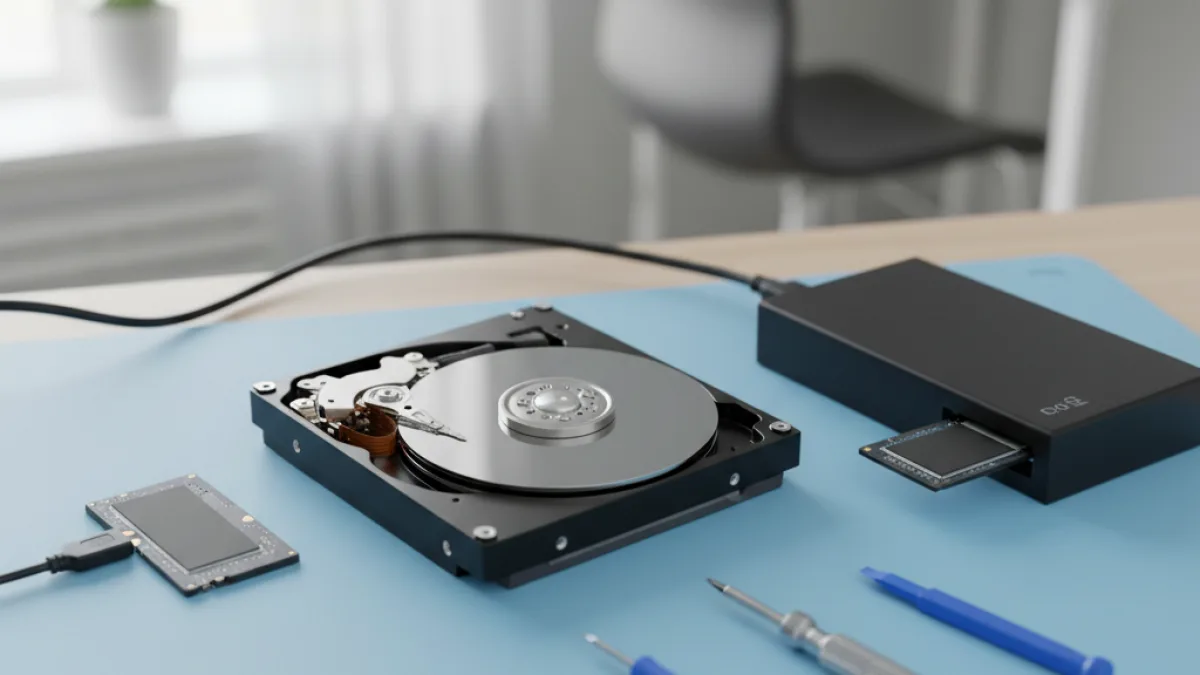
Stai cercando il miglior SSD NVMe per notebook? Ottimo! Sei nel posto giusto. Questa guida completa è pensata per aiutarti a navigare nel complesso mondo delle unità a stato solido (SSD) e scegliere quella ideale per il tuo laptop, trasformando radicalmente la sua velocità e reattività. Per approfondire nel sito, consulta Pc di casa. Per approfondire, vedi anche Miglior ssd sata per pc fisso – SSD SATA: Quale scegliere.
Un SSD NVMe non è solo
un componente; è un vero e proprio acceleratore per il tuo notebook. Immagina un avvio di Windows quasi istantaneo, programmi che si aprono in un batter d’occhio e la frustrazione dei tempi di caricamento che svanisce nel nulla. Per approfondire con fonti esterne, consulta Microsoft Support – Risolvere i problemi di Wi-Fi in Windows.
Che tu sia un professionista che lavora con applicazioni pesanti, un gamer appassionato o semplicemente desideri un’esperienza utente più fluida, un SSD NVMe è la chiave per sbloccare il pieno potenziale del tuo portatile.
), le prestazioni in termini di velocità di lettura e scrittura, la capacità di storage più adatta alle tue necessità, il rapporto qualità-prezzo e, naturalmente, i modelli più consigliati del momento. Ci concentreremo in particolare sull’upgrade ssd notebook, fornendoti consigli pratici e istruzioni passo-passo per rendere l’installazione un gioco da ragazzi. Inoltre, dedicheremo una sezione specifica all’ottimizzazione per Windows 11
, svelandoti i trucchi per sfruttare al massimo le potenzialità del tuo nuovo SSD.
Il nostro obiettivo è fornirti una bussola affidabile per orientarti nel mercato degli SSD NVMe, consentendoti di prendere una decisione informata e consapevole. Vogliamo che tu possa trovare l’ssd m2 nvme per laptop che si adatti perfettamente alle tue esigenze specifiche e al tuo budget. Non ci limiteremo a elencare specifiche tecniche;
ti spiegheremo in modo chiaro e semplice cosa significano realmente queste specifiche in termini di prestazioni reali. Analizzeremo anche come eseguire correttamente l’installazione e la configurazione dell’SSD, guidandoti passo dopo passo per evitare errori comuni e ottenere il massimo delle prestazioni fin da subito. Trovare il miglior nvme qualità prezzo
è assolutamente possibile, e ti dimostreremo come fare, senza compromessi sulla qualità e l’affidabilità.
Preparati a scoprire come un piccolo componente può fare una grande differenza. Benvenuto nella guida definitiva al miglior SSD NVMe per notebook!
Per un passaggio successivo di troubleshooting, vedi anche Miglior Hub Usb 3 0 Alimentato Miglior Hub Usb 3 0 Alimentato.html e Miglior Adattatore Wifi Usb Per Pc Fisso Miglior Adattatore Wifi Usb Pc Fisso.html.
Come Scegliere il Miglior SSD NVMe per Notebook: Guida Dettagliata
La scelta del miglior SSD NVMe per notebook può sembrare un’impresa ardua,
un labirinto di sigle, numeri e specifiche tecniche. Ma non temere! Questa guida dettagliata è progettata per semplificare il processo e fornirti tutte le informazioni necessarie per trovare l’unità perfetta, quella che trasformerà il tuo notebook in una macchina performante e reattiva.
Innanzitutto, cerchiamo di capire cosa rende un SSD NVMe così speciale. NVMe, acronimo di Non-Volatile Memory Express, è un protocollo di comunicazione progettato specificamente per le unità a stato solido. A differenza dei tradizionali dischi rigidi (HDD) o degli SSD SATA, gli SSD NVMe sfruttano l’interfaccia PCIe (Peripheral Component Interconnect Express), che offre una larghezza di banda significativamente maggiore.
Questo si traduce in una velocità di trasferimento dati esponenzialmente superiore, permettendo al tuo notebook di accedere ai dati in modo incredibilmente rapido.
I vantaggi di un SSD NVMe sono evidenti: tempi di avvio del sistema operativo drasticamente ridotti, caricamento istantaneo di applicazioni e giochi,
una maggiore reattività generale del sistema e la possibilità di gestire senza problemi anche i carichi di lavoro più intensi. In poche parole, un SSD NVMe è un investimento che si ripaga da solo in termini di produttività e comfort d’uso.
1. Compatibilità: La Chiave per un Upgrade di Successo
Prima di lanciarti nell’acquisto del miglior SSD NVMe per notebook, è fondamentale assicurarsi che il tuo portatile sia effettivamente compatibile. Non tutti i notebook supportano gli SSD NVMe, quindi è essenziale fare le dovute verifiche. La maggior parte dei notebook moderni (prodotti negli ultimi 5-7 anni) è dotata di uno slot M.2,
un connettore compatto progettato per ospitare gli SSD. Tuttavia, non tutti gli slot M.2 supportano il protocollo NVMe. Alcuni supportano solo gli SSD SATA, che offrono prestazioni inferiori.
Come fare a verificare la compatibilità? Il metodo più sicuro è consultare il manuale del tuo notebook o visitare il sito web del produttore. Cerca le specifiche tecniche del tuo modello e verifica la presenza di uno slot M.2 con supporto per il protocollo NVMe. Spesso, troverai indicazioni come “M.2 PCIe NVMe” o “M.2 NVMe SSD support”. Se non trovi queste indicazioni, è probabile che il tuo notebook supporti solo gli SSD SATA. In questo caso, dovrai optare per un SSD SATA, che comunque rappresenta un upgrade significativo rispetto a un tradizionale disco rigido.
Un altro metodo, meno preciso ma comunque utile, è utilizzare un software di diagnostica del sistema, come CrystalDiskInfo. Questo software è in grado di rilevare le caratteristiche del tuo hardware, inclusi gli slot M.2 presenti nel tuo notebook. Tuttavia, è sempre consigliabile verificare le informazioni ottenute con le specifiche ufficiali del produttore.
Esempio pratico: Immagina di avere un notebook HP Pavilion acquistato nel
- Consultando il sito web di HP, scopri che il tuo modello è dotato di uno slot M.2 che supporta sia gli SSD SATA che gli SSD NVMe. In questo caso, puoi procedere con l’acquisto di
un SSD NVMe senza problemi.
2. Fattore di Forma: M.2 2280, lo Standard per i Notebook
Gli SSD NVMe sono disponibili in diversi fattori di forma, ovvero diverse dimensioni e forme fisiche. Il fattore di forma più comune per i notebook è M.2
- Questa sigla indica una larghezza di 22 mm e una lunghezza di 80 mm. La maggior parte dei notebook è progettata per ospitare SSD M.2 2280, ma è sempre meglio verificare le specifiche del tuo modello per evitare sorprese.
Alcuni notebook più piccoli o ultraportatili potrebbero richiedere SSD M.2 più corti, come il 2242 (22 mm di larghezza e 42 mm di lunghezza) o il 2260 (22 mm di larghezza e 60 mm di lunghezza). Questi SSD sono meno comuni e spesso offrono prestazioni inferiori rispetto ai modelli
- Prima di acquistare
un SSD M.2, assicurati che le dimensioni siano compatibili con lo slot presente nel tuo notebook. In caso di dubbi, consulta il manuale del produttore o contatta l’assistenza tecnica.
Esempio pratico: Hai un notebook Lenovo ThinkPad X1 Carbon. Consultando le specifiche tecniche, scopri che supporta SSD M.2
- In questo caso, puoi acquistare qualsiasi SSD NVMe con fattore di forma M.2 2280 senza problemi di compatibilità.
3. Prestazioni: Velocità di Lettura e Scrittura, il Cuore dell’SSD
Le prestazioni di
un SSD NVMe sono misurate principalmente in termini di velocità di lettura e scrittura, sia sequenziale che casuale. Queste velocità indicano la rapidità con cui l’SSD è in grado di leggere e scrivere i dati, influenzando direttamente la reattività del sistema e i tempi di caricamento delle applicazioni.
La velocità di lettura sequenziale indica la velocità con cui l’SSD può leggere file di grandi dimensioni, come video, immagini o archivi compressi. Una velocità di lettura sequenziale elevata si traduce in tempi di caricamento più rapidi per questi file. La velocità di scrittura sequenziale, invece, indica la velocità con cui l’SSD può scrivere file di grandi dimensioni.
Questa velocità è importante quando si copiano file, si installano programmi o si salvano modifiche a documenti di grandi dimensioni.
Le velocità di lettura e scrittura casuale sono importanti per le prestazioni in multitasking e con carichi di lavoro che coinvolgono molti piccoli file, come l’avvio del sistema operativo, l’apertura di applicazioni o la navigazione web. Una velocità casuale elevata si traduce in una maggiore reattività del sistema e in tempi di caricamento più rapidi per le applicazioni.
Per ottenere prestazioni ottimali, cerca SSD con velocità di lettura sequenziale superiori a 3000 MB/s e velocità di scrittura sequenziale superiori a 2000 MB/s. Alcuni modelli di fascia alta possono raggiungere velocità di lettura superiori a 7000 MB/s e velocità di scrittura superiori a 5000 MB/s. Tuttavia, è importante considerare che le prestazioni reali possono variare a seconda del sistema e del carico di lavoro.
Un ssd veloce per portatile fa davvero la differenza, trasformando l’esperienza utente e rendendo il tuo notebook più efficiente e piacevole da usare.
4. Capacità: Quanto Spazio ti Serve Realmente?
La capacità dell’SSD è
un fattore cruciale da considerare, in quanto determina la quantità di dati che puoi archiviare sul tuo notebook. La scelta della capacità dipende dalle tue esigenze specifiche e dal tuo utilizzo tipico del portatile.
Se utilizzi il notebook principalmente per navigare sul web, controllare la posta elettronica e lavorare con documenti di testo, un SSD da 256 GB potrebbe essere sufficiente. Tuttavia, è importante considerare che lo spazio di archiviazione si riempie rapidamente, soprattutto se installi molti programmi o salvi file multimediali. In questo caso, un SSD da 500 GB potrebbe essere una scelta più appropriata.
Se giochi, lavori con file multimediali di grandi dimensioni (video, foto, audio) o hai bisogno di installare molti programmi, ti consigliamo di optare per un SSD da 1 TB o superiore. Un SSD da 1 TB offre un ampio spazio di archiviazione per tutti i tuoi file e applicazioni, garantendo prestazioni ottimali anche con carichi di lavoro intensi.
Considera che il sistema operativo e le applicazioni occupano spazio sull’SSD, quindi è sempre meglio avere un po’ di spazio in più rispetto alle tue esigenze immediate. Un SSD troppo pieno può influire negativamente sulle prestazioni del sistema.
Esempio pratico: Sei
un fotografo professionista e utilizzi il tuo notebook per modificare foto e video ad alta risoluzione. In questo caso, un SSD da 1 TB o 2 TB sarebbe la scelta ideale per archiviare tutti i tuoi file multimediali e garantire prestazioni ottimali durante l’editing.
5. Budget: Trova il Miglior NVMe Qualità Prezzo Senza Compromessi
Il prezzo degli SSD NVMe varia a seconda della capacità, delle prestazioni, del marchio e delle funzionalità aggiuntive. Stabilire
un budget massimo prima di iniziare la ricerca è fondamentale per evitare di spendere troppo e per concentrarti sui modelli che offrono il miglior rapporto qualità-prezzo.
Spesso è possibile trovare un miglior nvme qualità prezzo che offre un buon compromesso tra prestazioni e costo. Tieni d’occhio le offerte speciali, gli sconti e le promozioni dei rivenditori online e offline. Confronta i prezzi di diversi modelli e marchi per trovare l’offerta più vantaggiosa.
Leggi attentamente le recensioni degli utenti e i test comparativi online per valutare il rapporto qualità-prezzo di diversi modelli. Presta attenzione alle prestazioni reali, all’affidabilità, alla durata e alle funzionalità aggiuntive, come la crittografia hardware o il software di gestione dell’SSD.
Non sempre il modello più costoso è il migliore. A volte, un SSD di fascia media può offrire prestazioni simili a un modello di fascia alta a un prezzo inferiore. L’importante è trovare un SSD che soddisfi le tue esigenze specifiche e che rientri nel tuo budget.
6. Controller e Memoria NAND: I Componenti Chiave che Fanno la Differenza
Il controller è il cervello dell’SSD, responsabile della gestione dei dati, dell’interazione con il sistema e dell’ottimizzazione delle prestazioni.
Un controller di alta qualità può fare una grande differenza in termini di velocità, reattività e durata dell’SSD.
La memoria NAND è il tipo di memoria flash utilizzata per archiviare i dati sull’SSD. Esistono diversi tipi di memoria NAND, tra cui TLC (Triple-Level Cell), QLC (Quad-Level Cell) e SLC (Single-Level Cell). La memoria TLC offre un buon compromesso tra prestazioni, durata e costo, ed è la più utilizzata negli SSD di fascia media. La memoria QLC è più economica ma offre prestazioni inferiori e una durata inferiore.
La memoria SLC è la più veloce e resistente, ma è anche la più costosa e viene utilizzata principalmente negli SSD di fascia alta per applicazioni professionali.
La scelta del controller e del tipo di memoria NAND dipende dal tuo budget e dalle tue esigenze specifiche. Se cerchi il miglior rapporto qualità-prezzo, un SSD con controller di fascia media e memoria TLC potrebbe essere la scelta ideale. Se hai bisogno di prestazioni elevate e di una lunga durata, un SSD con controller di fascia alta e memoria SLC potrebbe essere più appropriato.
7. TBW (Terabytes Written): Un Indicatore Cruciale della Durata dell’SSD
Il TBW (Terabytes Written) indica la quantità totale di dati che possono essere scritti sull’SSD durante la sua vita utile.
Un TBW più alto significa che l’SSD durerà più a lungo, in quanto può sopportare una maggiore quantità di scritture di dati.
Il TBW è un indicatore importante della durata dell’SSD, soprattutto se scrivi molti dati sull’unità, ad esempio se lavori con file multimediali di grandi dimensioni, se installi e disinstalli spesso programmi o se utilizzi il notebook per attività che richiedono molte scritture di dati. In questo caso, ti consigliamo di optare per un modello con un TBW più alto.
Considera il tuo utilizzo tipico e scegli un SSD con un TBW adeguato. La maggior parte degli SSD NVMe offre un TBW sufficiente per un utilizzo normale del notebook, ma è sempre meglio verificare le specifiche del produttore per assicurarsi che l’SSD sia in grado di sopportare il tuo carico di lavoro.
8. Installazione e Migrazione del Sistema Operativo: Un Passo Fondamentale per Sfruttare al Massimo il Tuo Nuovo SSD
L’installazione di
un SSD NVMe in un notebook è relativamente semplice, ma richiede alcune competenze tecniche di base e un po’ di attenzione. Prima di iniziare, assicurati di avere gli strumenti giusti: un cacciavite a croce di piccole dimensioni,
una pinzetta antistatica e, possibilmente, un tappetino antistatico per proteggere i componenti elettronici del tuo notebook.
Prima di installare l’SSD, è fondamentale eseguire un backup completo dei tuoi dati. Puoi utilizzare un software di clonazione del disco per trasferire il sistema operativo, le applicazioni e i tuoi file dal vecchio disco rigido o SSD al nuovo SSD NVMe. Questo metodo è più rapido e semplice rispetto a una nuova installazione del sistema operativo.
In alternativa, puoi eseguire una nuova installazione di Windows 11 sull’SSD. Questo metodo è più pulito e può migliorare le prestazioni del sistema, ma richiede più tempo e la reinstallazione di tutte le tue applicazioni e file. Assicurati di avere a portata di mano il supporto di installazione di Windows 11 (DVD o chiavetta USB) e le chiavi di licenza dei tuoi programmi.
Dopo l’installazione, verifica che l’SSD sia riconosciuto dal BIOS e da Windows. Se l’SSD non viene riconosciuto, controlla che sia correttamente inserito nello slot M.2 e che il BIOS sia configurato per supportare gli SSD NVMe.
Per approfondire, consulta guide online e tutorial video sull’installazione degli SSD M.2. Ad esempio, puoi trovare guide utili su siti web specializzati come PcDeCasa.
9. Ottimizzazione di Windows 11 per SSD NVMe: Massimizza le Prestazioni del Tuo Sistema
Dopo aver installato l’SSD NVMe, è importante ottimizzare Windows 11 per ottenere le massime prestazioni. Windows 11 offre diverse impostazioni e funzionalità che possono essere ottimizzate per gli SSD NVMe, migliorando la reattività del sistema e riducendo i tempi di caricamento delle applicazioni.
Disabilita la deframmentazione automatica, in quanto la deframmentazione è progettata per i dischi rigidi tradizionali e non è necessaria per gli SSD. Abilita il TRIM,
una funzionalità che consente a Windows 11 di comunicare con l’SSD e di ottimizzare la gestione dei dati, migliorando le prestazioni e la durata dell’unità.
Verifica che il driver AHCI (Advanced Host Controller Interface) sia installato correttamente. Il driver AHCI è necessario per abilitare le funzionalità avanzate degli SSD NVMe, come il TRIM e il Native Command Queuing (NCQ).
Puoi anche disabilitare il file di paging se hai una quantità sufficiente di RAM (almeno 16 GB). Il file di paging è uno spazio su disco utilizzato da Windows 11 per archiviare temporaneamente i dati quando la RAM è piena. Disabilitando il file di paging, puoi ridurre l’utilizzo dell’SSD e migliorare le prestazioni del sistema.
Assicurati di installare i driver più recenti per l’SSD dal sito web del produttore. I driver più recenti possono migliorare le prestazioni, la stabilità e la compatibilità dell’SSD.
Un sistema operativo ottimizzato per SSD NVMe contribuisce significativamente alla velocità e alla reattività del notebook, offrendoti un’esperienza utente più fluida e piacevole.
10. Monitoraggio e Manutenzione: Mantieni il Tuo SSD in Perfetta Forma
Monitorare regolarmente lo stato di salute dell’SSD è importante per prevenire problemi e garantire prestazioni ottimali nel tempo. Utilizza
un software di monitoraggio, come CrystalDiskInfo o il software fornito dal produttore dell’SSD, per controllare la temperatura, lo stato di salute e il TBW dell’unità.
Mantieni l’SSD pulito eliminando i file inutili, svuotando regolarmente il cestino e disinstallando i programmi che non utilizzi. Evita di riempire completamente l’SSD, in quanto questo può influire negativamente sulle prestazioni. Lascia sempre almeno il 10-15% di spazio libero.
Esegui regolarmente una pulizia del disco per rimuovere i file temporanei e i file di sistema inutili. Puoi utilizzare lo strumento di pulizia del disco integrato in Windows 11 o un software di pulizia del disco di terze parti.
Esempio pratico: Upgrade SSD Notebook, Passo dopo Passo
Supponiamo tu voglia fare
un upgrade ssd notebook al tuo vecchio portatile per migliorarne le prestazioni. Ecco i passaggi da seguire:
- Identifica il modello del tuo notebook: Cerca l’etichetta sul retro del portatile o consulta la documentazione del produttore.
- Verifica la compatibilità: Controlla le specifiche tecniche del tuo notebook per verificare se supporta SSD NVMe M.2 2280.
- Valuta il tuo budget e le tue esigenze di spazio: Decidi quanto sei disposto a spendere e quanta capacità di archiviazione ti serve.
- Scegli l’SSD: Confronta i modelli disponibili sul mercato e scegli quello che offre il miglior rapporto qualità-prezzo per le tue esigenze.
- Esegui
un backup completo del sistema: Copia tutti i tuoi dati su
un disco rigido esterno o su un servizio di cloud storage. - Installa fisicamente l’SSD: Spegni il portatile, scollegalo dall’alimentazione e segui le istruzioni del produttore per installare l’SSD nello slot M.2.
- Clona il sistema operativo: Utilizza
un software di clonazione del disco per trasferire il sistema operativo e le tue applicazioni dal vecchio disco rigido o SSD al nuovo SSD NVMe. - Ottimizza Windows 11 per l’SSD NVMe: Disabilita la deframmentazione automatica, abilita il TRIM e verifica che il driver AHCI sia installato correttamente.
In caso di problemi, consulta le guide online o rivolgiti a
un tecnico specializzato. Ricorda sempre di verificare la compatibilità prima di procedere con l’acquisto. Un errore comune è acquistare un SSD NVMe senza verificare se il notebook lo supporta, sprecando così denaro e tempo.
Per documentazione tecnica ufficiale, consulta Microsoft Learn – Windows.
Per verificare procedure e compatibilita, vedi .
Approfondimenti correlati: ssd m2 nvme per laptop, miglior nvme qualità prezzo, ssd veloce per portatile, upgrade ssd notebook, nvme per windows 11.
miglior ssd nvme per notebook va valutato in scenario reale: confronta miglior ssd nvme per notebook su prestazioni misurabili e facilità d’uso.
Prima della scelta, testa miglior ssd nvme per notebook con criteri pratici: durata, affidabilità e risultati concreti di miglior ssd nvme per notebook.
Per ottenere valore reale da miglior ssd nvme per notebook, verifica compatibilità, costi di gestione e limiti operativi di miglior ssd nvme per notebook.
Nel confronto finale di miglior ssd nvme per notebook, considera prove pratiche, recensioni verificate e supporto post-vendita per miglior ssd nvme per notebook.
Una decisione solida su miglior ssd nvme per notebook richiede check rapidi su qualità costruttiva, manutenzione e resa effettiva di miglior ssd nvme per notebook.
Quando scegli miglior ssd nvme per notebook, dai priorità a dati reali: prestazioni, stabilità e coerenza d’uso quotidiano di miglior ssd nvme per notebook.
Per Chi è Consigliato
- Utenti di notebook che desiderano migliorare le prestazioni del proprio sistema.
- Appassionati di tecnologia che cercano un upgrade per il proprio laptop.
- Professionisti che necessitano di un notebook veloce e reattivo per il lavoro.
Per Chi Non è Consigliato
- Utenti soddisfatti delle prestazioni attuali del proprio notebook.
- Persone con un budget estremamente limitato che non possono permettersi un SSD NVMe.
- Chi non ha competenze tecniche minime per l’installazione di un SSD.
Domande Frequenti
Qual è la differenza tra un SSD SATA e un SSD NVMe?
Gli SSD NVMe utilizzano l’interfaccia PCIe, che offre una velocità di trasferimento dati significativamente superiore rispetto all’interfaccia SATA utilizzata dagli SSD SATA. Questo si traduce in tempi di avvio più rapidi, caricamenti di programmi più veloci e una generale maggiore reattività del sistema. Per approfondire, consulta guide come “differenza tra SATA e NVMe” su PcDeCasa.
Come posso verificare se il mio notebook supporta gli SSD NVMe?
Puoi controllare le specifiche tecniche del tuo notebook nel manuale del dispositivo o sul sito web del produttore. Cerca la presenza di uno slot M.2 con supporto per il protocollo NVMe.
Per Chi è Consigliato
La capacità ideale dipende dalle tue esigenze di storage. Se utilizzi il notebook principalmente per navigare sul web, controllare la posta elettronica e lavorare con documenti di testo, un SSD da 256 GB potrebbe essere sufficiente. Tuttavia, se giochi, lavori con file multimediali di grandi dimensioni o hai bisogno di installare molti programmi, ti consigliamo di optare per un SSD da 500 GB o 1 TB.
Come posso ottimizzare Windows 11 per un SSD NVMe?
Disabilita la deframmentazione automatica, abilita il TRIM e verifica che il driver AHCI sia installato correttamente. Puoi anche disabilitare il file di paging se hai una quantità sufficiente di RAM (almeno 16 GB). Assicurati di installare i driver più recenti per l’SSD dal sito web del produttore.
Cosa significa TBW?
TBW sta per Terabytes Written e indica la quantità totale di dati che possono essere scritti sull’SSD durante la sua vita utile. Un TBW più alto significa che l’SSD durerà più a lungo.
Cosa evitare
Installare un SSD NVMe in un notebook che non supporta questo tipo di unità. Prima di procedere con l’acquisto, verifica sempre la compatibilità del tuo notebook con gli SSD NVMe, controllando le specifiche tecniche del produttore o consultando il manuale del dispositivo.
Siamo giunti alla fine di questa guida completa sul miglior SSD NVMe per notebook. Speriamo che tu abbia trovato tutte le informazioni necessarie per fare una scelta consapevole e migliorare drasticamente le prestazioni del tuo sistema.
Ricapitolando, la scelta dell’SSD NVMe ideale richiede un’attenta valutazione delle tue esigenze specifiche, del tuo budget e delle caratteristiche del tuo notebook.
Considera la compatibilità del tuo notebook con gli SSD NVMe, le prestazioni dell’SSD in termini di velocità di lettura e scrittura, la capacità di storage necessaria per i tuoi file e applicazioni, il TBW (Terabytes Written) per valutare la durata dell’unità e il tipo di memoria NAND utilizzata.
Seguendo i consigli e le indicazioni fornite in questa guida, sarai in grado di trovare l’unità perfetta per trasformare il tuo notebook in una macchina veloce, reattiva e performante. Ricorda di eseguire un backup completo dei tuoi dati prima di procedere con l’installazione e di ottimizzare Windows 11 per ottenere le massime prestazioni dal tuo nuovo SSD.
Un SSD NVMe è un investimento che vale la pena per chiunque desideri un notebook più veloce, reattivo e piacevole da usare. Che tu sia un professionista che lavora con applicazioni pesanti, un gamer appassionato o semplicemente desideri un’esperienza utente più fluida, un SSD NVMe è la chiave per sbloccare il pieno potenziale del tuo portatile.
Il passo successivo è confrontare i modelli disponibili sul mercato, leggere le recensioni degli utenti e consultare i test comparativi online per trovare il miglior nvme qualità prezzo che si adatti alle tue esigenze e al tuo budget. Non dimenticare di consultare le guide correlate su siti web specializzati come PcDeCasa per ulteriori informazioni sull’installazione, l’ottimizzazione e la manutenzione degli SSD.
Speriamo che questa guida ti sia stata utile. Grazie per averci letto e buona fortuna con il tuo upgrade!