Introduzione
pc si riavvia da solo cause e soluzioni richiede
un approccio ordinato: in questa guida trovi passaggi pratici, verifiche rapide e criteri utili per ottenere risultati affidabili. Per approfondire nel sito, consulta Pc di casa. Per approfondire, vedi anche Portatile che si surriscalda cosa fare – Portatile che si.
PC si Riavvia da Solo: Una Guida Completa
Un riavvio improvviso del PC è un'esperienza frustrante, spesso sintomo di problemi hardware o software sottostanti. Immagina di lavorare a un progetto importante, di essere immerso in un videogioco avvincente o di guardare un film in streaming, e improvvisamente il tuo computer si spegne e si riavvia senza preavviso.
Questo non solo interrompe il tuo flusso di lavoro o il tuo divertimento, ma può anche causare la perdita di dati non salvati e generare preoccupazioni sulla salute del tuo sistema. Per approfondire con fonti esterne, consulta
Microsoft Learn – Windows e Microsoft Support – Risolvere i problemi di Windows Update.
Questa guida approfondita è progettata per aiutarti a comprendere le cause più comuni dei riavvii inaspettati del PC e a fornirti soluzioni pratiche e dettagliate per diagnosticare e risolvere il problema.
Affronteremo un'ampia gamma di argomenti, tra cui il surriscaldamento dei componenti, i problemi di alimentazione, i conflitti software, i driver difettosi, gli errori hardware e persino le impostazioni di Windows che potrebbero innescare riavvii indesiderati.
Ti guideremo passo dopo passo attraverso il processo di identificazione della causa principale del problema e ti forniremo le istruzioni necessarie per risolverlo in modo efficace.
Imparerai come utilizzare strumenti diagnostici integrati in Windows e software di terze parti per monitorare le temperature del sistema, testare la memoria RAM, analizzare i registri eventi e identificare potenziali conflitti software.
Ti mostreremo anche come aggiornare i driver dei dispositivi, disabilitare programmi di avvio non necessari e modificare le impostazioni di alimentazione per ottimizzare la stabilità del tuo PC.
Che tu sia un utente esperto o un principiante, questa guida ti fornirà le conoscenze e le competenze necessarie per mantenere il tuo PC stabile, affidabile e libero da riavvii improvvisi.
Perché il Mio PC si Riavvia da Solo?
Diversi fattori possono causare riavvii improvvisi del PC. Identificare la causa esatta è fondamentale per applicare la soluzione corretta. Spesso, la causa non è immediatamente evidente e richiede un’indagine più approfondita. Ecco le cause più comuni, che esploreremo in dettaglio in questa guida:
- Surriscaldamento: Componenti critici come la CPU (Central Processing Unit) e la GPU (Graphics Processing Unit) generano calore durante il funzionamento. Se il sistema di raffreddamento non è adeguato, questi componenti possono surriscaldarsi e causare
un riavvio di emergenza per prevenire danni permanenti. Il surriscaldamento può essere causato da polvere accumulata, ventole malfunzionanti, pasta termica secca o un dissipatore di calore insufficiente. - Problemi di Alimentazione: L’alimentatore (PSU) fornisce energia a tutti i componenti del PC.
Un alimentatore difettoso, insufficiente o instabile può non fornire energia sufficiente o stabile al sistema, causando riavvii improvvisi. Questo può accadere soprattutto durante carichi di lavoro elevati, come durante il gioco o l’esecuzione di applicazioni intensive. - Driver Difettosi: I driver sono software che consentono al sistema operativo di comunicare con i componenti hardware. Driver obsoleti, corrotti o incompatibili possono causare instabilità del sistema, errori e riavvii improvvisi. Questo è particolarmente vero per i driver della scheda video, che sono spesso soggetti a aggiornamenti e possono causare problemi se non sono compatibili con il sistema.
- Conflitti Software: Programmi incompatibili, software obsoleto, malware o virus possono provocare conflitti nel sistema operativo e causare riavvii. Alcuni programmi potrebbero tentare di accedere a risorse di sistema già in uso da altri programmi, causando
un blocco e un riavvio. - Errori Hardware: Problemi con la RAM (Random Access Memory), il disco rigido (HDD o SSD), la scheda madre o altri componenti hardware possono causare riavvii improvvisi. La RAM difettosa, ad esempio, può causare errori di memoria che portano a
un blocco del sistema e a un riavvio. - Impostazioni di Windows: In alcuni casi, le impostazioni di Windows, come le opzioni di risparmio energia o le impostazioni di riavvio automatico in caso di errore, possono causare riavvii indesiderati.
Questa guida ti guiderà attraverso ogni possibile causa in modo sistematico e ti fornirà le istruzioni passo-passo per risolverla. Imparerai a diagnosticare il problema, a identificare il componente o il software responsabile e ad applicare la soluzione appropriata.
Ricorda sempre di fare un backup dei tuoi dati importanti prima di apportare modifiche al sistema. La perdita di dati è una possibilità reale quando si risolvono problemi di riavvio del PC, quindi è fondamentale proteggere le tue informazioni.
Inoltre, ti forniremo consigli su come prevenire futuri riavvii improvvisi attraverso una manutenzione regolare del PC, l’aggiornamento dei driver e del software, e la protezione del sistema da malware e virus. Con le giuste conoscenze e le giuste precauzioni, puoi mantenere il tuo PC stabile, affidabile e libero da interruzioni indesiderate.
Per un passaggio successivo di troubleshooting, vedi anche Partizionare Hard Disk Guida Completa.html e Portatile Che Si Surriscalda Cosa Fare.html.
Guida Completa
Guida all’Acquisto: Componenti Essenziali per
un PC Stabile
Se, dopo aver eseguito la diagnosi, sospetti che un componente hardware sia la causa dei riavvii improvvisi, potrebbe essere necessario sostituirlo. L’acquisto di componenti di alta qualità e compatibili è fondamentale per garantire la stabilità e l’affidabilità del tuo PC. Ecco alcuni consigli dettagliati per l’acquisto di componenti essenziali, con particolare attenzione alla loro importanza nella prevenzione dei riavvii inaspettati:
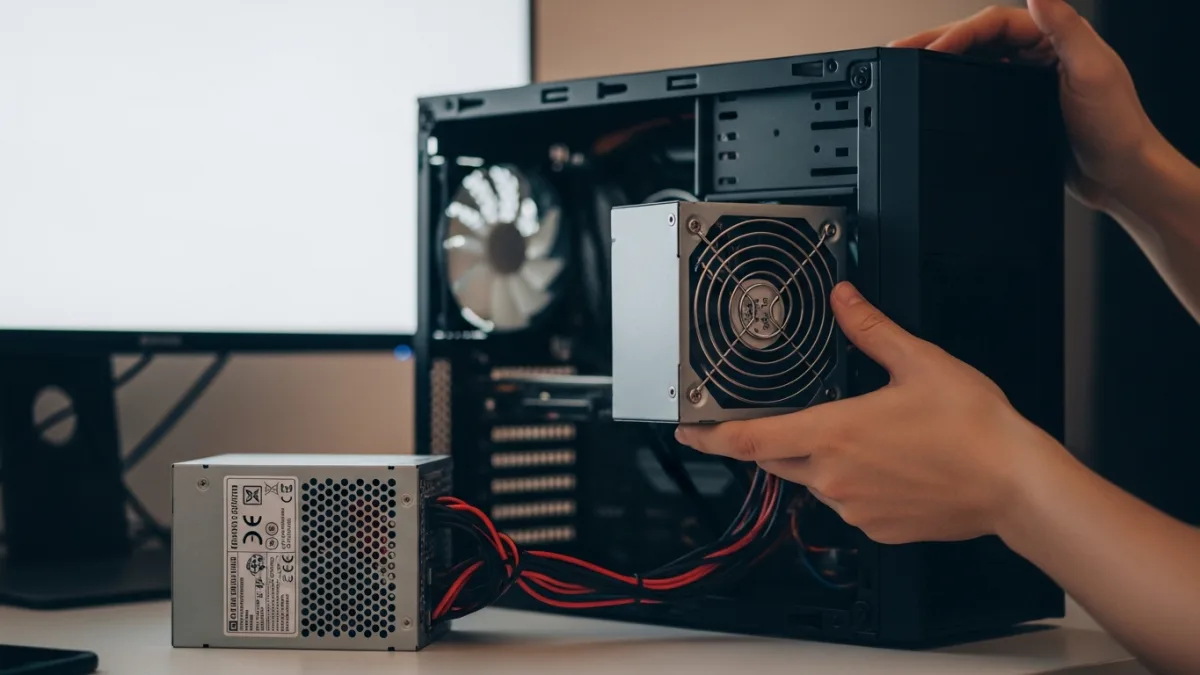
Alimentatore (PSU)
L'alimentatore è il cuore del tuo PC, fornendo energia a tutti i componenti. Un alimentatore di scarsa qualità o insufficiente è una delle cause più comuni di riavvii improvvisi. , che hanno una comprovata reputazione per la qualità e l'affidabilità.
Assicurati che l'alimentatore abbia una potenza sufficiente per tutti i tuoi componenti, tenendo conto della CPU, della GPU, della RAM, dei dischi rigidi e di altri dispositivi. Un buon punto di partenza è calcolare il consumo energetico totale dei tuoi componenti e aggiungere un margine di sicurezza del 20-30%.
Considera anche la certificazione 80+ (Bronze, Silver, Gold, Platinum, Titanium) per una maggiore efficienza energetica e una minore produzione di calore. Un alimentatore più efficiente non solo ti farà risparmiare sulla bolletta elettrica, ma contribuirà anche a mantenere il tuo PC più fresco e stabile.
Un alimentatore con protezione da sovratensione, sovracorrente e cortocircuito è essenziale per proteggere i tuoi componenti da danni. Ricorda che un alimentatore di qualità è un investimento che può prolungare la vita del tuo PC e prevenire problemi costosi.
Memoria RAM
La RAM difettosa è un'altra causa comune di instabilità del sistema e riavvii. La RAM è utilizzata dal sistema operativo e dalle applicazioni per memorizzare temporaneamente i dati. Se la RAM è difettosa, può causare errori di memoria che portano a un blocco del sistema e a un riavvio.
Assicurati che la RAM sia compatibile con la tua scheda madre. ) e quali frequenze sono supportate. Se hai più banchi di RAM, prova a rimuoverne uno alla volta per vedere se il problema si risolve. Questo può aiutarti a identificare se uno dei banchi di RAM è difettoso.
Esegui un test della memoria con Memtest86+ per verificare la presenza di errori.
Memtest86+ è un software gratuito che esegue una serie di test sulla RAM per identificare eventuali problemi. Se il test rileva errori, è necessario sostituire la RAM. Skill o Kingston. Considera la velocità della RAM (misurata in MHz) e la latenza (misurata in CL).
Una RAM più veloce e con una latenza inferiore può migliorare le prestazioni del tuo PC, ma assicurati che la tua scheda madre supporti la velocità e la latenza della RAM che stai acquistando. L'installazione di RAM di alta qualità e compatibile è un passo importante per garantire la stabilità del tuo PC.
Dissipatore CPU
Un dissipatore CPU efficiente è essenziale per mantenere la CPU a temperature accettabili. La CPU è uno dei componenti più caldi del PC e, se non viene raffreddata correttamente, può surriscaldarsi e causare riavvii improvvisi. Se il tuo PC si riavvia a causa del surriscaldamento, considera l'acquisto di un dissipatore più potente.
Esistono due tipi principali di dissipatori CPU: dissipatori ad aria e sistemi di raffreddamento a liquido. I dissipatori ad aria sono più economici e facili da installare, mentre i sistemi di raffreddamento a liquido sono più efficienti e possono raffreddare la CPU a temperature più basse.
Se scegli un dissipatore ad aria, cerca modelli con grandi dissipatori di calore e ventole silenziose. Se scegli un sistema di raffreddamento a liquido, assicurati che sia compatibile con il tuo case e che abbia una buona reputazione per l'affidabilità. ) prima dell'acquisto.
Il socket CPU è il connettore sulla scheda madre in cui si inserisce la CPU. Assicurati che il dissipatore sia progettato per il tuo socket CPU specifico. Applica una pasta termica di alta qualità tra la CPU e il dissipatore per garantire un buon contatto termico. La pasta termica aiuta a trasferire il calore dalla CPU al dissipatore.
Sostituisci la pasta termica ogni uno o due anni per mantenere le prestazioni del raffreddamento. Un buon sistema di raffreddamento della CPU è fondamentale per prevenire il surriscaldamento e garantire la stabilità del tuo PC, soprattutto se fai overclocking o esegui applicazioni intensive.
Scheda Madre
Sebbene meno comune rispetto ai problemi di alimentazione, RAM o raffreddamento, una scheda madre difettosa può anche causare riavvii improvvisi. La scheda madre è il componente principale del PC, che collega tutti gli altri componenti. Se sospetti un problema con la scheda madre, consulta un tecnico per una diagnosi approfondita.
I sintomi di una scheda madre difettosa possono includere riavvii casuali, schermate blu della morte (BSOD), problemi di avvio e malfunzionamenti dei dispositivi. Se la scheda madre è difettosa, potrebbe essere necessario sostituirla. Quando acquisti una nuova scheda madre, scegli un modello di marca affidabile, come ASUS, MSI, Gigabyte o ASRock.
Assicurati che la scheda madre sia compatibile con la tua CPU, la tua RAM e gli altri componenti. Controlla le recensioni online per vedere cosa dicono gli altri utenti della scheda madre che stai considerando. Una scheda madre di alta qualità può fornire una base stabile e affidabile per il tuo PC.
Considera le funzionalità della scheda madre, come il numero di slot di espansione, le porte USB, il supporto per il RAID e le funzionalità di overclocking. Scegli una scheda madre che soddisfi le tue esigenze e che abbia un buon rapporto qualità-prezzo.
La sostituzione della scheda madre è un’operazione complessa, quindi se non ti senti a tuo agio a farlo da solo, chiedi aiuto a un tecnico qualificato.
Come Diagnosticare il Problema
Prima di sostituire qualsiasi componente, è fondamentale diagnosticare il problema con precisione. La diagnosi accurata ti farà risparmiare tempo e denaro, evitando di sostituire componenti che non sono difettosi. Ecco alcuni passaggi dettagliati da seguire per diagnosticare i riavvii improvvisi del PC:
- Monitora le temperature: Utilizza software come HWMonitor, Core Temp o SpeedFan per monitorare le temperature della CPU, della GPU, della scheda madre e dei dischi rigidi. Questi software visualizzano le temperature in tempo reale e ti consentono di identificare se uno dei componenti si sta surriscaldando. Se le temperature sono troppo alte (ad esempio, la CPU supera i 90°C o la GPU supera gli 85°C), potrebbe esserci
un problema di raffreddamento. Controlla se le ventole stanno funzionando correttamente, se il dissipatore è pulito e se la pasta termica è ancora efficace. - Esegui un test della memoria: Utilizza Memtest86+ per testare la RAM. Memtest86+ è
un software gratuito che si avvia da un CD o una chiavetta USB e esegue una serie di test sulla RAM per identificare eventuali errori. Lascia che Memtest86+ esegua il test per diverse ore o anche tutta la notte per garantire una copertura completa. Se Memtest86+ rileva errori, è necessario sostituire la RAM. - Controlla il registro eventi di Windows: Il registro eventi di Windows registra tutti gli eventi che si verificano sul tuo PC, inclusi gli errori, gli avvisi e le informazioni. Il registro eventi può contenere informazioni utili sui riavvii improvvisi. Per accedere al registro eventi, digita “Visualizzatore eventi” nella barra di ricerca di Windows e premi Invio. Cerca errori o avvisi che si verificano in concomitanza con i riavvii. Presta particolare attenzione agli errori relativi a driver, hardware o software.
- Aggiorna i driver: Assicurati di avere i driver più recenti per la scheda video, la scheda madre, la scheda audio e altri componenti. Driver obsoleti o incompatibili possono causare instabilità del sistema. Visita i siti web dei produttori dei tuoi componenti per scaricare i driver più recenti. Puoi anche utilizzare software di aggiornamento driver come Driver Booster o Snappy Driver Installer, ma fai attenzione a scaricare solo driver da fonti affidabili.
- Esegui
una scansione antivirus: Esegui
una scansione completa del sistema con un antivirus aggiornato per verificare la presenza di malware o virus. Malware e virus possono causare instabilità del sistema e riavvii improvvisi. Utilizza un antivirus affidabile come Windows Defender, Avast, AVG o Bitdefender. - Controlla il disco rigido: Utilizza lo strumento CHKDSK (Check Disk) per controllare il disco rigido per errori. CHKDSK può riparare errori del file system e settori danneggiati sul disco rigido. Per eseguire CHKDSK, apri il prompt dei comandi come amministratore e digita “chkdsk /f /r C:”, dove C: è la lettera dell’unità del tuo disco rigido.
- Verifica le impostazioni di alimentazione: Controlla le impostazioni di alimentazione di Windows per assicurarti che non siano configurate per spegnere o riavviare il PC in modo inatteso. Apri il Pannello di controllo, vai a “Hardware e suoni” e poi a “Opzioni risparmio energia”. Verifica che le impostazioni di sospensione e ibernazione siano configurate correttamente e che non siano impostate per attivarsi troppo presto.
- Esegui
un avvio pulito: Esegui
un avvio pulito di Windows per disabilitare tutti i programmi e i servizi di terze parti. Questo può aiutarti a identificare se un programma o un servizio di terze parti sta causando i riavvii. Per eseguire un avvio pulito, digita “msconfig” nella barra di ricerca di Windows e premi Invio. Nella finestra Configurazione di sistema, vai alla scheda “Servizi”, seleziona la casella “Nascondi tutti i servizi Microsoft” e fai clic su “Disabilita tutto”. Quindi, vai alla scheda “Avvio”, fai clic su “Apri Gestione attività” e disabilita tutti i programmi di avvio. Riavvia il PC e verifica se il problema si risolve. Se il problema si risolve, puoi riattivare gradualmente i programmi e i servizi di terze parti per identificare quello che causa i riavvii.
Ricorda, la pazienza è fondamentale durante la diagnosi. Segui questi passaggi con attenzione e annota qualsiasi informazione utile che trovi. Più informazioni raccogli, più facile sarà identificare la causa del problema e trovare la soluzione appropriata.
Per documentazione tecnica ufficiale, consulta .
Approfondimenti correlati: computer si riavvia improvvisamente, pc si spegne e si riaccende, riavvio casuale windows 11, pc si riavvia da solo dopo aggiornamento, come capire perché il pc si riavvia.
pc si riavvia da solo cause e soluzioni va valutato in scenario reale: confronta pc si riavvia da solo cause e soluzioni su prestazioni misurabili e facilità d’uso.
Prima della scelta, testa pc si riavvia da solo cause e soluzioni con criteri pratici: durata, affidabilità e risultati concreti di pc si riavvia da solo cause e soluzioni.
Per ottenere valore reale da pc si riavvia da solo cause e soluzioni, verifica compatibilità, costi di gestione e limiti operativi di pc si riavvia da solo cause e soluzioni.
Nel confronto finale di pc si riavvia da solo cause e soluzioni, considera prove pratiche, recensioni verificate e supporto post-vendita per pc si riavvia da solo cause e soluzioni.
Una decisione solida su pc si riavvia da solo cause e soluzioni richiede check rapidi su qualità costruttiva, manutenzione e resa effettiva di pc si riavvia da solo cause e soluzioni.
Quando scegli pc si riavvia da solo cause e soluzioni, dai priorità a dati reali: prestazioni, stabilità e coerenza d’uso quotidiano di pc si riavvia da solo cause e soluzioni.
Per Chi è Consigliato
- Utenti di PC che riscontrano riavvii inaspettati
- Persone che desiderano diagnosticare e risolvere problemi hardware e software
- Chiunque voglia migliorare la stabilità e l’affidabilità del proprio computer
Per Chi Non è Consigliato
- Utenti che preferiscono portare immediatamente il PC da un tecnico
- Persone senza alcuna conoscenza di base di hardware e software
- Chi non ha tempo o pazienza per seguire le istruzioni
Domande Frequenti
Cosa fare se il PC si riavvia solo quando gioco?
Il problema potrebbe essere legato al surriscaldamento della GPU o all’alimentatore che non fornisce energia sufficiente. Controlla le temperature della GPU durante il gioco e considera l’aggiornamento dell’alimentatore.
Come posso controllare le temperature della CPU e della GPU?
Puoi utilizzare software come HWMonitor, MSI Afterburner o il software fornito dal produttore della scheda video.
Conclusioni
Conclusioni e Prossimi Passi
Risolvere i problemi di riavvio del PC può sembrare un compito arduo, ma con un approccio metodico e le giuste informazioni, puoi diagnosticare e risolvere la maggior parte dei problemi.
Abbiamo esplorato le cause più comuni dei riavvii improvvisi, dalle temperature elevate dei componenti ai conflitti software, dai driver difettosi ai problemi di alimentazione. Abbiamo anche fornito una guida dettagliata su come diagnosticare il problema, identificare il componente o il software responsabile e applicare la soluzione appropriata.
Ricorda di seguire i passaggi descritti in questa guida con attenzione e di fare un backup dei tuoi dati importanti prima di apportare modifiche al sistema. La perdita di dati è una possibilità reale quando si risolvono problemi di riavvio del PC, quindi è fondamentale proteggere le tue informazioni.
Se hai seguito tutti i passaggi descritti in questa guida e il problema persiste nonostante tutti i tuoi sforzi, non esitare a consultare un tecnico specializzato. Un tecnico qualificato può avere l'esperienza e gli strumenti necessari per diagnosticare e risolvere problemi complessi che potrebbero sfuggire a un utente medio.
Potrebbe essere necessario portare il tuo PC in un centro di assistenza per una diagnosi più approfondita e una riparazione professionale.
Manutenzione Preventiva
La prevenzione è sempre meglio della cura. Per prevenire futuri riavvii improvvisi e mantenere il tuo PC stabile e affidabile, è importante eseguire una manutenzione regolare. La manutenzione preventiva non solo previene i riavvii improvvisi, ma può anche migliorare le prestazioni del tuo PC e prolungarne la durata. Ecco alcuni suggerimenti per la manutenzione preventiva:
- Pulizia regolare della polvere: La polvere è uno dei principali nemici dei PC. Si accumula sui componenti, ostruisce le ventole e i dissipatori di calore e causa surriscaldamento. Pulisci regolarmente il tuo PC con aria compressa per rimuovere la polvere da ventole, dissipatori di calore, schede e altri componenti. Assicurati di spegnere il PC e scollegarlo dalla corrente prima di pulirlo. Utilizza
una bomboletta di aria compressa e soffia la polvere via dai componenti. Evita di utilizzare un aspirapolvere, in quanto può generare elettricità statica che potrebbe danneggiare i componenti. - Aggiornamento dei driver: Mantieni i driver sempre aggiornati per garantire la compatibilità e la stabilità del sistema. Driver obsoleti o incompatibili possono causare instabilità del sistema e riavvii improvvisi. Visita i siti web dei produttori dei tuoi componenti per scaricare i driver più recenti. Puoi anche utilizzare software di aggiornamento driver come Driver Booster o Snappy Driver Installer, ma fai attenzione a scaricare solo driver da fonti affidabili.
- Scansione antivirus: Esegui regolarmente
una scansione antivirus per proteggere il tuo PC da malware e virus. Malware e virus possono causare instabilità del sistema e riavvii improvvisi. Utilizza un antivirus affidabile come Windows Defender, Avast, AVG o Bitdefender. Mantieni il tuo antivirus aggiornato e programma scansioni regolari per proteggere il tuo PC. - Controllo del disco rigido: Utilizza strumenti come CHKDSK (Check Disk) per controllare il disco rigido per errori. CHKDSK può riparare errori del file system e settori danneggiati sul disco rigido. Esegui CHKDSK regolarmente per mantenere il tuo disco rigido in buone condizioni.
- Monitoraggio delle temperature: Monitora regolarmente le temperature dei tuoi componenti per assicurarti che non si stiano surriscaldando. Utilizza software come HWMonitor, Core Temp o SpeedFan per monitorare le temperature della CPU, della GPU, della scheda madre e dei dischi rigidi. Se le temperature sono troppo alte, prendi provvedimenti per raffreddare il tuo PC, come pulire le ventole, sostituire la pasta termica o installare
un dissipatore più potente. - Organizzazione dei cavi: Un buon sistema di gestione dei cavi può migliorare il flusso d’aria all’interno del case e aiutare a mantenere i componenti più freschi. Organizza i cavi in modo che non ostruiscano le ventole e i dissipatori di calore. Utilizza fascette o velcro per raggruppare i cavi e tenerli lontani dai componenti.
- Aggiornamento del sistema operativo e delle applicazioni: Mantieni il tuo sistema operativo e le tue applicazioni aggiornate con le ultime patch di sicurezza e correzioni di bug. Gli aggiornamenti possono risolvere problemi di stabilità e migliorare le prestazioni del tuo PC.
Ulteriori Risorse
Se hai bisogno di ulteriore aiuto, puoi consultare le seguenti risorse:
- Forum di supporto tecnico: Cerca aiuto su forum online dedicati all’hardware e al software. Esistono numerosi forum online dove puoi porre domande e ricevere aiuto da altri utenti e esperti. Alcuni forum popolari includono Tom’s Hardware, Hardware Zone e Reddit’s r/techsupport.
- Siti web dei produttori: Visita i siti web dei produttori dei tuoi componenti per trovare driver, manuali e informazioni di supporto. I siti web dei produttori sono
una fonte preziosa di informazioni sui tuoi componenti. Puoi trovare driver, manuali, FAQ e informazioni di contatto per il supporto tecnico. - Tecnici informatici locali: Se non ti senti a tuo agio a risolvere il problema da solo, porta il tuo PC da
un tecnico informatico qualificato. Un tecnico qualificato può diagnosticare e risolvere problemi complessi che potrebbero sfuggire a un utente medio. Cerca un tecnico con una buona reputazione e con esperienza nella riparazione di PC.
Speriamo che questa guida ti sia stata utile per risolvere i problemi di riavvio del tuo PC. Ricorda, la pazienza e la perseveranza sono fondamentali. Con le giuste conoscenze e le giuste precauzioni, puoi mantenere il tuo PC stabile, affidabile e libero da interruzioni indesiderate.