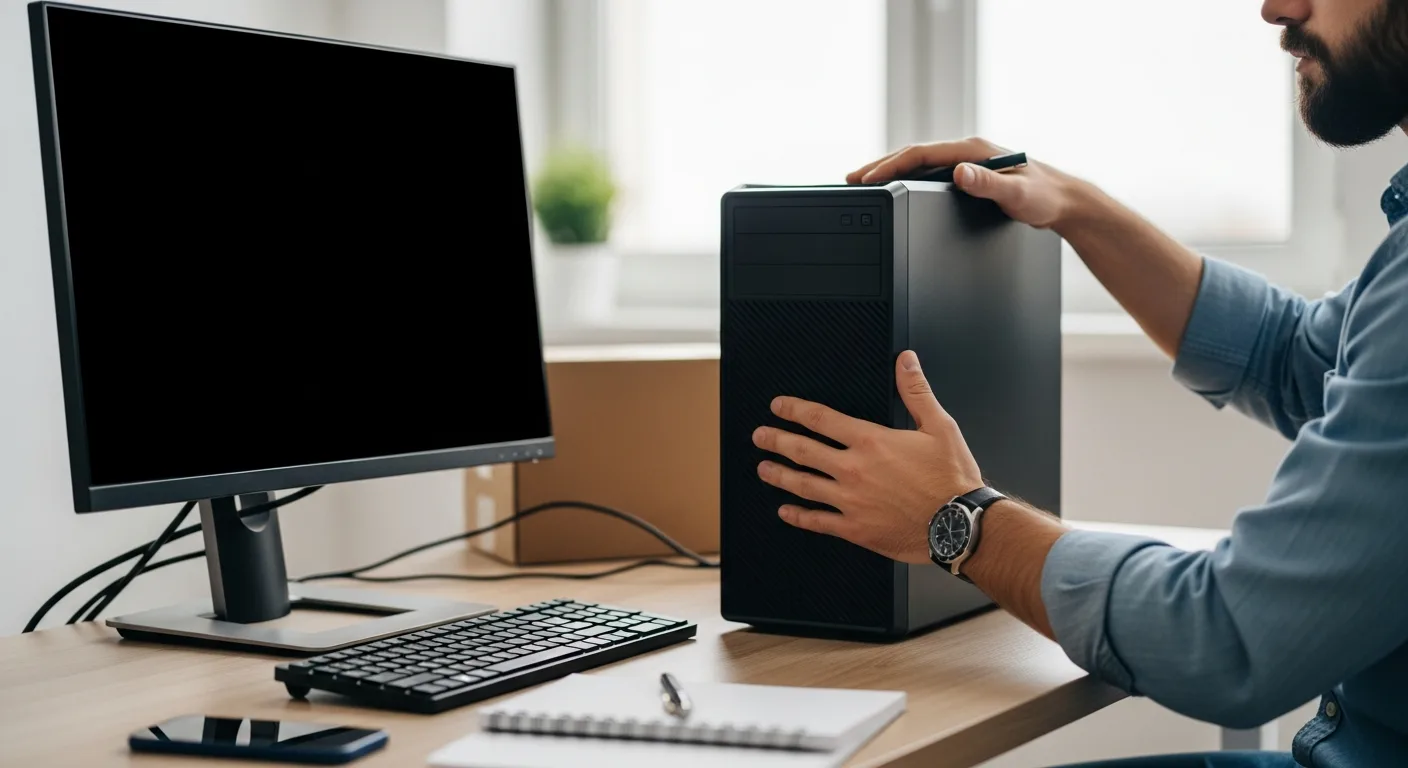
Introduzione
PC si accende ma schermo nero: Guida completa alla risoluzione
Un PC che si accende ma non mostra nulla sullo schermo è
un problema frustrante e potenzialmente allarmante. Questo può essere dovuto a una varietà di cause, che vanno da semplici problemi di connessione a guasti hardware più seri. Questa guida completa ti fornirà una serie di passaggi diagnostici e soluzioni per aiutarti a identificare e risolvere il problema, permettendoti di riportare il tuo computer in funzione.
Prima di iniziare, è importante mantenere la calma e procedere in modo metodico. Molti problemi di schermo nero possono essere risolti con semplici interventi, senza la necessità di costose riparazioni o sostituzioni. Segui attentamente le istruzioni e verifica ogni passaggio prima di passare al successivo. Ricorda, la pazienza è fondamentale in questi casi.
Cause comuni del problema dello schermo nero
Il problema dello schermo nero può essere causato da diversi fattori, tra cui:
- Problemi di connessione: Un cavo video allentato o difettoso può impedire al segnale di raggiungere il monitor.
- Problemi con il monitor: Il monitor stesso potrebbe essere difettoso o non correttamente alimentato.
- Problemi con la scheda video: La scheda video potrebbe essere difettosa, non correttamente installata o avere driver obsoleti.
- Problemi con la RAM: La RAM difettosa può causare instabilità del sistema e problemi di visualizzazione.
- Problemi con l’alimentatore: Un alimentatore insufficiente o difettoso può non fornire energia sufficiente alla scheda video o ad altri componenti critici.
- Problemi con la scheda madre: La scheda madre è il cuore del sistema e
un guasto a questo livello può causare una varietà di problemi, tra cui lo schermo nero. - Problemi di software: Un sistema operativo corrotto o
un conflitto di driver possono causare problemi di visualizzazione.
È fondamentale identificare la causa principale per poter applicare la soluzione corretta. Le sezioni successive ti guideranno attraverso un processo di diagnosi passo passo. Considera ogni possibilità, anche quelle che ti sembrano meno probabili. A volte, la soluzione è più semplice di quanto si pensi.
Primi passi per la diagnosi
Prima di addentrarci in soluzioni più complesse, eseguiamo alcuni controlli preliminari:
- Verifica i cavi: Assicurati che il cavo video (HDMI, DisplayPort, DVI o VGA) sia saldamente collegato sia al computer che al monitor. Prova a scollegare e ricollegare il cavo, e se possibile, prova con
un cavo diverso. Un cavo danneggiato internamente può causare interruzioni del segnale anche se esternamente sembra intatto. - Verifica il monitor: Assicurati che il monitor sia acceso e che sia selezionata la sorgente di ingresso corretta (es. HDMI 1, DisplayPort). Prova a collegare il monitor a
un altro computer o dispositivo per verificare se funziona correttamente. Se hai più monitor, prova a scollegarli tutti tranne uno per vedere se il problema si risolve. - Verifica l’alimentazione: Assicurati che il computer e il monitor siano correttamente alimentati e che non ci siano problemi con la presa di corrente o il cavo di alimentazione. Prova a collegare il computer e il monitor a
una presa di corrente diversa. Un calo di tensione può causare problemi di visualizzazione. - Ascolta i suoni: Presta attenzione ai suoni che emette il computer. Se senti i suoni di avvio del sistema operativo, il problema potrebbe essere legato alla scheda video o al monitor. Se non senti alcun suono, il problema potrebbe essere più grave e legato all’alimentazione o alla scheda madre. I beep di avvio possono fornire indizi importanti sulla natura del problema.
Se dopo questi controlli preliminari il problema persiste, continua con le sezioni successive per
una diagnosi più approfondita. Non scoraggiarti se i primi tentativi non hanno successo. La diagnosi richiede tempo e pazienza. Ricorda di annotare ogni passo che fai e i risultati ottenuti, questo ti aiuterà a restringere il campo delle possibili cause.
Diagnosi Approfondita: Scheda Video, RAM e Altro
Se i controlli preliminari non hanno risolto il problema, è il momento di esaminare i componenti hardware interni del tuo PC. Questa fase richiede
un po’ più di attenzione e, in alcuni casi, l’apertura del case del computer. Se non ti senti a tuo agio a farlo, è consigliabile chiedere l’aiuto di un tecnico.
Controllo della Scheda Video
La scheda video è uno dei componenti più probabili responsabili dello schermo nero. Ecco come procedere:
- Verifica il collegamento fisico: Assicurati che la scheda video sia saldamente inserita nello slot PCIe della scheda madre. Scollega e ricollega la scheda, assicurandoti che sia ben fissata.
- Verifica l’alimentazione (se necessario): Alcune schede video di fascia alta richiedono un’alimentazione supplementare. Assicurati che i cavi di alimentazione siano correttamente collegati alla scheda video.
- Prova con un’altra scheda video (se possibile): Se hai a disposizione un’altra scheda video compatibile, prova a sostituirla per vedere se il problema si risolve. Questa è
una delle prove più decisive per capire se la scheda video è difettosa. - Controlla i driver: Anche se non vedi nulla sullo schermo, potresti provare ad avviare il computer in modalità provvisoria (premi ripetutamente F8 o Shift+F8 all’avvio) e disinstallare i driver della scheda video. Riavvia il computer e lascia che Windows installi i driver generici. Se questo risolve il problema, significa che i driver originali erano corrotti o incompatibili.
Controllo della RAM
La RAM difettosa può causare
una varietà di problemi, tra cui lo schermo nero. Ecco come controllare la RAM:
- Verifica il collegamento fisico: Assicurati che i moduli RAM siano saldamente inseriti negli slot della scheda madre. Scollega e ricollega i moduli, assicurandoti che siano ben fissati.
- Prova con
un solo modulo RAM: Se hai più moduli RAM, prova a rimuoverne uno alla volta e riavvia il computer. Questo ti aiuterà a identificare se
un modulo RAM è difettoso. - Utilizza uno strumento di diagnostica della RAM: Windows include uno strumento di diagnostica della RAM. Digita “Diagnostica memoria Windows” nella barra di ricerca e segui le istruzioni. Questo strumento eseguirà
un test approfondito della RAM e segnalerà eventuali errori.
Controllo dell’Alimentatore
Un alimentatore insufficiente o difettoso può non fornire energia sufficiente alla scheda video o ad altri componenti critici, causando lo schermo nero. Ecco come controllare l’alimentatore:
- Verifica i collegamenti: Assicurati che tutti i cavi di alimentazione siano correttamente collegati alla scheda madre, alla scheda video e agli altri componenti.
- Verifica la potenza: Assicurati che l’alimentatore abbia
una potenza sufficiente per alimentare tutti i componenti del tuo computer. Se hai aggiunto una nuova scheda video o altri componenti, potrebbe essere necessario un alimentatore più potente. Utilizza un calcolatore di potenza online per stimare il consumo energetico del tuo sistema. - Prova con un altro alimentatore (se possibile): Se hai a disposizione
un altro alimentatore compatibile, prova a sostituirlo per vedere se il problema si risolve.
Controllo della Scheda Madre
La scheda madre è il cuore del sistema e un guasto a questo livello può causare una varietà di problemi, tra cui lo schermo nero. La diagnosi di un problema alla scheda madre è complessa e spesso richiede l’intervento di un tecnico specializzato. Tuttavia, puoi eseguire alcuni controlli preliminari:
- Verifica visiva: Controlla la scheda madre alla ricerca di segni di danni fisici, come condensatori gonfi o bruciature.
- Verifica i LED di diagnostica: Alcune schede madri sono dotate di LED di diagnostica che indicano lo stato del sistema. Consulta il manuale della scheda madre per interpretare i codici LED.
- Prova a resettare il BIOS: Resetta il BIOS ai valori predefiniti. Questo può risolvere problemi di configurazione che causano lo schermo nero. Per resettare il BIOS, puoi rimuovere la batteria tampone dalla scheda madre per alcuni minuti e poi reinserirla.
Problemi di Software e Soluzioni
Anche se i problemi hardware sono la causa più comune dello schermo nero, a volte il problema può essere legato al software. Ecco alcune possibili cause e soluzioni:
Sistema Operativo Corrotto
Un sistema operativo corrotto può causare problemi di visualizzazione, tra cui lo schermo nero. In questo caso, potrebbe essere necessario reinstallare il sistema operativo.
- Avvia il computer da
un supporto di installazione: Inserisci il DVD o la chiavetta USB di installazione di Windows e avvia il computer da questo supporto. - Reinstalla il sistema operativo: Segui le istruzioni a schermo per reinstallare Windows. Assicurati di eseguire
un backup dei tuoi dati prima di reinstallare il sistema operativo.
Conflitti di Driver
Un conflitto di driver può causare problemi di visualizzazione. In questo caso, prova a disinstallare i driver della scheda video e a reinstallarli.
- Avvia il computer in modalità provvisoria: Premi ripetutamente F8 o Shift+F8 all’avvio per accedere al menu di avvio avanzato e seleziona “Modalità provvisoria”.
- Disinstalla i driver della scheda video: Vai in Gestione Dispositivi, espandi la sezione “Schede video” e disinstalla i driver della tua scheda video.
- Riavvia il computer: Windows installerà automaticamente i driver generici.
- Installa i driver più recenti: Scarica i driver più recenti dal sito web del produttore della tua scheda video e installali.
Aggiornamenti di Windows Falliti
Un aggiornamento di Windows fallito può causare problemi di visualizzazione. In questo caso, prova a ripristinare il sistema a
un punto di ripristino precedente.
- Avvia il computer in modalità provvisoria: Premi ripetutamente F8 o Shift+F8 all’avvio per accedere al menu di avvio avanzato e seleziona “Modalità provvisoria”.
- Ripristina il sistema: Vai in Pannello di controllo, Sistema e sicurezza, Sistema e seleziona “Protezione sistema”. Clicca su “Ripristino configurazione di sistema” e segui le istruzioni a schermo per ripristinare il sistema a
un punto di ripristino precedente.
Schermo Nero con Cursore: Un Caso Particolare
A volte, potresti vedere uno schermo nero con solo il cursore del mouse visibile. Questo problema è spesso legato a problemi di driver o a processi in background che impediscono il caricamento completo del desktop. Ecco alcune possibili soluzioni:
- Riavvia Esplora Risorse: Premi Ctrl+Alt+Canc per aprire il Task Manager. Cerca il processo “Esplora Risorse” nella scheda “Processi”, selezionalo e clicca su “Riavvia”.
- Aggiorna i Driver della Scheda Video: Come descritto in precedenza, driver obsoleti o corrotti possono causare questo problema.
- Esegui
una Scansione Antivirus: Un malware potrebbe interferire con il caricamento del desktop. Esegui
una scansione completa del sistema con il tuo antivirus. - Verifica i Programmi di Avvio Automatico: Alcuni programmi che si avviano automaticamente all’avvio del sistema potrebbero causare conflitti. Disabilita i programmi non essenziali tramite il Task Manager (scheda “Avvio”) e riavvia il computer.
- Ripristina il Sistema: Se le altre soluzioni non funzionano, prova a ripristinare il sistema a
un punto di ripristino precedente.
Schermo Nero dopo l’Avvio di Windows: Possibili Cause
Se il tuo PC si avvia correttamente, visualizza il logo di Windows, ma poi passa a uno schermo nero, il problema potrebbe essere legato a:
- Driver della Scheda Video: Come già detto, driver incompatibili o corrotti sono
una causa comune. - Aggiornamenti di Windows: Un aggiornamento di Windows incompleto o fallito può causare problemi.
- Impostazioni di Risoluzione: Una risoluzione dello schermo non supportata dal monitor può causare uno schermo nero. Prova ad avviare il computer in modalità provvisoria e a modificare la risoluzione dello schermo.
- Problemi con il Profilo Utente: In rari casi,
un profilo utente corrotto può causare questo problema. Prova ad accedere con un altro account utente (se disponibile) o a crearne uno nuovo.
Ricorda che la chiave per risolvere il problema dello schermo nero è la pazienza e la metodologia. Segui i passaggi descritti in questa guida, annota i risultati e non esitare a chiedere aiuto a un tecnico specializzato se ti senti sopraffatto.
Per approfondire, puoi consultare Installare Windows Xp Guida.html e Uac Windows Vista Guida Controllo Account Utente.html.
Guida Completa
Guida all’acquisto di componenti per risolvere il problema dello schermo nero
Se la diagnosi ha rivelato un problema hardware, potrebbe essere necessario sostituire alcuni componenti del tuo computer. Questa guida ti aiuterà a scegliere i componenti giusti per risolvere il problema dello schermo nero. Prima di effettuare qualsiasi acquisto, assicurati di aver identificato correttamente il componente difettoso. Sostituire componenti a caso può essere costoso e non risolvere il problema.
Scheda Video
Se la scheda video è difettosa, la sostituzione è inevitabile. Considera i seguenti fattori:
- Compatibilità: Assicurati che la nuova scheda video sia compatibile con la tua scheda madre e il tuo alimentatore. Verifica lo slot di espansione (PCIe) e i requisiti di alimentazione. Controlla anche le dimensioni della scheda video e assicurati che entri nel case del tuo computer.
- Prestazioni: Scegli una scheda video con prestazioni adeguate alle tue esigenze. Se utilizzi il computer principalmente per attività di ufficio, navigazione web e streaming video, una scheda video di fascia bassa potrebbe essere sufficiente. Se sei un gamer o utilizzi applicazioni grafiche intensive come editing video, rendering 3D o CAD, avrai bisogno di una scheda video più potente. Considera la risoluzione del tuo monitor (1080p, 1440p, 4K) e il frame rate desiderato (60fps, 144fps) quando scegli la scheda video.
- Budget: Le schede video possono variare notevolmente nel prezzo. Stabilisci un budget massimo e cerca le migliori opzioni disponibili in quella fascia di prezzo. Tieni presente che il prezzo delle schede video può variare a seconda della disponibilità e della domanda. Confronta i prezzi di diversi rivenditori prima di effettuare l’acquisto.
Esempi di schede video:
- Fascia bassa: NVIDIA GeForce GT 1030 (adatta per attività di ufficio e navigazione web), AMD Radeon RX 550 (leggermente più potente della GT 1030, adatta per giochi leggeri).
- Fascia media: NVIDIA GeForce RTX 3050 (buona per gaming a 1080p e 1440p), AMD Radeon RX 6600 (concorrente della RTX 3050, offre prestazioni simili).
- Fascia alta: NVIDIA GeForce RTX 3070 (ottima per gaming a 1440p e 4K), AMD Radeon RX 6800 (concorrente della RTX 3070, offre prestazioni simili o superiori in alcuni giochi).
Consigli aggiuntivi per la scelta della scheda video:
- Leggi le recensioni: Prima di acquistare una scheda video, leggi le recensioni online per conoscere le opinioni di altri utenti.
- Verifica i benchmark: Confronta i benchmark di diverse schede video per valutare le loro prestazioni in diversi giochi e applicazioni.
- Considera il consumo energetico: Le schede video più potenti consumano più energia. Assicurati che il tuo alimentatore sia in grado di fornire l’energia necessaria.
- Verifica le porte video: Assicurati che la scheda video abbia le porte video necessarie per collegare il tuo monitor (HDMI, DisplayPort).
Memoria RAM
Se la RAM è difettosa, la sostituzione è necessaria. Considera i seguenti fattori:
- Compatibilità: Assicurati che la nuova RAM sia compatibile con la tua scheda madre. Verifica il tipo di RAM (DDR4, DDR5), la velocità (MHz) e la capacità massima supportata dalla scheda madre. Consulta il manuale della scheda madre per informazioni dettagliate.
- Capacità: Scegli una capacità di RAM adeguata alle tue esigenze. 8GB sono sufficienti per attività di ufficio e navigazione web, mentre 16GB o più sono consigliati per gaming e applicazioni intensive. Se utilizzi applicazioni che richiedono molta memoria, come editing video o rendering 3D, potresti aver bisogno di 32GB o più.
- Velocità: Una RAM più veloce può migliorare le prestazioni del sistema, ma solo se la tua scheda madre la supporta. Verifica la velocità massima supportata dalla scheda madre e scegli una RAM con una velocità uguale o inferiore.
Esempi di moduli RAM:
- 8GB DDR4 3200MHz: Adatta per attività di ufficio e navigazione web.
- 16GB DDR4 3200MHz: Consigliata per gaming e applicazioni intensive.
- 32GB DDR4 3200MHz: Adatta per applicazioni che richiedono molta memoria, come editing video o rendering 3D.
Consigli aggiuntivi per la scelta della RAM:
- Acquista RAM in kit: Se hai bisogno di più di un modulo RAM, acquista un kit di RAM. I kit di RAM sono testati per funzionare insieme e offrono prestazioni migliori.
- Verifica la latenza: La latenza della RAM (indicata con CL) influisce sulle prestazioni. Una latenza inferiore è migliore.
- Considera il dissipatore di calore: Alcuni moduli RAM sono dotati di dissipatori di calore per migliorare la dissipazione del calore. Questo è particolarmente importante per la RAM ad alta velocità.
Alimentatore
Se l’alimentatore è insufficiente o difettoso, la sostituzione è fondamentale. Considera i seguenti fattori:
- Potenza: Calcola la potenza totale necessaria per alimentare tutti i componenti del tuo computer e scegli un alimentatore con una potenza superiore. È consigliabile avere un margine di sicurezza di almeno il 20%. Utilizza un calcolatore di potenza online per stimare il consumo energetico del tuo sistema.
- Efficienza: Scegli un alimentatore con una certificazione di efficienza (80+ Bronze, Silver, Gold, Platinum, Titanium). Un alimentatore più efficiente consuma meno energia e produce meno calore. La certificazione 80+ indica la percentuale di energia che l’alimentatore converte in energia utilizzabile. Un alimentatore 80+ Bronze converte almeno l’82% dell’energia, mentre un alimentatore 80+ Titanium converte almeno il 94% dell’energia.
- Qualità: Scegli un alimentatore di una marca affidabile e con buone recensioni. Un alimentatore di scarsa qualità può danneggiare i componenti del tuo computer. Leggi le recensioni online per conoscere le opinioni di altri utenti.
Esempi di alimentatori:
- 550W 80+ Bronze: Adatto per sistemi con schede video di fascia bassa o media.
- 650W 80+ Gold: Consigliato per sistemi con schede video di fascia media o alta.
- 750W 80+ Gold: Adatto per sistemi con schede video di fascia alta e overclocking.
Consigli aggiuntivi per la scelta dell’alimentatore:
- Considera il numero di connettori: Assicurati che l’alimentatore abbia il numero di connettori necessari per alimentare tutti i componenti del tuo computer.
- Scegli
un alimentatore modulare: Gli alimentatori modulari consentono di collegare solo i cavi necessari, migliorando il flusso d’aria all’interno del case. - Verifica la protezione: Assicurati che l’alimentatore abbia protezioni contro sovratensione, sottotensione, sovracorrente e cortocircuito.
Come installare i nuovi componenti
L’installazione dei nuovi componenti richiede
una certa familiarità con l’hardware del computer. Se non ti senti sicuro, rivolgiti a un tecnico specializzato. Ecco alcuni consigli generali:
- Scollega il computer dalla corrente: Prima di aprire il case del computer, assicurati che sia scollegato dalla corrente per evitare scosse elettriche.
- Scarica l’elettricità statica: Tocca una parte metallica del case per scaricare l’elettricità statica dal tuo corpo. L’elettricità statica può danneggiare i componenti elettronici.
- Leggi il manuale: Consulta il manuale della scheda madre e dei nuovi componenti per istruzioni dettagliate sull’installazione.
- Fai attenzione: Maneggia i componenti con cura e non forzare nulla. Se qualcosa non entra facilmente, verifica di averlo posizionato correttamente.
Una volta installati i nuovi componenti, riavvia il computer e verifica se il problema dello schermo nero è stato risolto. Se il problema persiste, potrebbe esserci un altro problema hardware o software.
Aggiornamento dei Driver della Scheda Video
Anche se hai
una scheda video funzionante, driver obsoleti o corrotti possono causare problemi di schermo nero. Ecco come aggiornare i driver:
- Identifica la tua scheda video: Vai in Gestione Dispositivi (digita “Gestione Dispositivi” nella barra di ricerca di Windows) ed espandi la sezione “Schede video”. Prendi nota del modello della tua scheda video.
- Scarica i driver più recenti: Visita il sito web del produttore della tua scheda video (NVIDIA, AMD o Intel) e scarica i driver più recenti per il tuo sistema operativo.
- Installa i driver: Esegui il file di installazione dei driver e segui le istruzioni a schermo. È consigliabile disinstallare i driver precedenti prima di installare quelli nuovi. Puoi utilizzare un software come Display Driver Uninstaller (DDU) per disinstallare completamente i driver precedenti.
Dopo aver aggiornato i driver, riavvia il computer e verifica se il problema dello schermo nero è stato risolto.
Ricorda sempre di consultare le risorse online e i forum di supporto per ulteriori informazioni e assistenza. Tom’s Hardware è un’ottima risorsa per informazioni sull’hardware. Inoltre, Hardware Upgrade offre guide e recensioni dettagliate sui componenti PC. Non esitare a chiedere aiuto alla community online se hai bisogno di assistenza.
Considerazioni Finali sull’Acquisto di Componenti
una ricerca approfondita, leggi le recensioni, confronta i prezzi e assicurati della compatibilità con il tuo sistema. Se non sei sicuro di cosa acquistare, chiedi consiglio a un tecnico specializzato o a un amico esperto. Ricorda che la prevenzione è la migliore cura.
Mantenere il tuo PC pulito, aggiornato e ben ventilato può prevenire molti problemi hardware, incluso lo schermo nero.
L’acquisto di componenti per PC può essere un’esperienza gratificante, ma è importante fare le scelte giuste per evitare sprechi di denaro e frustrazioni. Prima di acquistare qualsiasi componente, fai
Approfondimenti correlati: schermo nero pc fisso, schermo nero windows 11, pc acceso monitor nero, schermo nero dopo avvio windows, schermo nero con cursore windows.
Per Chi è Adatto
- Utenti di PC desktop e portatili che riscontrano problemi di schermo nero all’avvio.
- Appassionati di hardware che desiderano risolvere autonomamente i problemi del proprio computer.
- Tecnici informatici alle prime armi che cercano una guida completa per la risoluzione dei problemi di schermo nero.
Per Chi Non è Adatto
- Utenti che non hanno familiarità con l’hardware del computer e preferiscono rivolgersi a un tecnico specializzato.
- Utenti che hanno già tentato diverse soluzioni senza successo e sospettano un guasto hardware grave.
- Utenti che non si sentono a proprio agio ad aprire il case del computer e a manipolare i componenti interni.
Domande Frequenti
Cosa devo fare se il mio PC si accende ma lo schermo rimane nero?
Segui i passaggi di questa guida, iniziando con i controlli preliminari (cavi, monitor, alimentazione). Se il problema persiste, procedi con la diagnosi più approfondita e le soluzioni proposte.
Come posso capire se il problema è legato alla scheda video?
Prova a collegare il monitor alla porta video integrata nella scheda madre (se disponibile). Se lo schermo funziona con la scheda video integrata, il problema è probabilmente legato alla scheda video dedicata.
Come posso capire se il problema è legato alla RAM?
Se hai più di un modulo RAM, prova a rimuoverne uno alla volta e riavvia il computer. Se il problema scompare con un solo modulo RAM installato, il problema è probabilmente legato al modulo rimosso.
È sicuro aprire il case del computer?
Sì, ma è importante scollegare il computer dalla corrente e scaricare l’elettricità statica prima di aprire il case. Se non ti senti sicuro, rivolgiti a un tecnico specializzato.
Conclusioni
Risoluzione del problema dello schermo nero: Riepilogo e Conclusioni
un PC che si accende ma mostra uno schermo nero può essere un processo impegnativo, ma con la giusta metodologia e le informazioni corrette, è possibile identificare e risolvere la causa sottostante.
Abbiamo esplorato diverse cause possibili, dai problemi di connessione più semplici ai guasti hardware più complessi, fornendo una guida passo passo per la diagnosi e la risoluzione. Ricorda che la pazienza è fondamentale e che ogni PC è diverso, quindi la soluzione potrebbe variare da caso a caso.
Risolvere il problema di
È fondamentale iniziare con i controlli preliminari, come la verifica dei cavi, del monitor e dell’alimentazione, per escludere le cause più comuni. Successivamente, è possibile procedere con una diagnosi più approfondita, che include il controllo della scheda video, della RAM, dell’alimentatore e della scheda madre. Non aver paura di sperimentare e provare diverse soluzioni, ma sempre con cautela e seguendo le istruzioni.
Se la diagnosi rivela un problema hardware, potrebbe essere necessario sostituire alcuni componenti del computer. In questo caso, è importante scegliere i componenti giusti, tenendo conto della compatibilità, delle prestazioni e del budget.
L'installazione dei nuovi componenti richiede una certa familiarità con l'hardware del computer, e se non ti senti sicuro, è consigliabile rivolgersi a un tecnico specializzato. Un errore durante l'installazione potrebbe danneggiare ulteriormente il tuo PC.
Importanza della Manutenzione Preventiva
Oltre alla risoluzione dei problemi, è importante sottolineare l'importanza della manutenzione preventiva per evitare che problemi simili si ripresentino in futuro.
La pulizia regolare del computer, l'aggiornamento dei driver e la verifica dello stato di salute dei componenti hardware possono contribuire a prolungare la vita del tuo computer e a prevenire problemi di schermo nero.
La polvere è uno dei nemici principali dei componenti elettronici, quindi pulisci regolarmente l'interno del tuo PC con aria compressa. Inoltre, monitora le temperature dei componenti hardware per assicurarti che non si surriscaldino.
Quando Rivolgersi a un Professionista
Se hai seguito tutti i passaggi di questa guida e il problema dello schermo nero persiste, potrebbe essere necessario rivolgersi a un tecnico specializzato. Un professionista può avere accesso a strumenti di diagnosi più avanzati e può essere in grado di identificare e risolvere problemi hardware o software complessi.
Non esitare a chiedere aiuto se ti senti sopraffatto o se hai il sospetto di un guasto hardware grave. A volte, la spesa per una riparazione professionale può essere inferiore al costo di sostituire componenti a caso senza risolvere il problema.
In definitiva, la risoluzione del problema dello schermo nero richiede pazienza, metodo e una buona dose di problem-solving. Speriamo che questa guida ti abbia fornito le informazioni e gli strumenti necessari per riportare il tuo computer in funzione e continuare a godere delle sue funzionalità.
Ricorda che la tecnologia è in continua evoluzione, quindi continua ad informarti e ad aggiornare le tue conoscenze per affrontare al meglio i problemi che potrebbero presentarsi in futuro. Un PC ben mantenuto è un PC felice!
Ulteriori Risorse e Supporto
Oltre alle informazioni fornite in questa guida, ci sono molte altre risorse disponibili online che possono aiutarti a risolvere il problema dello schermo nero. Ecco alcuni suggerimenti:
- Forum di supporto tecnico: Forum come Tom’s Hardware, Hardware Upgrade e Reddit (r/techsupport) sono ottimi posti per chiedere aiuto e condividere le tue esperienze con altri utenti.
- Siti web dei produttori: I siti web dei produttori di hardware (NVIDIA, AMD, Intel, ASUS, MSI, Gigabyte, ecc.) offrono driver, manuali e FAQ che possono essere utili per risolvere i problemi.
- Video tutorial: YouTube è
una miniera di video tutorial che mostrano come risolvere problemi specifici. Cerca video relativi al tuo modello di PC o ai componenti hardware che sospetti siano difettosi. - Software di diagnostica: Esistono molti software di diagnostica gratuiti o a pagamento che possono aiutarti a identificare i problemi hardware. Esempi includono Memtest86 (per la RAM), FurMark (per la scheda video) e CrystalDiskInfo (per il disco rigido).
Prevenire è Meglio che Curare: Consigli per
un PC Sempre Efficiente
Per concludere, ecco alcuni consigli per mantenere il tuo PC in ottima forma e prevenire problemi futuri:
- Pulisci regolarmente il tuo PC: Rimuovi la polvere dall’interno del case con aria compressa. La polvere può causare surriscaldamento e danneggiare i componenti hardware.
- Aggiorna regolarmente i driver: Mantieni i driver della scheda video, della scheda madre e degli altri componenti hardware aggiornati. I driver più recenti spesso includono correzioni di bug e miglioramenti delle prestazioni.
- Monitora le temperature: Utilizza
un software di monitoraggio hardware per controllare le temperature dei componenti hardware. Se le temperature sono troppo alte, potrebbe essere necessario migliorare il raffreddamento del tuo PC. - Esegui scansioni antivirus regolari: Proteggi il tuo PC da virus e malware eseguendo scansioni antivirus regolari.
- Crea punti di ripristino del sistema: Crea punti di ripristino del sistema regolarmente per poter ripristinare il sistema a uno stato precedente in caso di problemi.
- Fai
un backup dei tuoi dati: Esegui un backup dei tuoi dati regolarmente per proteggerli in caso di guasto hardware o problemi software.
Seguendo questi consigli, potrai mantenere il tuo PC in ottima forma e prevenire molti problemi, incluso lo schermo nero. Ricorda che la cura e la manutenzione del tuo PC sono un investimento a lungo termine che ti permetterà di godere delle sue funzionalità per molti anni a venire.
Fonti esterne
Per approfondire, puoi consultare pc non si accende cosa fare – PC Non Si Accende? Diagnosi e e Windows 11 Lento? Guida per Velocizzare il Tuo PC.
Per maggiori dettagli, vedi anche Wikipedia – Memoria RAM e Microsoft Support – Risolvere i problemi di Windows Update.