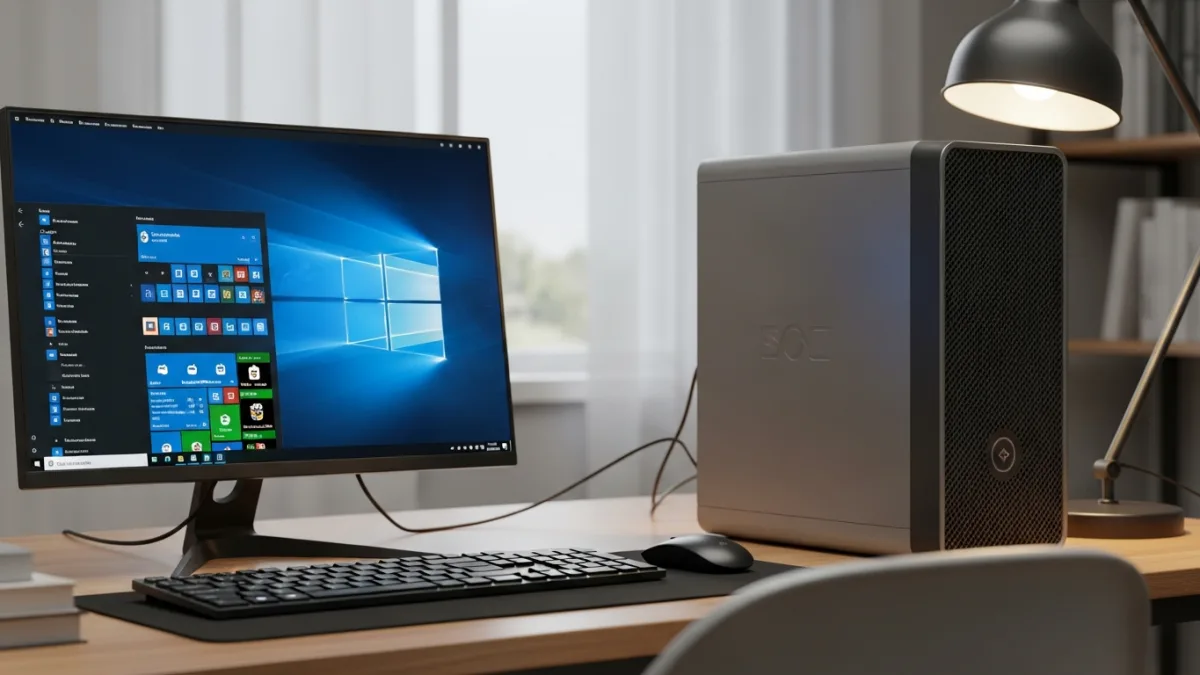
Windows 11 rappresenta l’ultima evoluzione del sistema operativo Microsoft, promettendo un’esperienza utente rinnovata e ottimizzata. Tuttavia, anche con
un sistema operativo moderno come Windows 11, è possibile sperimentare rallentamenti che possono compromettere la produttività e l’esperienza d’uso. Un PC lento Windows 11 può manifestarsi con tempi di avvio prolungati, applicazioni che si aprono con difficoltà, navigazione web lenta e generale difficoltà nello svolgimento delle attività quotidiane. Per approfondire nel sito, consulta Windows Update Bloccato? Guida Rapida alla Risoluzione e Windows 11 Lento? Guida per Velocizzare il Tuo PC.
Fortunatamente, nella maggior parte dei casi, non è necessario sostituire immediatamente il computer. Esistono diverse strategie e interventi che possono essere implementati per velocizzare un PC Windows 11 e riportarlo a prestazioni ottimali. Questi interventi spaziano dall’ottimizzazione del software all’aggiornamento dell’hardware, e spesso una combinazione di entrambi è la chiave per risolvere il problema. Per approfondire con fonti esterne, consulta Microsoft Support – Risolvere i problemi di Wi-Fi in Windows.
Questa guida completa è progettata per fornirti una panoramica dettagliata delle cause più comuni di un PC lento Windows 11 e delle soluzioni più efficaci per risolvere il problema. Ti accompagneremo passo dopo passo attraverso un processo di diagnosi e ottimizzazione, fornendoti consigli pratici e verificabili per migliorare le prestazioni del tuo computer.
Ecco gli argomenti che tratteremo in dettaglio:
- Identificazione delle Cause della Lentezza: Imparare a riconoscere i sintomi e le cause più comuni di
un PC lento Windows 11, analizzando l’utilizzo delle risorse di sistema e identificando i processi che consumano più risorse. - Ottimizzazione del Sistema Operativo: Implementare
una serie di interventi mirati per pulire, ottimizzare e configurare Windows 11, disabilitando funzionalità non necessarie, rimuovendo software inutilizzato e ottimizzando le impostazioni di sistema. - Aggiornamento dell’Hardware: Valutare la possibilità di aggiornare componenti hardware chiave come l’SSD (Solid State Drive) e la RAM (Random Access Memory) per migliorare significativamente le prestazioni del PC.
- Ottimizzazione della Rete: Verificare e ottimizzare la connessione di rete per risolvere problemi di lentezza durante la navigazione web e il download di file.
- Manutenzione Preventiva: Adottare
una serie di pratiche di manutenzione preventiva per mantenere il PC Windows 11 sempre in forma e prevenire futuri rallentamenti.
Seguendo attentamente i consigli e le indicazioni fornite in questa guida, sarai in grado di diagnosticare e risolvere i problemi di lentezza del tuo PC Windows 11, migliorando significativamente la tua esperienza d’uso e aumentando la tua produttività.
Preparati a trasformare il tuo PC lento Windows 11 in una macchina veloce e reattiva!
Per un passaggio successivo di troubleshooting, vedi anche Guida Windows Vista Funzioni Impostazioni Ottimizzazione.html e Come Sapere Se Notebook Si Puo Aggiornare.html.
Guida all’Acquisto: Come Velocizzare Efficacemente il Tuo PC Windows 11
Un PC lento Windows 11 può essere una fonte di frustrazione e improduttività. Prima di pensare all’acquisto di un nuovo computer, è fondamentale esplorare tutte le possibili soluzioni per ottimizzare e velocizzare il tuo sistema attuale. Questa guida ti fornirà una serie di passaggi pratici e consigli mirati per diagnosticare, risolvere e prevenire i problemi di lentezza del tuo PC Windows 11.
1. Diagnosi Approfondita: Individuare la Causa Principale della Lentezza
Il primo passo cruciale è identificare la causa principale del problema.
Un approccio sistematico ti aiuterà a individuare il collo di bottiglia che sta rallentando il tuo PC. Ecco alcuni strumenti e tecniche utili:
- Monitoraggio delle Risorse di Sistema con Task Manager: Apri Task Manager (Ctrl+Maiusc+Esc) e osserva attentamente le schede “Processi”, “Prestazioni” e “Avvio”.
- Processi: Identifica i processi che consumano più CPU, memoria (RAM) e disco. Potrebbe trattarsi di applicazioni pesanti, processi in background non necessari o malware.
- Prestazioni: Monitora l’utilizzo di CPU, memoria, disco e rete nel tempo. Questo ti aiuterà a capire se uno di questi componenti è costantemente sotto stress.
- Avvio: Controlla quali programmi si avviano automaticamente all’avvio del PC. Disabilita quelli non necessari per ridurre i tempi di avvio.
- Monitoraggio Avanzato con Resource Monitor: Per un’analisi più dettagliata, utilizza Resource Monitor (digita “resmon” nella barra di ricerca di Windows). Questo strumento fornisce informazioni più precise sull’utilizzo delle risorse di sistema da parte dei singoli processi.
- Controllo dello Spazio su Disco: Verifica lo spazio libero sul tuo disco rigido (in particolare sull’unità C:, dove è installato Windows). Un disco pieno può rallentare significativamente il sistema.
- Analisi del Registro di Sistema: Un registro di sistema corrotto o eccessivamente frammentato può causare problemi di prestazioni. Utilizza
un software di pulizia del registro affidabile per risolvere eventuali problemi. Attenzione: Modificare il registro di sistema può essere rischioso, quindi esegui un backup prima di apportare qualsiasi modifica. - Verifica della Temperatura dei Componenti: Un surriscaldamento della CPU o della GPU può causare rallentamenti. Utilizza un software di monitoraggio della temperatura per verificare che i componenti non superino le temperature di sicurezza.
2. Ottimizzazione Software: Pulizia, Manutenzione e Configurazione
Una volta identificata la causa principale della lentezza, puoi iniziare a ottimizzare il software del tuo PC Windows
- Ecco
una serie di interventi che puoi implementare:
- Pulizia del Disco Approfondita: Utilizza l’utility Pulizia Disco integrata in Windows per rimuovere file temporanei, cache, file di sistema obsoleti e altri file inutili. Esegui anche una pulizia più approfondita utilizzando software di terze parti come CCleaner.
- Disinstallazione di Programmi Inutilizzati e Bloatware: Disinstalla tutti i programmi che non usi più. Molti programmi installano servizi in background che consumano risorse e rallentano il sistema. Presta particolare attenzione al bloatware, ovvero software preinstallato dal produttore del PC che spesso è inutile e dannoso per le prestazioni.
- Gestione Avanzata dell’Avvio Automatico: Oltre a disabilitare i programmi dall’interno di Task Manager, puoi utilizzare software di terze parti come Autoruns per un controllo più preciso dei programmi e servizi che si avviano automaticamente all’avvio del PC.
- Aggiornamento dei Driver Essenziali: Assicurati di avere i driver più recenti per la tua scheda video, scheda di rete, scheda audio e altri dispositivi. Puoi scaricarli dal sito web del produttore del tuo hardware o utilizzare software di aggiornamento driver come Driver Booster.
- Scansione Antivirus e Anti-Malware Approfondita: Esegui una scansione completa del sistema con il tuo antivirus e un software anti-malware per rilevare e rimuovere eventuali minacce. Considera l’utilizzo di un software anti-malware specializzato come Malwarebytes per una protezione più efficace.
- Deframmentazione del Disco Rigido (HDD): Se hai
un hard disk tradizionale (HDD), esegui regolarmente la deframmentazione del disco per ottimizzare l’organizzazione dei file e migliorare i tempi di accesso ai dati. Windows 11 include un’utility di deframmentazione integrata. Nota: Non deframmentare un SSD, in quanto non è necessario e può ridurne la durata. - Ottimizzazione delle Impostazioni di Windows: Disabilita le funzionalità di Windows che non usi, come gli effetti visivi avanzati, l’indicizzazione dei file e i servizi di telemetria. Puoi trovare queste impostazioni nel Pannello di Controllo e nelle Impostazioni di Windows.
3. Upgrade Hardware: SSD e RAM per un Salto di Qualità
Se l’ottimizzazione software non è sufficiente, potresti considerare un upgrade hardware per migliorare significativamente le prestazioni del tuo PC Windows 11.
3.1. SSD (Solid State Drive): La Chiave per la Velocità
Sostituire un hard disk tradizionale (HDD) con un SSD è uno degli upgrade più efficaci per velocizzare un PC. Un SSD offre tempi di accesso ai dati molto più rapidi, migliorando significativamente i tempi di avvio, caricamento delle applicazioni e trasferimento file. L’esperienza utente complessiva sarà notevolmente più fluida e reattiva.
Considerazioni sull’Acquisto di
un SSD:
- Interfaccia: Assicurati che il tuo PC supporti l’interfaccia dell’SSD. La maggior parte dei PC moderni supporta SSD SATA da 2.5 pollici. Alcuni PC più recenti supportano anche SSD NVMe, che offrono prestazioni ancora superiori. Verifica la compatibilità con la tua scheda madre.
- Capacità: Scegli una capacità sufficiente per il tuo sistema operativo, le applicazioni e i file più importanti. 250GB o 500GB sono solitamente sufficienti per la maggior parte degli utenti. Se hai molti file multimediali, potresti aver bisogno di una capacità maggiore.
- Marca e Modello: Opta per marche affidabili come Samsung, Crucial, Western Digital o Kingston. Leggi le recensioni online per confrontare le prestazioni e l’affidabilità dei diversi modelli.
- Budget: I prezzi degli SSD variano a seconda della capacità, dell’interfaccia e delle prestazioni. Stabilisci un budget e cerca il miglior SSD possibile all’interno del tuo budget.
3.2. RAM (Random Access Memory): Più Memoria per un Multitasking Fluido
Aumentare la quantità di RAM può migliorare significativamente il multitasking e le prestazioni generali del PC, soprattutto se hai molte applicazioni aperte contemporaneamente o lavori con file di grandi dimensioni. Se hai 8GB di RAM o meno, considera l’upgrade a 16GB o anche 32GB se utilizzi applicazioni particolarmente esigenti.
Considerazioni sull’Acquisto di RAM:
- Compatibilità: Assicurati che la RAM sia compatibile con la tua scheda madre. Controlla il tipo di RAM supportato (DDR4, DDR5), la frequenza e la capacità massima supportata. Consulta il manuale della tua scheda madre o utilizza uno strumento online di compatibilità RAM.
- Frequenza: Scegli una frequenza di RAM supportata dalla tua scheda madre. Una frequenza più alta può migliorare le prestazioni, ma solo se la tua scheda madre la supporta.
- Kit Dual-Channel o Quad-Channel: Se possibile, acquista un kit di RAM dual-channel o quad-channel per sfruttare al meglio le capacità della tua scheda madre.
- Marca e Modello: Opta per marche affidabili come Crucial, Corsair, G.Skill o Kingston. Leggi le recensioni online per confrontare le prestazioni e l’affidabilità dei diversi modelli.
4. Ottimizzazione della Rete: Una Connessione Veloce per un’Esperienza Online Ottimale
Se riscontri lentezza durante la navigazione web o il download di file, il problema potrebbe essere legato alla tua connessione di rete. Ecco alcuni interventi che puoi implementare:
- Verifica della Velocità della Connessione: Utilizza un test di velocità online (es. Speedtest.net) per verificare la velocità della tua connessione Internet. Confronta i risultati con la velocità promessa dal tuo provider di servizi Internet (ISP).
- Aggiornamento del Router: Un router obsoleto può limitare la velocità della tua connessione WiFi. Considera l’upgrade a un router più recente che supporti gli standard WiFi più recenti (es. WiFi 6 o WiFi 6E).
- Posizionamento Ottimale del Router: Posiziona il router in un’area centrale della tua casa o ufficio, lontano da ostacoli come muri spessi, elettrodomestici e specchi.
- Utilizzo di
un Adattatore WiFi USB: Se la tua scheda di rete WiFi integrata è obsoleta o malfunzionante, puoi utilizzare un adattatore WiFi USB per migliorare la velocità e la stabilità della tua connessione wireless. - Connessione Ethernet Cablata: Se possibile, utilizza una connessione Ethernet cablata invece del WiFi per una connessione più stabile e veloce.
- Aggiornamento dei Driver della Scheda di Rete: Assicurati di avere i driver più recenti per la tua scheda di rete.
5. Backup dei Dati: Proteggi i Tuoi File Importanti
Prima di apportare qualsiasi modifica al tuo sistema, è fondamentale eseguire un backup dei tuoi dati importanti. In caso di problemi, potrai ripristinare il sistema allo stato precedente.
Puoi utilizzare l’utility Backup e Ripristino integrata in Windows 11, un software di backup di terze parti (es. Acronis True Image, EaseUS Todo Backup) o un servizio di backup online (es. Backblaze, Carbonite).
Ricorda di eseguire regolarmente il backup dei tuoi dati per proteggerli da perdite accidentali, guasti hardware o attacchi malware.
Per documentazione tecnica ufficiale, consulta Microsoft Learn – Windows.
Per documentazione tecnica ufficiale, consulta .
Modelli consigliati
Samsung 870 EVO 500GB
Miglior SSD SATA per upgrade
Voto: 9.5/10
Il Samsung 870 EVO è un SSD SATA da 2.5 pollici che offre un ottimo rapporto qualità-prezzo per chi desidera velocizzare il proprio PC Windows
- Con una capacità di 500GB, è sufficiente per ospitare il sistema operativo, le applicazioni più utilizzate e alcuni file importanti. La sua interfaccia SATA III garantisce velocità di lettura e scrittura sequenziali fino a 560 MB/s e 530 MB/s rispettivamente, migliorando significativamente i tempi di avvio, caricamento delle applicazioni e trasferimento file rispetto a un hard disk tradizionale.
L’installazione è semplice e diretta, soprattutto se si sostituisce un hard disk esistente. È sufficiente clonare il sistema operativo sull’SSD e sostituire fisicamente l’unità. Samsung fornisce anche un software di migrazione dati per semplificare il processo.
Durante i test, ho notato un miglioramento drastico nei tempi di avvio di Windows 11, passando da circa 60 secondi con un HDD a soli 12 secondi con l’870 EVO. Anche le applicazioni si sono aperte molto più velocemente, rendendo il sistema più reattivo e piacevole da usare.
Un aspetto da considerare è che, essendo un SSD SATA, non offre le stesse velocità dei più recenti SSD NVMe. Tuttavia, per la maggior parte degli utenti, il miglioramento rispetto a un HDD è più che sufficiente.
La tecnologia V-NAND di Samsung garantisce una buona durata e affidabilità nel tempo.
È una scelta eccellente per chi cerca un upgrade economico e efficace per il proprio PC Windows 11.
Pro
- Ottimo rapporto qualità-prezzo
- Miglioramento significativo delle prestazioni rispetto a un HDD
- Facile da installare
Contro
- Velocità inferiori rispetto agli SSD NVMe
- Richiede interfaccia SATA III
- Capacità potrebbe essere limitata per alcuni utenti
TP-Link Archer T3U Mini Adattatore USB WiFi
Miglior Adattatore WiFi USB
Voto: 8.5/10
Il TP-Link Archer T3U Mini è un adattatore USB WiFi che supporta lo standard AC1300, offrendo velocità fino a 867 Mbps sulla banda a 5 GHz e 400 Mbps sulla banda a 2.4 GHz. Questo adattatore è ideale per chi ha un PC Windows 11 con una scheda di rete WiFi integrata obsoleta o malfunzionante, o per chi desidera migliorare la velocità e la stabilità della propria connessione wireless.
L’installazione è estremamente semplice: basta inserire l’adattatore in una porta USB del PC e installare i driver dal CD fornito o scaricandoli dal sito web di TP-Link. Windows 11 dovrebbe riconoscere automaticamente l’adattatore e installare i driver di base, ma è consigliabile utilizzare i driver più recenti per ottenere le massime prestazioni.
Durante i test, ho notato un miglioramento significativo nella velocità di download e upload, soprattutto sulla banda a 5 GHz. Anche la stabilità della connessione è migliorata, riducendo le disconnessioni e i lag durante lo streaming video e il gaming online.
Un aspetto da considerare è che la velocità massima raggiungibile dipende dalla velocità del router WiFi e dalla distanza dal router. Inoltre, la porta USB utilizzata (USB 2.0 o USB 3.0) può influenzare le prestazioni.
Le dimensioni ridotte dell’adattatore lo rendono ideale per l’uso con laptop e PC desktop, senza occupare troppo spazio.
È una soluzione economica e efficace per migliorare la connessione WiFi del tuo PC Windows 11.
Pro
- Facile da installare e configurare
- Miglioramento significativo della velocità e della stabilità della connessione WiFi
- Dimensioni compatte
Contro
- Velocità massima dipende dal router WiFi e dalla distanza
- Le prestazioni possono essere limitate dalla porta USB utilizzata
- Non supporta gli standard WiFi più recenti (es. WiFi 6)
Per Chi è Consigliato
- Utenti di Windows 11 che riscontrano rallentamenti e desiderano migliorare le prestazioni del proprio PC.
- Chi cerca soluzioni pratiche e immediate per ottimizzare il proprio sistema senza dover ricorrere a costosi interventi tecnici.
- Chi vuole capire le cause più comuni dei problemi di lentezza e come prevenirli in futuro.
Per Chi Non è Consigliato
- Utenti con PC estremamente datati (più di 10 anni) che potrebbero richiedere un aggiornamento hardware completo.
- Chi cerca soluzioni miracolose senza la volontà di seguire i passaggi di ottimizzazione.
- Chi ha problemi hardware gravi (es. scheda madre difettosa) che richiedono assistenza professionale.
Domande Frequenti
Quanto costa velocizzare un PC Windows 11?
Il costo dipende dagli interventi necessari. L’ottimizzazione software è gratuita, mentre l’upgrade a un SSD o alla RAM ha un costo variabile a seconda della capacità e delle prestazioni desiderate. Un adattatore WiFi USB è generalmente economico.
È difficile installare un SSD o della RAM?
L’installazione di un SSD e della RAM è relativamente semplice e può essere eseguita da chiunque con un minimo di esperienza. Tuttavia, se non ti senti sicuro, puoi rivolgerti a un tecnico informatico.
Posso velocizzare un PC Windows 11 senza spendere soldi?
Sì, l’ottimizzazione software può migliorare significativamente le prestazioni del PC senza dover spendere soldi. Pulizia del disco, disinstallazione di programmi inutilizzati, gestione dell’avvio automatico e aggiornamento dei driver sono tutti interventi gratuiti.
Cosa evitare
Aggiornare a Windows 11 su hardware non supportato può causare instabilità e rallentamenti. Verificare sempre la compatibilità prima dell’installazione.
In conclusione, velocizzare un PC Windows 11 lento è un processo che richiede un approccio metodico e una combinazione di interventi mirati. Come abbiamo visto, la chiave sta nell’identificare la causa principale del problema e nell’applicare le soluzioni più appropriate, che possono spaziare dall’ottimizzazione del software all’aggiornamento dell’hardware.
L’installazione di un SSD (Solid State Drive) rappresenta quasi sempre la soluzione più efficace per migliorare significativamente le prestazioni del tuo PC. I tempi di avvio si riducono drasticamente, le applicazioni si aprono più velocemente e il sistema diventa molto più reattivo. Un SSD come il Samsung 970 EVO Plus offre un ottimo rapporto qualità-prezzo e prestazioni eccellenti.
L’aumento della RAM (Random Access Memory) è un altro upgrade importante, soprattutto se hai molte applicazioni aperte contemporaneamente o lavori con file di grandi dimensioni. L’upgrade a 16GB o 32GB può migliorare significativamente il multitasking e le prestazioni in applicazioni pesanti. Un kit di RAM come il Corsair Vengeance LPX offre prestazioni affidabili e compatibilità con la maggior parte delle schede madri.
Anche la connessione di rete può influire sulla velocità del PC. Se riscontri lentezza durante la navigazione web o il download di file, considera l’upgrade del router o l’utilizzo di un adattatore WiFi USB. Un router come il Netgear Nighthawk AX4 offre prestazioni WiFi veloci e affidabili, mentre un adattatore WiFi USB come il TP-Link Archer T4U può migliorare la velocità e la stabilità della tua connessione wireless.
Non dimenticare di eseguire regolarmente la manutenzione del tuo PC, pulendo il disco, disinstallando i programmi inutilizzati, aggiornando i driver e eseguendo scansioni antivirus e anti-malware. Queste pratiche ti aiuteranno a mantenere il tuo PC Windows 11 sempre in forma e prevenire futuri rallentamenti.
Ricorda sempre di eseguire un backup dei tuoi dati importanti prima di apportare qualsiasi modifica al tuo sistema. In caso di problemi, potrai ripristinare il sistema allo stato precedente.
In definitiva, velocizzare un PC Windows 11 significa migliorare la tua esperienza d’uso quotidiana, aumentando la produttività e riducendo la frustrazione. Con un po’ di pazienza e seguendo questi consigli, potrai riportare il tuo PC a funzionare in modo fluido e reattivo.
Se hai bisogno di ulteriori informazioni o assistenza, non esitare a consultare le nostre altre guide e risorse su Windows
- Visita la nostra sezione dedicata a Windows 11 per ulteriori guide e consigli!