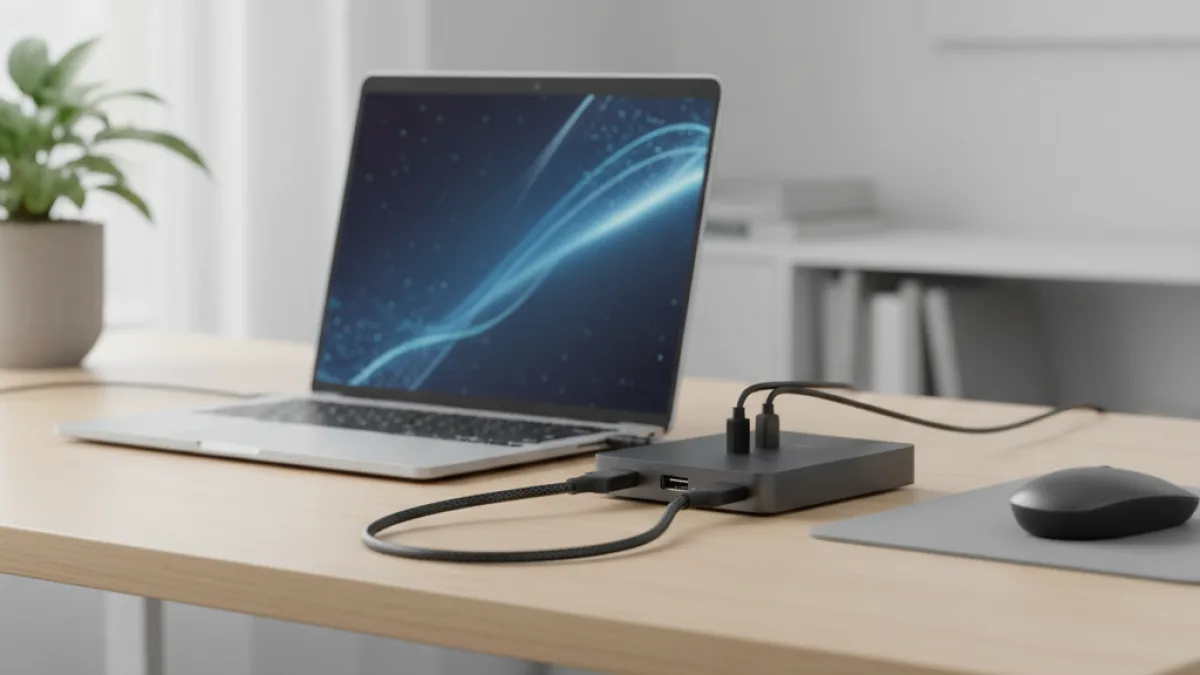
Stai cercando la migliore docking station USB C per notebook? Con la crescente popolarità dei notebook sempre più sottili e leggeri, spesso ci troviamo a corto di porte.
Una docking station USB C risolve questo problema, offrendo una vasta gamma di connessioni in un unico dispositivo e trasformando il tuo portatile in una vera e propria workstation. Per approfondire nel sito, consulta Pc di casa. Per approfondire, vedi anche Miglior Webcam con Microfono per Videoconferenze: Guida.
Questa guida completa ti aiuterà a scegliere la docking station USB C ideale per le tue esigenze, analizzando le caratteristiche fondamentali, i vantaggi e i modelli più performanti, con un focus specifico per gli utenti di PcDeCasa. Approfondiremo ogni aspetto, dalla compatibilità con il tuo specifico modello di notebook alle funzionalità avanzate che possono fare la differenza nella tua produttività quotidiana. Per approfondire con fonti esterne, consulta Microsoft Support – Risolvere i problemi di Windows Update.
Che tu abbia bisogno di un hub USB C con HDMI e LAN per connettere monitor esterni e la rete cablata, o di una docking station con Power Delivery per ricaricare il tuo notebook, questa guida ti fornirà tutte le informazioni necessarie. ), la velocità di trasferimento dati e altri aspetti cruciali per fare la scelta giusta.
Valuteremo anche l’importanza di funzionalità come il supporto audio di alta qualità e la presenza di lettori di schede per fotografi e videomaker.
Considera che la scelta della docking station ideale dipende molto dal tuo utilizzo. Un professionista che lavora con grafica e video avrà esigenze diverse rispetto a uno studente che usa il notebook principalmente per la navigazione web e la scrittura di documenti. Un gamer, ad esempio, potrebbe aver bisogno di una docking station con supporto per alte frequenze di aggiornamento del monitor e bassa latenza.
Comprendere le tue necessità specifiche è il primo passo per trovare la docking station perfetta. Pensa a come utilizzi il tuo notebook ogni giorno e quali sono le limitazioni che incontri a causa della mancanza di porte o della difficoltà di connessione a dispositivi esterni. Questa riflessione ti guiderà nella scelta della docking station più adatta.
Inoltre, esploreremo il concetto di “docking station universale” e vedremo se esiste davvero una soluzione adatta a tutti i notebook USB C, oppure se è necessario valutare attentamente le specifiche del proprio dispositivo. Discuteremo anche delle differenze tra le varie generazioni di USB C (USB 3.1, USB 3.2, USB4) e Thunderbolt, e di come queste influenzano le prestazioni e la compatibilità delle docking station.
Infine, ti forniremo consigli pratici su come installare e configurare la tua nuova docking station, risolvere eventuali problemi di compatibilità e sfruttare al meglio tutte le sue funzionalità. Che tu sia un utente esperto o un principiante, questa guida ti fornirà tutte le informazioni necessarie per fare una scelta informata e migliorare la tua esperienza con il tuo notebook.
Per una procedura tecnica collegata, consulta Windows Update Bloccato Risoluzione.html e Bluetooth Non Funziona Windows 11.html.
Come Scegliere la Migliore Docking Station USB C per Notebook
La scelta della migliore docking station USB C per notebook dipende da diversi fattori, tra cui le tue esigenze specifiche, il tuo budget e le caratteristiche del tuo notebook. Ecco
una guida dettagliata per aiutarti a prendere la decisione giusta:
1. Verifica della Compatibilità
Il primo passo è verificare la compatibilità della docking station con il tuo notebook. Non tutte le porte USB C sono uguali. Alcune supportano solo il trasferimento dati, mentre altre supportano anche Power Delivery (PD) per la ricarica e DisplayPort Alternate Mode (DP Alt Mode) per la connessione di monitor esterni.
- Power Delivery (PD): Assicurati che la docking station supporti Power Delivery e che la potenza erogata sia sufficiente per ricaricare il tuo notebook. Controlla le specifiche del tuo alimentatore originale per avere un’idea della potenza necessaria. Considera che alcuni notebook richiedono
una potenza maggiore per la ricarica rapida, quindi è consigliabile scegliere una docking station con un wattaggio leggermente superiore a quello del tuo alimentatore originale. Ad esempio, se il tuo alimentatore è da 65W, una docking station con 85W di Power Delivery ti garantirà una ricarica ottimale. - DisplayPort Alternate Mode (DP Alt Mode): Se hai intenzione di collegare monitor esterni, verifica che la docking station supporti DP Alt Mode. Questo standard permette di trasmettere segnali video tramite la porta USB C. Verifica anche la versione di DP Alt Mode supportata dalla docking station e dal tuo notebook. Le versioni più recenti supportano risoluzioni più elevate e frequenze di aggiornamento più veloci.
- Thunderbolt 3/4: Se il tuo notebook supporta Thunderbolt 3 o 4, puoi optare per
una docking station Thunderbolt, che offre prestazioni superiori e una maggiore flessibilità. Le docking station Thunderbolt offrono una larghezza di banda significativamente maggiore rispetto alle docking station USB C standard, consentendo di collegare più dispositivi ad alta velocità contemporaneamente, come monitor 4K, hard disk esterni e schede audio professionali.
Diagnostica: Controlla le specifiche tecniche del tuo notebook sul sito del produttore o nel manuale utente per verificare le funzionalità supportate dalla porta USB C. Presta particolare attenzione alle diciture “USB-C con Power Delivery”, “USB-C con DisplayPort Alt Mode” e “Thunderbolt 3/4”.
Azione: Se hai dubbi, contatta il supporto tecnico del produttore del notebook o della docking station per ottenere conferma della compatibilità. Fornisci loro il modello esatto del tuo notebook e della docking station che stai considerando.
2. Identificazione delle Esigenze di Connettività
Il secondo passo è identificare le tue esigenze di connettività. Quante porte USB ti servono? Hai bisogno di collegare monitor esterni? Hai bisogno di
una porta Ethernet per la connessione a una rete cablata? Considera i seguenti aspetti:
- Porte USB: Determina il numero di porte USB di cui hai bisogno per collegare tastiera, mouse, hard disk esterni, stampanti e altri dispositivi. Considera sia le porte USB A (standard) che le porte USB C. Valuta anche la velocità delle porte USB. Le porte USB 3.0 e successive offrono velocità di trasferimento dati significativamente più elevate rispetto alle porte USB 2.0. Se hai bisogno di trasferire file di grandi dimensioni frequentemente, opta per
una docking station con porte USB 3.0 o superiori. - Uscite Video: Se hai intenzione di collegare monitor esterni, verifica che la docking station abbia le uscite video necessarie (HDMI, DisplayPort, VGA). Controlla anche la risoluzione massima e la frequenza di aggiornamento supportate. Se desideri utilizzare due monitor esterni, assicurati che la docking station supporti la configurazione a doppio monitor. Supporto Microsoft. Se hai bisogno di collegare monitor 4K o superiori, verifica che la docking station supporti la risoluzione e la frequenza di aggiornamento desiderate. Alcune docking station potrebbero supportare solo risoluzioni inferiori o frequenze di aggiornamento più basse quando si utilizzano più monitor contemporaneamente. Considera anche la possibilità di utilizzare
una docking station con supporto per DisplayPort MST (Multi-Stream Transport), che consente di collegare più monitor a una singola porta DisplayPort. - Porta Ethernet: Se hai bisogno di
una connessione di rete cablata stabile e veloce, scegli una docking station con porta Ethernet Gigabit. Una porta Ethernet Gigabit ti garantirà una connessione internet più veloce e stabile rispetto a una connessione Wi-Fi, soprattutto se hai bisogno di trasferire file di grandi dimensioni o partecipare a videoconferenze. - Lettore di Schede SD/MicroSD: Se lavori spesso con foto o video,
un lettore di schede SD/MicroSD integrato può essere molto utile. Un lettore di schede integrato ti eviterà di dover utilizzare un adattatore esterno, semplificando il tuo flusso di lavoro. - Uscita Audio: Se hai bisogno di collegare cuffie o altoparlanti esterni, verifica che la docking station abbia un’uscita audio. Verifica anche la qualità dell’uscita audio. Alcune docking station offrono un’uscita audio di alta qualità con supporto per audio a 24 bit/192 kHz, ideale per gli audiofili.
Esempio: Un fotografo potrebbe necessitare di un lettore di schede SD, diverse porte USB per hard disk esterni e un’uscita HDMI per collegare un monitor di calibrazione del colore. Inoltre, potrebbe aver bisogno di una porta Thunderbolt per trasferire rapidamente file di grandi dimensioni da una scheda di memoria ad un hard disk esterno.
3. Considerazioni sul Budget
Le docking station USB C sono disponibili in
una vasta gamma di prezzi. Definisci il tuo budget e cerca le opzioni che offrono il miglior rapporto qualità-prezzo. Tieni presente che le docking station più economiche potrebbero avere prestazioni inferiori o una minore durata.
- Docking station entry-level: Offrono funzionalità di base e sono adatte per utenti che hanno bisogno solo di poche porte aggiuntive. Queste docking station sono ideali per studenti o utenti occasionali che hanno bisogno di collegare
un monitor esterno, una tastiera e un mouse. - Docking station di fascia media: Offrono
un buon equilibrio tra funzionalità e prezzo e sono adatte per la maggior parte degli utenti. Queste docking station sono adatte per professionisti che hanno bisogno di collegare più dispositivi contemporaneamente, come monitor esterni, hard disk esterni, stampanti e scanner. - Docking station di fascia alta: Offrono prestazioni superiori e
una vasta gamma di funzionalità e sono adatte per professionisti e utenti esigenti. Queste docking station sono ideali per creativi, sviluppatori e gamer che hanno bisogno di prestazioni elevate e funzionalità avanzate, come supporto per monitor 4K, Thunderbolt 3/4 e Power Delivery ad alta potenza.
Rollback: Se il budget è limitato, valuta l’acquisto di un semplice hub USB C con le sole porte essenziali (es. HDMI e USB A) e aggiorna in futuro quando il budget lo permette. Un hub USB C può essere una soluzione temporanea per risolvere la mancanza di porte, ma a lungo termine una docking station dedicata offrirà prestazioni migliori e una maggiore flessibilità.
4. Marche e Modelli Consigliati
Sul mercato sono disponibili numerose marche e modelli di docking station USB C. Alcune delle marche più affidabili includono Anker, CalDigit e Dell. Prima di acquistare, leggi le recensioni degli utenti e confronta le specifiche tecniche dei diversi modelli.
Esempio di diagnostica: Cerca recensioni online che menzionino problemi specifici con il tuo modello di notebook per escludere incompatibilità note. Utilizza forum online e siti di recensioni specializzati per trovare informazioni dettagliate sulle prestazioni e l’affidabilità delle diverse docking station.
5. Installazione e Configurazione
L’installazione e la configurazione di
una docking station USB C sono generalmente semplici. Basta collegare la docking station al tuo notebook tramite la porta USB C e collegare i tuoi dispositivi alla docking station. In alcuni casi, potrebbe essere necessario installare dei driver.
Azione: Visita il sito web del produttore della docking station per scaricare i driver più recenti. Assicurati che i driver siano compatibili con il tuo sistema operativo (Windows, macOS, Linux). Installa i driver prima di collegare la docking station al tuo notebook per evitare problemi di compatibilità.
Verifica: Dopo l’installazione, verifica che tutti i dispositivi collegati alla docking station funzionino correttamente. Controlla il Gestione Dispositivi in Windows per eventuali errori o conflitti. Assicurati che tutti i dispositivi siano riconosciuti dal sistema operativo e che funzionino alla velocità prevista.
Risoluzione problemi: Se riscontri problemi, prova a riavviare il notebook e la docking station. Assicurati che la docking station sia alimentata correttamente (se richiede alimentazione esterna). Verifica anche che il cavo USB C sia collegato correttamente e che non sia danneggiato.
6. Hub USB C con HDMI e LAN: Una Soluzione Pratica
Un hub USB C con HDMI e LAN è
una soluzione pratica e compatta per aggiungere porte al tuo notebook. Questi hub sono generalmente più economici delle docking station complete e offrono le funzionalità essenziali per la connessione di un monitor esterno e di una rete cablata.
Limitazioni: Gli hub USB C potrebbero avere meno porte USB rispetto alle docking station e potrebbero non supportare Power Delivery o configurazioni a doppio monitor. Inoltre, la velocità di trasferimento dati potrebbe essere inferiore rispetto a quella di
una docking station dedicata.
Azione: Valuta
un hub USB C se hai bisogno solo di poche porte aggiuntive e non hai intenzione di utilizzare monitor multipli o richiedere una ricarica rapida del notebook. Un hub USB C è una soluzione ideale per chi viaggia spesso e ha bisogno di una soluzione portatile per collegare il proprio notebook a un monitor esterno e a una rete cablata.
7. Docking Station con Power Delivery: Ricarica e Connettività
Una docking station con Power Delivery ti permette di ricaricare il tuo notebook mentre lo utilizzi. Questo è particolarmente utile se il tuo notebook ha
una sola porta USB C o se hai bisogno di ricaricare il notebook rapidamente.
Considerazioni: Assicurati che la docking station fornisca
una potenza sufficiente per ricaricare il tuo notebook alla massima velocità. Controlla le specifiche del tuo alimentatore originale per avere un’idea della potenza necessaria. Scegli una docking station con un wattaggio leggermente superiore a quello del tuo alimentatore originale per garantire una ricarica ottimale.
8. Docking Station per Doppio Monitor: Produttività Ottimizzata
Una docking station per doppio monitor ti permette di collegare due monitor esterni al tuo notebook, aumentando significativamente la tua produttività. Questa configurazione è ideale per professionisti che lavorano con molte applicazioni contemporaneamente o che hanno bisogno di visualizzare grandi quantità di dati.
Compatibilità: Verifica che la docking station supporti la risoluzione e la frequenza di aggiornamento dei tuoi monitor. Alcune docking station supportano solo risoluzioni inferiori o frequenze di aggiornamento più basse quando si utilizzano due monitor. Assicurati che la docking station supporti la risoluzione e la frequenza di aggiornamento desiderate per entrambi i monitor contemporaneamente.
Risoluzione dei problemi: Se hai problemi con la configurazione a doppio monitor, prova ad aggiornare i driver della scheda video del tuo notebook. Assicurati anche che i cavi video siano collegati correttamente. Verifica che i cavi video siano compatibili con la risoluzione e la frequenza di aggiornamento dei tuoi monitor.
9. Migliore Dock USB C Qualità Prezzo
Trovare la migliore dock USB C qualità prezzo richiede un’attenta valutazione delle tue esigenze e del tuo budget. Non sempre la docking station più costosa è la migliore per te. Considera le funzionalità che ti servono realmente e cerca
un modello che offra un buon equilibrio tra prezzo e prestazioni.
Consiglio: Leggi le recensioni degli utenti e confronta le specifiche tecniche dei diversi modelli per trovare la docking station con il miglior rapporto qualità-prezzo. Utilizza siti di comparazione prezzi e forum online per trovare le migliori offerte e sconti.
10. Backup Prima di Aggiornamenti Driver
Importante: Prima di installare nuovi driver per la docking station o la scheda video, esegui sempre
un backup del sistema. Questo ti permetterà di ripristinare il sistema in caso di problemi di compatibilità o instabilità.
Azione: Utilizza lo strumento di backup integrato in Windows o un software di terze parti per creare un’immagine del sistema. Conserva il backup in un luogo sicuro, come un hard disk esterno o un servizio di cloud storage.
11. Considera l’ergonomia e il posizionamento
Oltre alle specifiche tecniche, considera anche l’ergonomia e il posizionamento della docking station sulla tua scrivania. Alcune docking station sono progettate per essere posizionate orizzontalmente, mentre altre sono progettate per essere posizionate verticalmente. Scegli un modello che si adatti al tuo spazio di lavoro e che ti permetta di collegare e scollegare i dispositivi facilmente.
12. Verifica la presenza di protezioni da sovratensione
Una buona docking station dovrebbe essere dotata di protezioni da sovratensione per proteggere il tuo notebook e i dispositivi collegati da eventuali danni causati da sbalzi di tensione. Verifica che la docking station sia certificata da
un ente di certificazione riconosciuto.
13. Pensa al futuro: scalabilità e aggiornabilità
Quando scegli una docking station, pensa anche al futuro e alle tue esigenze di connettività a lungo termine. Scegli un modello che offra una buona scalabilità e aggiornabilità, in modo da poter aggiungere nuovi dispositivi e funzionalità in futuro senza dover sostituire l’intera docking station.
14. Non dimenticare gli accessori
Infine, non dimenticare gli accessori. Potresti aver bisogno di cavi video aggiuntivi, adattatori USB o
un supporto per la docking station. Assicurati di avere tutti gli accessori necessari per sfruttare al meglio la tua nuova docking station.
Per documentazione tecnica ufficiale, consulta e Microsoft Support.
Approfondimenti correlati: docking station per laptop, hub usb c con hdmi e lan, docking station con power delivery, docking station per doppio monitor, migliore dock usb c qualita prezzo.
migliore docking station usb c per notebook va valutato in scenario reale: confronta migliore docking station usb c per notebook su prestazioni misurabili e facilità d’uso.
Prima della scelta, testa migliore docking station usb c per notebook con criteri pratici: durata, affidabilità e risultati concreti di migliore docking station usb c per notebook.
Per ottenere valore reale da migliore docking station usb c per notebook, verifica compatibilità, costi di gestione e limiti operativi di migliore docking station usb c per notebook.
Nel confronto finale di migliore docking station usb c per notebook, considera prove pratiche, recensioni verificate e supporto post-vendita per migliore docking station usb c per notebook.
Una decisione solida su migliore docking station usb c per notebook richiede check rapidi su qualità costruttiva, manutenzione e resa effettiva di migliore docking station usb c per notebook.
Quando scegli migliore docking station usb c per notebook, dai priorità a dati reali: prestazioni, stabilità e coerenza d’uso quotidiano di migliore docking station usb c per notebook.
Per Chi è Consigliato
- Professionisti che necessitano di connettere più dispositivi al proprio notebook.
- Utenti che desiderano un’esperienza desktop più organizzata e funzionale.
- Chi ha bisogno di una soluzione per collegare monitor esterni, tastiere, mouse e altri accessori.
Per Chi Non è Consigliato
- Chi utilizza il notebook solo occasionalmente e non ha bisogno di porte aggiuntive.
- Utenti con un budget estremamente limitato (anche se esistono opzioni economiche, la qualità potrebbe risentirne).
- Chi ha un notebook con un numero sufficiente di porte per le proprie esigenze.
Domande Frequenti
La mia docking station USB C non ricarica il mio notebook, cosa posso fare?
Verifica che la docking station supporti Power Delivery e che la potenza erogata sia sufficiente per il tuo notebook. Controlla anche che il cavo USB C sia collegato correttamente e che non sia danneggiato. Prova a utilizzare un altro cavo USB C per escludere problemi con il cavo.
Il mio monitor esterno non viene rilevato dalla docking station, cosa posso fare?
Verifica che la docking station supporti DisplayPort Alternate Mode (DP Alt Mode) e che il cavo video sia collegato correttamente. Controlla anche che il monitor sia acceso e impostato sulla sorgente video corretta. Prova ad aggiornare i driver della scheda video del tuo notebook.
La mia connessione di rete è lenta quando utilizzo la porta Ethernet della docking station, cosa posso fare?
Verifica che il cavo Ethernet sia collegato correttamente e che non sia danneggiato. Controlla anche che i driver della scheda di rete siano aggiornati. Prova a riavviare il router o il modem.
Cosa evitare
Acquistare una docking station USB C senza verificare la compatibilità con il proprio notebook. Non tutte le porte USB C supportano tutte le funzionalità (es. Power Delivery, DisplayPort Alternate Mode).
Scegliere la migliore docking station USB C per notebook richiede un’attenta valutazione delle tue esigenze specifiche e delle caratteristiche del tuo notebook. Considera la compatibilità, le tue esigenze di connettività, il tuo budget e le marche e i modelli consigliati. Non aver paura di fare ricerche approfondite e confrontare diverse opzioni prima di prendere una decisione.
Seguendo questa guida, sarai in grado di trovare la docking station USB C perfetta per ottimizzare la tua produttività e migliorare la tua esperienza utente. Ricorda sempre di verificare la compatibilità e di eseguire un backup prima di installare nuovi driver. Una volta trovata la docking station giusta, potrai trasformare il tuo notebook in una potente workstation e godere di tutti i vantaggi di una maggiore connettività e produttività.
Consulta le guide correlate come ‘migliori notebook’ o ‘come scegliere un monitor esterno’ per approfondire ulteriormente la tua conoscenza. Esplora anche le guide su come ottimizzare la durata della batteria del tuo notebook e come proteggere i tuoi dati da virus e malware. Un notebook ben equipaggiato e protetto ti garantirà un’esperienza utente ottimale e una maggiore produttività.
Infine, ricorda che la tecnologia è in continua evoluzione. Rimani aggiornato sulle ultime novità nel campo delle docking station USB C e delle tecnologie correlate per assicurarti di avere sempre la soluzione migliore per le tue esigenze. Iscriviti a newsletter specializzate, segui blog e forum online e partecipa a eventi del settore per rimanere informato sulle ultime tendenze e innovazioni.
Speriamo che questa guida ti sia stata utile nella scelta della tua prossima docking station USB C! Buon acquisto e buona produttività!