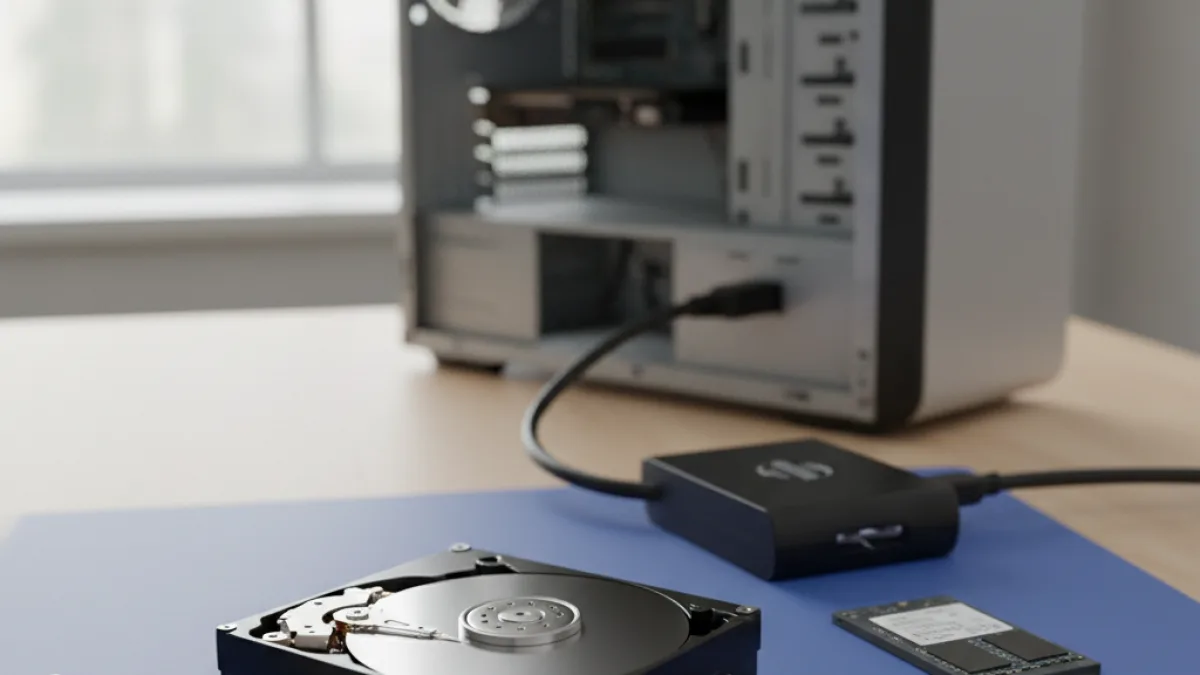
Stai cercando il miglior SSD per PS5 e PC? La scelta dell’unità a stato solido (SSD) giusta può trasformare radicalmente la tua esperienza di gioco e di lavoro, offrendo velocità, reattività e affidabilità superiori rispetto ai tradizionali hard disk meccanici (HDD). Per approfondire nel sito, consulta Miglior Monitor Curvo per Ufficio: Guida alla Scelta e Pc di casa.
Che tu voglia velocizzare i tempi di caricamento sulla tua PS5, incrementare le prestazioni del tuo PC per il gaming o le applicazioni professionali, o semplicemente rendere il tuo sistema più reattivo, questa guida ti fornirà tutte le informazioni necessarie per fare la scelta più adatta alle tue esigenze.
Un SSD ben scelto è un investimento che si ripaga in termini di produttività e piacere d’uso. Per approfondire con fonti esterne, consulta Microsoft Support – Risolvere i problemi di Wi-Fi in Windows.
Esamineremo le differenze cruciali tra SSD interni ed esterni, analizzando i vantaggi e gli svantaggi di ciascuna tipologia. Approfondiremo i requisiti specifici per l’espansione dello storage della PS5, garantendo la piena compatibilità e le massime prestazioni. Valuteremo anche la compatibilità con i diversi sistemi PC, dai desktop ai laptop, considerando le diverse interfacce e formati disponibili.
Non tralasceremo l’importanza di un SSD performante per il gaming, dove i tempi di caricamento rapidi e la fluidità del gameplay sono fondamentali, e per le attività professionali, come l’editing video, la grafica e lo sviluppo software, dove la velocità di accesso ai dati può fare la differenza tra un lavoro completato in tempi brevi e una frustrante attesa.
In questa guida completa, ti accompagneremo passo dopo passo nella selezione del miglior SSD per PS5 e PC, fornendoti consigli pratici e suggerimenti utili per orientarti nel vasto mercato delle unità a stato solido.
Analizzeremo le caratteristiche tecniche fondamentali, come velocità di lettura e scrittura sequenziali e casuali, capacità di storage, interfaccia (SATA, NVMe, USB), tipo di memoria (TLC, QLC, MLC) e compatibilità con i diversi standard e protocolli. Ti spiegheremo come interpretare le specifiche tecniche e come confrontare le diverse opzioni disponibili per trovare l’SSD perfetto per le tue necessità.
Che tu sia un gamer appassionato alla ricerca delle massime prestazioni, un professionista che necessita di velocità e affidabilità, o semplicemente un utente che desidera migliorare la reattività del proprio sistema, troverai le risposte che cerchi in questa guida dettagliata. Ti forniremo anche consigli su come installare e configurare correttamente il tuo nuovo SSD per ottenere il massimo delle prestazioni.
Un SSD di alta qualità può ridurre drasticamente i tempi di caricamento dei giochi, velocizzare l’avvio del sistema operativo e delle applicazioni, migliorare la reattività generale del tuo PC o della tua PS5 e aumentare la durata della batteria del tuo laptop. Continua a leggere per scoprire come scegliere il miglior SSD per PS5 e PC e massimizzare le prestazioni del tuo sistema, ottimizzando la tua esperienza di gioco e di lavoro.
Inoltre, ti guideremo attraverso le migliori pratiche per la manutenzione del tuo SSD, spiegandoti come abilitare il TRIM, mantenere aggiornato il firmware e monitorare lo stato di salute dell’unità per garantirne la massima durata e affidabilità nel tempo. Non dimenticheremo di affrontare il tema del budget, fornendoti consigli su come trovare il miglior SSD qualità prezzo senza sacrificare le prestazioni.
Per un passaggio successivo di troubleshooting, vedi anche Miglior Supporto Rialzo Notebook Ergonomico.html e Miglior Scrivania Regolabile Per Pc Miglior Scrivania Regolabile Pc.html.
Come Scegliere il Miglior SSD per PS5 e PC: Guida Dettagliata
La scelta del miglior SSD per PS5 e PC dipende da diversi fattori, tra cui le tue esigenze specifiche, il tuo budget e le caratteristiche tecniche dei tuoi dispositivi. In questa sezione, analizzeremo in dettaglio i principali criteri di scelta per aiutarti a prendere la decisione più informata.
1. SSD Interni vs. Esterni: Quale Scegliere?
La prima decisione da prendere riguarda il tipo di SSD: interno o esterno. Gli SSD interni si installano direttamente all’interno del PC o della PS5, mentre gli SSD esterni si collegano tramite porta USB.
- SSD Interni: Offrono le massime prestazioni possibili, in quanto si collegano direttamente alla scheda madre tramite interfacce veloci come SATA o NVMe. Sono ideali per l’installazione del sistema operativo, delle applicazioni e dei giochi che richiedono tempi di caricamento rapidi.
- SSD Esterni: Sono più versatili e portatili, in quanto possono essere facilmente collegati e scollegati da diversi dispositivi. Sono ideali per il backup dei dati, il trasferimento di file di grandi dimensioni e l’espansione dello storage di dispositivi con spazio limitato.
Per la PS5, l’utilizzo di
un SSD interno è quasi obbligatorio per i giochi di nuova generazione, mentre un SSD esterno può essere utilizzato per archiviare e giocare ai titoli PS4.
2. Requisiti Specifici per la PS5
La PS5 ha requisiti specifici per l’SSD interno che deve essere utilizzato per espandere lo storage. Questi requisiti sono stati definiti da Sony per garantire che l’SSD sia in grado di fornire le prestazioni necessarie per i giochi di nuova generazione.
- Interfaccia: L’SSD deve essere di tipo NVMe PCIe Gen4 x4.
- Velocità di Lettura: La velocità di lettura sequenziale deve essere di almeno 5500 MB/s.
- Capacità: La capacità deve essere compresa tra 250 GB e 4 TB.
- Dissipatore di Calore: L’SSD deve essere dotato di un dissipatore di calore per evitare il surriscaldamento.
È fondamentale scegliere
un SSD che soddisfi questi requisiti per garantire la piena compatibilità con la PS5 e le massime prestazioni nei giochi. Verifica attentamente le specifiche tecniche dell’SSD prima di acquistarlo.
3. Compatibilità con PC: Interfacce e Formati
La compatibilità con il PC dipende dall’interfaccia e dal formato dell’SSD. Le interfacce più comuni sono SATA e NVMe, mentre i formati più comuni sono 2.5 pollici e M.2.
- SATA: È l’interfaccia più tradizionale e offre velocità di trasferimento dati inferiori rispetto a NVMe. Gli SSD SATA sono disponibili nel formato 2.5 pollici e sono compatibili con la maggior parte dei PC desktop e laptop.
- NVMe: È l’interfaccia più recente e offre velocità di trasferimento dati molto superiori rispetto a SATA. Gli SSD NVMe sono disponibili nel formato M.2 e richiedono una scheda madre compatibile.
Se il tuo PC supporta l’interfaccia NVMe, ti consigliamo di optare per
un SSD NVMe per ottenere le massime prestazioni possibili. Verifica attentamente le specifiche della tua scheda madre per assicurarti della compatibilità.
4. SSD Esterno Gaming e Lavoro: Portabilità e Velocità
Un SSD esterno può essere
una soluzione ideale per il gaming e il lavoro, soprattutto se hai bisogno di portabilità e velocità di trasferimento dati.
- Gaming su Laptop: Se il tuo laptop ha uno storage interno limitato,
un SSD esterno può offrirti spazio aggiuntivo per installare giochi senza dover sacrificare le prestazioni. Assicurati che l’SSD esterno abbia una velocità di trasferimento dati elevata per evitare colli di bottiglia. - Trasferimento di File di Grandi Dimensioni: Un SSD esterno è ideale per trasferire rapidamente file di grandi dimensioni tra diversi computer, ad esempio per l’editing video o la grafica. Opta per
un SSD esterno con interfaccia USB 3.2 Gen 2 o Thunderbolt 3 per le massime velocità di trasferimento. - Backup dei Dati: Un SSD esterno può essere utilizzato per creare backup regolari dei tuoi dati importanti, proteggendoli da eventuali perdite accidentali. Scegli
un SSD esterno con una capacità sufficiente per contenere tutti i tuoi dati. Ricorda sempre di effettuare un backup prima di qualsiasi modifica hardware. - Utilizzo su PS5 (Giochi PS4): Sebbene i giochi PS5 richiedano un SSD interno per prestazioni ottimali, puoi utilizzare un SSD esterno per archiviare e giocare ai titoli PS4. Assicurati che l’SSD esterno sia compatibile con la PS5 e che abbia una velocità di trasferimento dati sufficiente.
5. SSD Veloce Multipiattaforma: Una Soluzione Versatile
Se hai bisogno di
un SSD che possa essere utilizzato sia su PC che su PS5 (o altre console), è importante scegliere un modello multipiattaforma che offra compatibilità e prestazioni ottimali su entrambi i dispositivi.
- Compatibilità: Verifica che l’SSD sia compatibile sia con il tuo PC che con la tua PS5 (o altre console). Controlla le specifiche tecniche dell’SSD e dei tuoi dispositivi per assicurarti della compatibilità.
- Velocità: Opta per
un SSD con velocità di lettura e scrittura elevate per garantire prestazioni ottimali su entrambi i dispositivi. Un SSD NVMe PCIe Gen4 x4 è la scelta ideale per le massime prestazioni. - Portabilità (per SSD esterni): Se prevedi di trasportare spesso l’SSD tra diversi dispositivi, scegli un modello compatto e resistente. Un SSD esterno con custodia robusta è ideale per l’uso in mobilità.
6. SSD Qualità Prezzo: Trovare il Giusto Compromesso
Il miglior SSD per PS5 e PC non deve necessariamente essere il più costoso. Esistono diverse opzioni di SSD qualità prezzo che offrono
un buon equilibrio tra prestazioni e costo. Per trovare il giusto compromesso, considera i seguenti fattori:
- Budget: Stabilisci
un budget massimo e cerca SSD che rientrino in questa fascia di prezzo. Confronta i prezzi di diversi modelli e marchi per trovare l’offerta migliore. - Esigenze: Valuta attentamente le tue esigenze di storage e le tue priorità (velocità, capacità, affidabilità). Se hai bisogno di massime prestazioni, dovrai investire in
un SSD più costoso. Se hai bisogno solo di spazio di archiviazione aggiuntivo, puoi optare per un SSD più economico. - Recensioni: Leggi le recensioni degli utenti e degli esperti per farti un’idea delle prestazioni e dell’affidabilità dei diversi SSD. Le recensioni possono fornirti informazioni preziose che non troverai nelle specifiche tecniche.
- Garanzia: Verifica la durata della garanzia offerta dal produttore. Una garanzia più lunga indica una maggiore fiducia nella qualità del prodotto. Una garanzia di almeno 3 anni è consigliabile.
7. Installazione e Configurazione dell’SSD
Una volta scelto l’SSD, è necessario installarlo e configurarlo correttamente. L’installazione di un SSD interno richiede l’apertura del case del PC o della PS5 e il collegamento dell’unità alla scheda madre o allo slot di espansione. Segui attentamente le istruzioni del produttore e, se non ti senti sicuro, rivolgiti a un tecnico qualificato. Ricorda sempre di scollegare l’alimentazione prima di effettuare qualsiasi intervento hardware.
Per l’installazione di un SSD interno su PC, consulta il manuale della tua scheda madre per individuare lo slot M.2 o SATA corretto. Assicurati di utilizzare le viti e i distanziatori corretti per fissare l’SSD in modo sicuro. Dopo l’installazione, potrebbe essere necessario aggiornare il BIOS della scheda madre per riconoscere correttamente l’SSD.
Per l’installazione di un SSD interno su PS5, segui attentamente le istruzioni fornite da Sony. Assicurati di utilizzare un SSD compatibile con i requisiti specifici della PS5. L’installazione è relativamente semplice, ma è importante seguire attentamente le istruzioni per evitare danni alla console.
Criteri di scelta
Dopo l’installazione, potrebbe essere necessario inizializzare e formattare l’SSD tramite il sistema operativo. Su Windows, puoi utilizzare lo strumento Gestione Disco per eseguire queste operazioni. Assicurati di installare i driver più recenti per l’SSD per garantire prestazioni ottimali.
Per inizializzare e formattare l’SSD su Windows, apri Gestione Disco (digita “Gestione Disco” nella barra di ricerca di Windows). Individua l’SSD non allocato, fai clic con il pulsante destro del mouse e seleziona “Nuovo volume semplice”. Segui le istruzioni della procedura guidata per assegnare una lettera di unità e formattare l’SSD con il file system NTFS.
8. Ottimizzazione delle Prestazioni dell’SSD
Per ottenere il massimo dalle prestazioni del tuo SSD, puoi seguire alcuni semplici consigli:
- Abilita il TRIM: Il TRIM è
una funzione che consente al sistema operativo di comunicare all’SSD quali blocchi di dati non sono più in uso, permettendogli di ottimizzare le operazioni di scrittura e prolungare la sua vita utile. Il TRIM è generalmente abilitato di default sui sistemi operativi moderni (Windows 10/11), ma puoi verificarne lo stato tramite il prompt dei comandi (digitare `fsutil behavior query DisableDeleteNotify`). Se il TRIM non è abilitato, puoi abilitarlo manualmente digitando `fsutil behavior set DisableDeleteNotify 0`. - Mantieni aggiornato il firmware: I produttori di SSD rilasciano periodicamente aggiornamenti del firmware che possono migliorare le prestazioni e correggere eventuali bug. Verifica regolarmente la disponibilità di nuovi aggiornamenti sul sito web del produttore. Gli aggiornamenti del firmware possono essere installati tramite un’utility fornita dal produttore dell’SSD.
- Evita la deframmentazione: A differenza degli hard disk tradizionali, gli SSD non beneficiano della deframmentazione. Anzi, la deframmentazione può ridurre la loro vita utile. I sistemi operativi moderni disabilitano automaticamente la deframmentazione sugli SSD. Verifica che la deframmentazione sia disabilitata per il tuo SSD in Windows (clicca con il pulsante destro del mouse sull’unità SSD in Esplora file, seleziona “Proprietà”, vai alla scheda “Strumenti” e fai clic su “Ottimizza”).
- Monitora lo stato di salute: Utilizza un software di monitoraggio SSD (come CrystalDiskInfo) per controllare regolarmente lo stato di salute dell’unità e prevenire eventuali problemi. Questi software possono fornirti informazioni preziose sulla temperatura dell’SSD, il numero di cicli di scrittura e la vita utile rimanente.
Seguendo questi consigli, potrai massimizzare le prestazioni e la durata del tuo miglior SSD per PS5 e PC.
Per verificare procedure e compatibilita, vedi Microsoft Learn – Windows e .
Approfondimenti correlati: utilizzare ssd su ps5 e computer, ssd esterno gaming e lavoro, ssd veloce multipiattaforma, ssd per console e pc, ssd qualità prezzo.
miglior ssd per ps5 e pc va valutato in scenario reale: confronta miglior ssd per ps5 e pc su prestazioni misurabili e facilità d’uso.
Prima della scelta, testa miglior ssd per ps5 e pc con criteri pratici: durata, affidabilità e risultati concreti di miglior ssd per ps5 e pc.
Per ottenere valore reale da miglior ssd per ps5 e pc, verifica compatibilità, costi di gestione e limiti operativi di miglior ssd per ps5 e pc.
Nel confronto finale di miglior ssd per ps5 e pc, considera prove pratiche, recensioni verificate e supporto post-vendita per miglior ssd per ps5 e pc.
Per Chi è Consigliato
- Gamer che vogliono ridurre i tempi di caricamento dei giochi su PS5 e PC.
- Professionisti che necessitano di un SSD veloce per editing video, grafica e altre attività che richiedono alte prestazioni.
- Utenti che desiderano migliorare la reattività generale del proprio PC, velocizzando l’avvio del sistema operativo e delle applicazioni.
Per Chi Non è Consigliato
- Utenti con budget estremamente limitato che cercano la soluzione più economica a discapito delle prestazioni.
- Persone che non hanno familiarità con l’installazione di componenti hardware all’interno di un PC o di una PS5 (in questo caso, è consigliabile rivolgersi a un tecnico).
- Chi si aspetta un miglioramento significativo delle prestazioni su sistemi obsoleti con altri componenti hardware limitanti (es. CPU o RAM).
Domande Frequenti
Qual è la differenza tra un SSD SATA e un SSD NVMe?
Gli SSD SATA utilizzano l’interfaccia SATA III, mentre gli SSD NVMe utilizzano l’interfaccia PCIe. Gli SSD NVMe offrono prestazioni significativamente superiori rispetto agli SSD SATA, con velocità di lettura e scrittura molto più elevate.
Posso utilizzare un SSD esterno per giocare ai giochi PS5?
Puoi utilizzare un SSD esterno per archiviare e giocare ai giochi PS4 sulla PS5, ma i giochi PS5 richiedono un SSD interno compatibile con le specifiche di Sony per prestazioni ottimali.
Come posso verificare se il mio PC supporta gli SSD NVMe?
Verifica le specifiche della tua scheda madre per vedere se dispone di uno slot M.2 compatibile con gli SSD NVMe. In genere, le schede madri più recenti supportano gli SSD NVMe.
È necessario un dissipatore di calore per un SSD NVMe nella PS5?
Sì, è necessario un dissipatore di calore per evitare il surriscaldamento e garantire prestazioni stabili dell’SSD NVMe nella PS5. Sony raccomanda l’utilizzo di un dissipatore di calore.
Cosa evitare
Acquistare un SSD basandosi solo sul prezzo senza considerare le specifiche tecniche (velocità, interfaccia, compatibilità) può portare a prestazioni inferiori alle aspettative e potenziali problemi di compatibilità. Verificare sempre i requisiti del dispositivo (PS5 o PC) prima dell’acquisto.
Scegliere il miglior SSD per PS5 e PC richiede un’attenta valutazione delle tue esigenze e del tuo budget. Considera attentamente le differenze tra SSD interni ed esterni, i requisiti specifici per la PS5 e la compatibilità con il tuo PC.
Un SSD di alta qualità può migliorare significativamente la tua esperienza di gaming e di lavoro, offrendoti tempi di caricamento più rapidi, una maggiore reattività del sistema e una maggiore capacità di storage. Ricorda di effettuare un upgrade dei componenti PC con criterio per ottenere i risultati migliori.
Dopo l’installazione, verifica che il sistema operativo riconosca correttamente l’SSD e che le prestazioni siano conformi alle specifiche del produttore. In caso di problemi, consulta la documentazione del produttore o rivolgiti a un tecnico qualificato.
Non dimenticare di valutare attentamente la garanzia offerta dal produttore. Una garanzia più lunga è un indicatore di maggiore affidabilità e ti protegge da eventuali difetti di fabbricazione.
Leggi attentamente i termini e le condizioni della garanzia per conoscere i tuoi diritti e le procedure da seguire in caso di problemi.
Infine, tieni presente che il mercato degli SSD è in continua evoluzione. Nuovi modelli e tecnologie vengono introdotti regolarmente, offrendo prestazioni sempre migliori a prezzi sempre più competitivi. Prima di prendere una decisione definitiva, fai una ricerca approfondita e confronta le diverse opzioni disponibili per assicurarti di scegliere il miglior SSD per PS5 e PC in base alle tue esigenze e al tuo budget.
Un SSD ben scelto è un investimento che si ripaga nel tempo, migliorando la tua produttività, la tua esperienza di gioco e la tua soddisfazione generale nell’utilizzo del tuo PC o della tua PS5. Sfrutta al massimo le potenzialità del tuo sistema con il miglior SSD per PS5 e PC!
Ricorda che la scelta del miglior SSD per PS5 e PC è un processo personale che dipende dalle tue esigenze specifiche. Non esiste una soluzione unica per tutti. Utilizza le informazioni e i consigli forniti in questa guida per prendere una decisione informata e trovare l’SSD perfetto per te.
Speriamo che questa guida ti sia stata utile. Buon acquisto e buon divertimento con il tuo nuovo SSD!