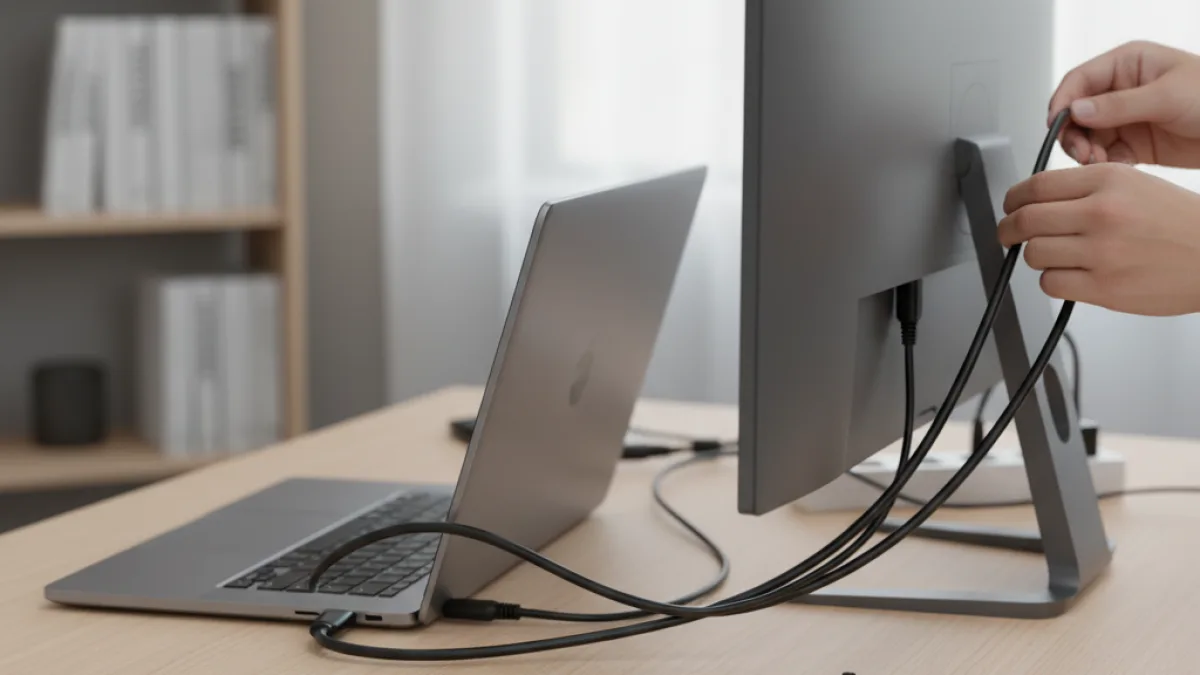
miglior monitor usb c per notebook richiede
un approccio ordinato: in questa guida trovi passaggi pratici, verifiche rapide e criteri utili per ottenere risultati affidabili. Per approfondire nel sito, consulta Pc di casa. Per approfondire, vedi anche Miglior monitor 4k per produttivita – Migliori Monitor 4K.
Stai cercando il miglior monitor USB-C per notebook? La scelta del monitor giusto può trasformare radicalmente la tua esperienza di lavoro o di studio, offrendo maggiore spazio sullo schermo,
una migliore ergonomia e una connessione semplificata al tuo laptop. Per approfondire con fonti esterne, consulta Microsoft Support – Risolvere i problemi di Windows Update.
Un monitor USB-C non solo trasmette video e audio, ma può anche alimentare il tuo notebook e fungere da hub USB, riducendo l’ingombro dei cavi sulla scrivania. Immagina di arrivare in ufficio, collegare un solo cavo al tuo laptop e avere immediatamente accesso a un display più grande, alla ricarica e a tutte le tue periferiche. Questa è la potenza di un monitor USB-C.
In questa guida completa, esploreremo le caratteristiche chiave da considerare, i vantaggi di un monitor USB-C e i modelli più consigliati per diverse esigenze e budget. Analizzeremo nel dettaglio le specifiche tecniche, le funzionalità aggiuntive e i fattori ergonomici per aiutarti a fare la scelta migliore.
L’adozione di un monitor USB-C sta diventando sempre più diffusa, grazie alla sua versatilità e alla capacità di semplificare la connessione tra dispositivi. Tuttavia, con una vasta gamma di opzioni disponibili sul mercato, scegliere il monitor giusto può sembrare un compito arduo. Non preoccuparti, siamo qui per semplificarti la vita.
Questa guida ti fornirà tutte le informazioni necessarie per prendere una decisione informata e trovare il monitor USB-C perfetto per il tuo notebook, che tu utilizzi Windows o macOS. Che tu sia un professionista che lavora da casa, uno studente o un creativo, troverai sicuramente il monitor ideale per le tue esigenze.
Considera che la qualità del monitor influisce direttamente sulla tua produttività e sul tuo benessere visivo. Un buon monitor USB-C può ridurre l’affaticamento degli occhi, migliorare la chiarezza delle immagini e offrire una maggiore flessibilità nella gestione dei tuoi dispositivi. Vedremo come valutare la risoluzione, la frequenza di aggiornamento, il tipo di pannello e altre specifiche tecniche per trovare il monitor ideale.
Pensa a quanto tempo passi davanti allo schermo ogni giorno: investire in
un buon monitor è un investimento nella tua salute e nella tua efficienza.
Inoltre, esploreremo le diverse tipologie di monitor USB-C disponibili, dai modelli portatili perfetti per chi è sempre in movimento ai monitor curvi che offrono un’esperienza immersiva. Ti forniremo anche consigli pratici su come configurare e utilizzare al meglio il tuo nuovo monitor USB-C per massimizzare la tua produttività. Preparati a trasformare il tuo spazio di lavoro con il miglior monitor USB-C per notebook!
Per una procedura tecnica collegata, consulta Migliore Docking Station Usb C Per Notebook Migliore Docking Station Usb C Notebook.html e Miglior Hard Disk Esterno Per Archiviazione Il Miglior Hard Disk Esterno Archiviazione.html.
Come Scegliere il Miglior Monitor USB-C per Notebook: Guida Dettagliata
La scelta del miglior monitor USB-C per notebook richiede un’attenta valutazione di diversi fattori. Questa guida ti accompagnerà passo dopo passo attraverso le considerazioni più importanti per aiutarti a prendere la decisione giusta. Non si tratta solo di scegliere un monitor con una porta USB-C; si tratta di trovare il dispositivo che si adatta perfettamente al tuo flusso di lavoro, al tuo budget e alle tue esigenze specifiche.
1. Verifica della Compatibilità USB-C
Prima di tutto, è fondamentale verificare che il tuo notebook supporti le funzionalità USB-C necessarie. Non tutti i porti USB-C sono creati uguali. Assicurati che il tuo notebook supporti:
- Power Delivery (PD): Permette al monitor di caricare il tuo notebook tramite USB-C. Controlla la potenza supportata (es. 60W, 85W, 96W) per assicurarti che sia sufficiente per il tuo modello. Se il tuo notebook richiede 90W per la ricarica,
un monitor con Power Delivery da 60W potrebbe non essere sufficiente e la ricarica potrebbe essere più lenta o addirittura insufficiente. - DisplayPort Alternate Mode (DP Alt Mode): Consente la trasmissione di segnali video tramite USB-C. Senza questo, non potrai utilizzare il monitor come display esterno. Questo è essenziale per visualizzare l’immagine dal tuo notebook sul monitor.
Puoi trovare queste informazioni nel manuale del tuo notebook o sul sito web del produttore. Cerca termini come “USB-C with DisplayPort” o “USB-C with Power Delivery”. Un test rapido consiste nel collegare un dispositivo USB-C (diverso da un caricatore) e verificare se windows lo rileva correttamente. Se il dispositivo non viene riconosciuto, potrebbe esserci un problema di driver o di compatibilità.
Ad esempio, prova a collegare un hard disk esterno USB-C e verifica se viene riconosciuto dal sistema operativo.
2. Dimensioni e Risoluzione dello Schermo
La dimensione e la risoluzione dello schermo sono cruciali per la tua esperienza visiva. Considera lo spazio disponibile sulla tua scrivania e l’uso che farai del monitor:
- Dimensioni: I monitor USB-C sono disponibili in diverse dimensioni, da 24 pollici a 34 pollici o più.
Un monitor da 27 pollici è un buon compromesso per la maggior parte degli utenti. Se hai poco spazio, un monitor da 24 pollici potrebbe essere più adatto. Se invece lavori con più applicazioni contemporaneamente, un monitor ultrawide da 34 pollici potrebbe essere la scelta ideale. - Risoluzione:
- Full HD (1920×1080): Adatto per attività di base come navigazione web e elaborazione testi. È la risoluzione minima consigliata per
un monitor da 24 pollici. - QHD (2560×1440): Offre
una maggiore nitidezza e spazio di lavoro rispetto al Full HD, ideale per la produttività. Questa risoluzione è perfetta per un monitor da 27 pollici, offrendo un buon equilibrio tra nitidezza e dimensioni degli elementi dell’interfaccia utente. - 4K UHD (3840×2160): La risoluzione più alta, perfetta per lavori grafici, video editing e gaming. Richiede un notebook con una scheda grafica potente. Se lavori con immagini o video ad alta risoluzione, un monitor 4K ti permetterà di visualizzare i dettagli più fini.
- Full HD (1920×1080): Adatto per attività di base come navigazione web e elaborazione testi. È la risoluzione minima consigliata per
Una risoluzione più alta su uno schermo più piccolo risulterà in
una maggiore densità di pixel (PPI), producendo immagini più nitide. Tuttavia, potrebbe anche rendere gli elementi dell’interfaccia utente più piccoli, richiedendo l’uso di scaling software in Windows o macOS. Per regolare lo scaling in Windows, vai su Impostazioni > Sistema > Schermo > Scala e layout. In macOS, vai su Preferenze di Sistema > Monitor > Risoluzione > Ridimensionata.
Sperimenta con diverse impostazioni di scaling per trovare quella che ti offre la migliore leggibilità e comfort visivo. Ad esempio, potresti impostare lo scaling al 125% o al 150% su un monitor 4K da 27 pollici.
3. Tipo di Pannello: IPS, VA o TN
Il tipo di pannello influenza la qualità dell’immagine, gli angoli di visualizzazione e il tempo di risposta:
- IPS (In-Plane Switching): Offre i migliori colori e angoli di visualizzazione, rendendolo ideale per lavori grafici e video editing. I pannelli IPS sono noti per la loro accuratezza dei colori, che è fondamentale per i professionisti che lavorano con immagini e video.
- VA (Vertical Alignment): Offre
un buon contrasto e neri più profondi rispetto all’IPS, ma gli angoli di visualizzazione sono leggermente inferiori. I pannelli VA sono una buona scelta per chi guarda molti film o gioca a giochi con scene scure. - TN (Twisted Nematic): Ha il tempo di risposta più veloce, rendendolo adatto per il gaming, ma i colori e gli angoli di visualizzazione sono inferiori rispetto agli altri tipi di pannello. I pannelli TN sono la scelta preferita dai giocatori competitivi che necessitano del tempo di risposta più veloce possibile.
Per la maggior parte degli utenti,
un pannello IPS è la scelta migliore per la sua accuratezza dei colori e gli ampi angoli di visualizzazione. Se sei un gamer, potresti preferire un pannello TN con un tempo di risposta inferiore. Tuttavia, i pannelli IPS con tempi di risposta di 1ms stanno diventando sempre più comuni, offrendo un buon compromesso tra qualità dell’immagine e velocità.
4. Funzionalità Aggiuntive: Hub USB, Power Delivery e Altro
Oltre alle specifiche di base, considera le funzionalità aggiuntive che possono migliorare la tua esperienza:
- Hub USB: Un monitor con
un hub USB integrato ti permette di collegare periferiche come tastiere, mouse e hard disk esterni direttamente al monitor, semplificando la connessione al tuo notebook. Cerca monitor con porte USB 3.0 o superiori per una maggiore velocità di trasferimento dati. Un hub USB integrato può trasformare il tuo monitor in una vera e propria docking station. - Power Delivery: Assicurati che il monitor offra
una potenza di ricarica sufficiente per il tuo notebook. Un monitor con 60W o più è consigliabile per notebook più potenti. Se il tuo notebook richiede più di 60W, cerca un monitor con Power Delivery da 85W o 90W. - Altoparlanti Integrati: Utile per
un audio di base, ma per una migliore qualità audio, considera l’uso di altoparlanti esterni o cuffie. Gli altoparlanti integrati sono comodi per le videochiamate o per ascoltare musica di sottofondo, ma non aspettarti una qualità audio eccezionale. - Regolabilità: Un monitor regolabile in altezza, inclinazione e rotazione ti permette di trovare la posizione più ergonomica per lavorare. La regolabilità è fondamentale per prevenire dolori al collo e alla schiena.
- Filtro Luce Blu: Riduce l’emissione di luce blu, che può affaticare gli occhi durante lunghe sessioni di lavoro. Molti monitor offrono diverse impostazioni di filtro luce blu per adattarsi alle tue preferenze.
Considera anche la presenza di ingressi video aggiuntivi, come HDMI e DisplayPort, che ti permettono di collegare altri dispositivi al monitor. Avere più ingressi video ti offre maggiore flessibilità e ti permette di collegare console di gioco, lettori Blu-ray o altri dispositivi.
5. Budget
I monitor USB-C sono disponibili in una vasta gamma di prezzi. Definisci il tuo budget prima di iniziare la ricerca per evitare di spendere troppo. Ricorda che un monitor di qualità è un investimento a lungo termine che può migliorare la tua produttività e il tuo benessere. Non è necessario spendere una fortuna per ottenere un buon monitor USB-C, ma è importante trovare un equilibrio tra prezzo e funzionalità.
Generalmente, i monitor Full HD da 24-27 pollici con USB-C partono da circa 200€. I modelli QHD e 4K con funzionalità avanzate come hub USB e Power Delivery possono costare da 300€ a 600€ o più. I monitor ultrawide e i modelli con caratteristiche speciali come schermi curvi o alta frequenza di aggiornamento possono costare anche di più.
6. Esempi di Modelli Consigliati
Anche se non possiamo fare raccomandazioni specifiche di prodotti, ecco alcuni esempi di caratteristiche che potresti trovare in modelli popolari (nota: verifica sempre le specifiche aggiornate sui siti dei produttori):
- Monitor USB-C da ufficio: Tipicamente 27 pollici, risoluzione QHD, pannello IPS, hub USB-C con Power Delivery (65W o superiore). Questi monitor sono progettati per la produttività e offrono
un buon equilibrio tra qualità dell’immagine, funzionalità e prezzo. - Monitor USB-C portatile: Ideale per chi viaggia, leggero e compatto, risoluzione Full HD, alimentazione tramite USB-C. I monitor portatili sono perfetti per chi ha bisogno di
un secondo schermo in viaggio o per chi lavora in spazi ristretti. - Monitor USB-C per Mac: Design elegante, alta risoluzione (4K o 5K), ampia copertura dello spazio colore (DCI-P3), Thunderbolt 3 o
- Questi monitor sono progettati per integrarsi perfettamente con l’ecosistema Apple e offrono una qualità dell’immagine eccezionale.
7. Troubleshooting e Risoluzione Problemi Comuni
Anche con il miglior monitor USB-C, potresti incontrare alcuni problemi. Ecco alcuni suggerimenti per la risoluzione dei problemi:
- Nessun segnale video:
- Verifica che il cavo USB-C sia correttamente collegato sia al notebook che al monitor.
Un cavo allentato o danneggiato può causare problemi di connessione. - Assicurati che il notebook supporti DisplayPort Alternate Mode. Se il tuo notebook non supporta DP Alt Mode, il monitor non visualizzerà l’immagine.
- Prova un altro cavo USB-C. A volte, un cavo difettoso può essere la causa del problema.
- Aggiorna i driver della scheda grafica del tuo notebook. Puoi scaricare i driver più recenti dal sito web del produttore (es. NVIDIA, AMD, Intel). Driver obsoleti possono causare problemi di compatibilità.
- Verifica le impostazioni del monitor per assicurarti che sia selezionata la sorgente di ingresso corretta (USB-C). Il monitor potrebbe essere impostato su un’altra sorgente di ingresso, come HDMI o DisplayPort.
- Verifica che il cavo USB-C sia correttamente collegato sia al notebook che al monitor.
- Problemi di alimentazione:
- Verifica che il monitor fornisca
una potenza di ricarica sufficiente per il tuo notebook. Se il monitor non fornisce abbastanza potenza, il notebook potrebbe non caricarsi correttamente. - Assicurati che il cavo USB-C supporti Power Delivery. Non tutti i cavi USB-C supportano Power Delivery.
- Prova a collegare il notebook direttamente all’alimentatore per escludere problemi con il monitor. Se il notebook si carica correttamente con l’alimentatore, il problema potrebbe essere con il monitor o il cavo USB-C.
- Verifica che il monitor fornisca
- Problemi di driver:
- Disinstalla e reinstalla i driver del monitor. Puoi trovare i driver sul sito web del produttore del monitor. Driver corrotti o obsoleti possono causare problemi di visualizzazione.
- Verifica che il sistema operativo (Windows o macOS) sia aggiornato. Aggiornamenti del sistema operativo spesso includono correzioni di bug e miglioramenti della compatibilità.
Se riscontri problemi persistenti, consulta il manuale del monitor o contatta il supporto tecnico del produttore. Il supporto tecnico può fornirti assistenza specifica per il tuo modello di monitor.
8. Considerazioni Ergonomiche
Un monitor ben posizionato può migliorare significativamente il tuo comfort e ridurre l’affaticamento. Segui queste linee guida ergonomiche:
- Altezza: Posiziona il monitor in modo che la parte superiore dello schermo sia all’altezza degli occhi. Questo ti aiuterà a mantenere
una postura corretta e a ridurre lo sforzo sul collo. - Distanza: Siediti a
una distanza dal monitor pari alla lunghezza del tuo braccio. Questa distanza ti permetterà di visualizzare l’intero schermo senza sforzare gli occhi. - Angolazione: Inclina leggermente lo schermo verso l’alto. Questo ti aiuterà a ridurre i riflessi e a migliorare la leggibilità.
- Illuminazione: Evita riflessi sullo schermo. Utilizza una luce ambientale soffusa e regola la luminosità del monitor. Un’illuminazione adeguata è fondamentale per prevenire l’affaticamento degli occhi.
Un supporto per monitor regolabile può aiutarti a trovare la posizione perfetta. Un supporto regolabile ti permette di personalizzare l’altezza, l’inclinazione e la rotazione del monitor per adattarlo alle tue esigenze specifiche.
9. Manutenzione e Cura
Per mantenere il tuo monitor USB-C in buone condizioni, segui questi consigli:
- Pulisci regolarmente lo schermo con
un panno morbido e asciutto. Evita l’uso di detergenti aggressivi. I detergenti aggressivi possono danneggiare il rivestimento dello schermo. - Proteggi il monitor dalla luce solare diretta e da temperature estreme. La luce solare diretta può sbiadire i colori e danneggiare il pannello.
- Scollega il monitor dall’alimentazione quando non lo utilizzi per lunghi periodi. Questo ti aiuterà a risparmiare energia e a prolungare la durata del monitor.
Per documentazione tecnica ufficiale, consulta Microsoft Learn – Windows.
Per documentazione tecnica ufficiale, consulta Ministero della Salute.
Approfondimenti correlati: monitor usb c per laptop, monitor con power delivery, monitor usb c con hub, miglior monitor per mac e windows, monitor usb c da ufficio.
miglior monitor usb c per notebook va valutato in scenario reale: confronta miglior monitor usb c per notebook su prestazioni misurabili e facilità d’uso.
Prima della scelta, testa miglior monitor usb c per notebook con criteri pratici: durata, affidabilità e risultati concreti di miglior monitor usb c per notebook.
Per ottenere valore reale da miglior monitor usb c per notebook, verifica compatibilità, costi di gestione e limiti operativi di miglior monitor usb c per notebook.
Nel confronto finale di miglior monitor usb c per notebook, considera prove pratiche, recensioni verificate e supporto post-vendita per miglior monitor usb c per notebook.
Una decisione solida su miglior monitor usb c per notebook richiede check rapidi su qualità costruttiva, manutenzione e resa effettiva di miglior monitor usb c per notebook.
Quando scegli miglior monitor usb c per notebook, dai priorità a dati reali: prestazioni, stabilità e coerenza d’uso quotidiano di miglior monitor usb c per notebook.
Per Chi è Consigliato
- Professionisti che lavorano da remoto e necessitano di un setup efficiente.
- Studenti che desiderano un’area di lavoro più ampia per lo studio.
- Chiunque voglia semplificare la connessione tra il proprio notebook e un monitor esterno.
Per Chi Non è Consigliato
- Chi utilizza esclusivamente computer desktop.
- Chi ha bisogno di un monitor solo per attività basilari e non richiede funzionalità avanzate.
- Chi ha un budget estremamente limitato e non può permettersi un monitor USB-C.
Domande Frequenti
Il mio notebook non si ricarica tramite USB-C. Cosa posso fare?
Verifica che il tuo notebook supporti Power Delivery tramite USB-C e che il monitor fornisca una potenza di ricarica sufficiente. Prova un altro cavo USB-C e aggiorna i driver del tuo notebook.
Posso collegare due monitor USB-C al mio notebook?
Dipende dalle capacità del tuo notebook e del monitor. Alcuni notebook supportano il collegamento di più monitor tramite USB-C (daisy-chaining o MST). Verifica le specifiche del tuo notebook e del monitor.
Qual è la differenza tra USB-C e Thunderbolt?
Thunderbolt è un’interfaccia più avanzata che utilizza il connettore USB-C. Offre una maggiore larghezza di banda e supporta più protocolli, come DisplayPort e PCI Express. Thunderbolt è ideale per applicazioni che richiedono elevate prestazioni, come il trasferimento di grandi quantità di dati e il collegamento di più monitor.
Cosa evitare
Acquistare un monitor USB-C senza verificare la compatibilità con il proprio notebook. Non tutti i notebook supportano la ricarica tramite USB-C o la trasmissione video simultanea.
Scegliere il miglior monitor USB-C per notebook è un passo importante per migliorare la tua produttività e il tuo comfort. Considerando attentamente le tue esigenze, il tuo budget e le caratteristiche chiave discusse in questa guida, sarai in grado di trovare il monitor perfetto per te. Ricorda di verificare sempre la compatibilità con il tuo notebook e di leggere le recensioni degli utenti prima di effettuare l’acquisto.
Le recensioni degli utenti possono fornirti informazioni preziose sull’affidabilità e le prestazioni del monitor.
Dopo aver configurato il tuo nuovo monitor USB-C, assicurati di aggiornare i driver della scheda grafica e di regolare le impostazioni del display per ottenere la migliore qualità dell’immagine. Esegui un test di stress della GPU per verificare che il tuo sistema sia stabile con il nuovo monitor. Puoi utilizzare strumenti come FurMark per questo scopo.
Un test di stress ti aiuterà a identificare eventuali problemi di surriscaldamento o instabilità del sistema.
Non dimenticare di eseguire regolarmente il backup dei tuoi dati per proteggerti da eventuali problemi hardware o software. Puoi utilizzare strumenti integrati in Windows come Cronologia File o soluzioni di backup cloud come OneDrive o Google Drive. Inoltre, considera di creare un’immagine di sistema del tuo disco SSD per un ripristino più rapido in caso di emergenza.
Un’immagine di sistema ti permetterà di ripristinare il tuo sistema operativo e tutti i tuoi dati in caso di guasto del disco rigido o altri problemi gravi.
Infine, ricorda che il miglior monitor USB-C per notebook è quello che si adatta perfettamente alle tue esigenze specifiche. Non aver paura di sperimentare con diverse impostazioni e configurazioni per trovare quella che ti offre la migliore esperienza di utilizzo. Con il monitor giusto, potrai trasformare il tuo spazio di lavoro e aumentare la tua produttività in modo significativo.
Goditi il tuo nuovo monitor e sfrutta al massimo le sue potenzialità!