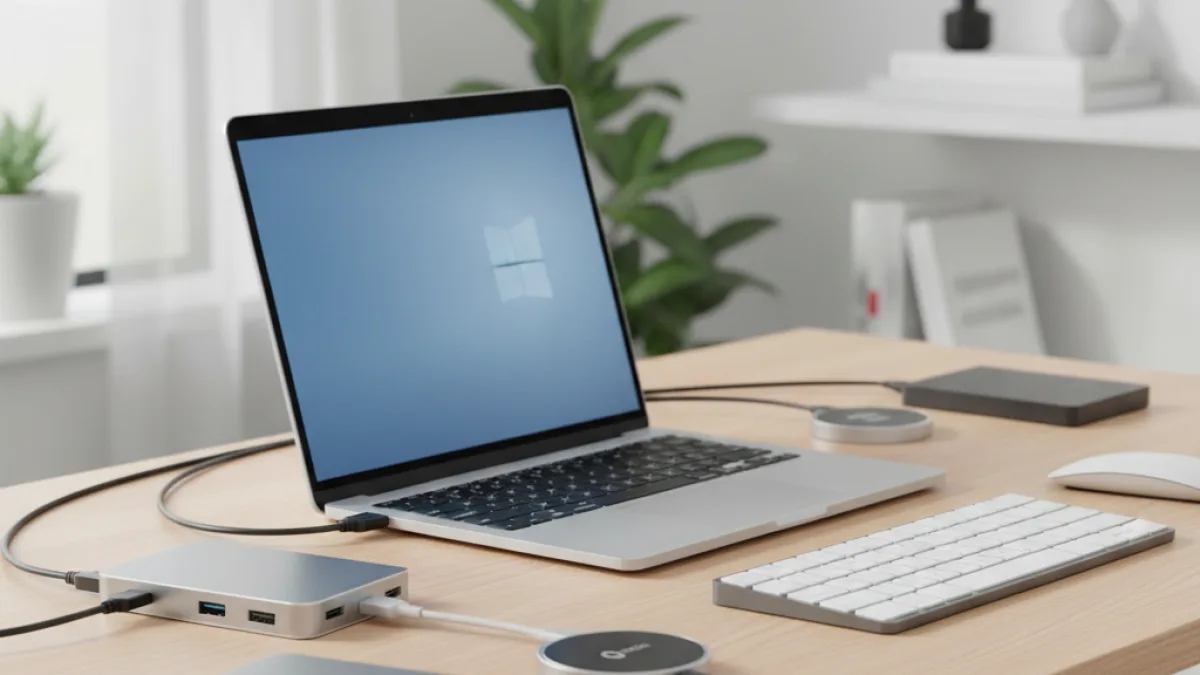
Trovare il miglior hub USB C per laptop può sembrare un’impresa ardua, data la vasta gamma di opzioni disponibili sul mercato. Questa guida è pensata per aiutarti a navigare tra le diverse caratteristiche e funzionalità, consentendoti di scegliere l’hub USB C perfetto per le tue esigenze specifiche. Per approfondire nel sito, consulta Pc di casa. Per approfondire, vedi anche Come trovare la chiave bitlocker su windows 11 – Trovare la.
Che tu stia cercando
un hub USB C multiporta per espandere le connessioni del tuo notebook, un adattatore USB C con HDMI per collegare un monitor esterno, o un hub USB C con ethernet per una connessione di rete più stabile, questa guida ti fornirà tutte le informazioni necessarie per prendere una decisione informata. Per approfondire con fonti esterne, consulta Microsoft Learn – Windows.
Esamineremo la compatibilità con diversi sistemi operativi, in particolare gli hub USB C per notebook Windows, e le diverse applicazioni, come l’utilizzo di un hub USB C per scrivania per creare una postazione di lavoro più efficiente e organizzata.
Considereremo anche fattori cruciali come la velocità di trasferimento dati, l’alimentazione (Power Delivery), e la qualità costruttiva, per assicurarti di fare un investimento duraturo e performante.
Scegliere un hub USB-C significa espandere notevolmente la connettività del tuo laptop moderno, spesso limitata a poche porte. Ma non si tratta solo di aggiungere porte. Si tratta di sbloccare il pieno potenziale del tuo dispositivo, permettendoti di collegare monitor esterni ad alta risoluzione, trasferire file a velocità fulminee, e alimentare i tuoi dispositivi contemporaneamente, il tutto con un unico cavo.
L’avvento della porta USB-C ha rivoluzionato il modo in cui connettiamo i nostri dispositivi. La sua versatilità, combinata con la capacità di trasferire dati, video e alimentazione, l’ha resa lo standard di riferimento per i laptop moderni. Tuttavia, questa versatilità spesso si traduce in un numero limitato di porte disponibili, rendendo un hub USB-C un accessorio indispensabile per molti utenti.
In questa guida, non ci limiteremo a elencare le caratteristiche tecniche. Ti forniremo una comprensione approfondita di come funzionano gli hub USB-C, quali sono le loro limitazioni e come scegliere quello più adatto alle tue esigenze specifiche.
Che tu sia un professionista che necessita di una postazione di lavoro completa, uno studente che ha bisogno di collegare periferiche aggiuntive, o semplicemente un utente che desidera espandere le capacità del proprio laptop, questa guida ti aiuterà a fare la scelta giusta.
Preparati a scoprire il mondo degli hub USB-C e a trasformare il tuo laptop in una potente macchina multifunzione. Analizzeremo i diversi tipi di hub disponibili, dalle soluzioni compatte e portatili ai modelli più robusti e ricchi di funzionalità, e ti forniremo consigli pratici su come utilizzarli al meglio.
Inoltre, affronteremo le problematiche comuni che possono sorgere con gli hub USB-C, come problemi di alimentazione, conflitti di driver e limitazioni di larghezza di banda, e ti forniremo soluzioni efficaci per risolverli. Il nostro obiettivo è fornirti una guida completa e pratica che ti permetta di sfruttare appieno il potenziale del tuo hub USB-C.
Non importa se sei un esperto di tecnologia o un principiante, questa guida è pensata per essere accessibile a tutti. Utilizzeremo un linguaggio chiaro e semplice, evitando termini tecnici complessi e fornendo esempi pratici per illustrare i concetti chiave. Il nostro obiettivo è rendere la scelta del miglior hub USB-C per laptop un processo semplice e intuitivo.
Quindi, preparati a immergerti nel mondo degli hub USB-C e a scoprire come questo piccolo dispositivo può fare una grande differenza nella tua vita digitale. Iniziamo!
Per una procedura tecnica collegata, consulta Schermata Blu Windows 11 Risoluzione.html e Pc Lento Windows 11 Velocizzare.html.
Come scegliere il miglior hub USB C per laptop
La scelta del miglior hub USB C per laptop dipende da
una serie di fattori, tra cui le tue esigenze specifiche, il tuo budget e la compatibilità con il tuo dispositivo. Ecco una guida dettagliata per aiutarti a prendere la decisione giusta.
1. Identifica le tue esigenze di connettività
Il primo passo è determinare quali porte e funzionalità ti servono effettivamente. Considera i seguenti aspetti:
- Porte USB: Quante porte USB di tipo A (standard) e di tipo C ti servono? Hai bisogno di porte USB 3.0 o USB 3.1 (Gen 1 o Gen 2) per velocità di trasferimento dati più elevate? Ricorda che USB 3.1 Gen 2 offre il doppio della velocità di USB 3.1 Gen 1.
- HDMI o DisplayPort: Hai bisogno di collegare il tuo laptop a
un monitor esterno? In tal caso, verifica che l’hub supporti la risoluzione e la frequenza di aggiornamento desiderate (ad esempio, 4K a 60Hz). Un adattatore USB C con HDMI è essenziale in questo caso. - Ethernet: Hai bisogno di
una connessione di rete cablata? Un hub USB C con ethernet può fornire una connessione più stabile e veloce rispetto al Wi-Fi, soprattutto per attività che richiedono molta larghezza di banda, come il trasferimento di file di grandi dimensioni o le videoconferenze. - Lettore di schede SD/MicroSD: Hai bisogno di trasferire foto o video da schede di memoria?
- Power Delivery (PD): Hai bisogno di caricare il tuo laptop tramite l’hub? In tal caso, verifica che l’hub supporti la potenza erogata necessaria per il tuo modello di laptop.
Un hub con Power Delivery ti permette di alimentare il laptop e gli altri dispositivi collegati contemporaneamente, riducendo il numero di cavi necessari.
2. Verifica la compatibilità
Non tutti gli hub USB C sono compatibili con tutti i laptop. Ecco alcuni aspetti da considerare:
- Sistema operativo: Assicurati che l’hub sia compatibile con il tuo sistema operativo (Windows, macOS, Linux). La maggior parte degli hub moderni sono compatibili con Windows, rendendoli ideali come hub USB C per notebook Windows.
- Standard USB C: Verifica che il tuo laptop supporti lo standard USB C richiesto dall’hub (ad esempio, USB 3.1 Gen 1, USB 3.1 Gen 2, Thunderbolt 3/4).
- Power Delivery: Se hai intenzione di caricare il tuo laptop tramite l’hub, verifica che la potenza erogata supportata dall’hub sia sufficiente per il tuo modello di laptop. Controlla le specifiche del tuo alimentatore originale per conoscere la potenza richiesta.
3. Considera la qualità costruttiva e il design
La qualità costruttiva e il design dell’hub possono influenzare la sua durata e la sua portabilità. Ecco alcuni aspetti da considerare:
- Materiali: Gli hub realizzati in alluminio tendono a dissipare meglio il calore e sono più resistenti rispetto a quelli in plastica.
- Dimensioni e peso: Se hai intenzione di portare l’hub con te, scegli
un modello compatto e leggero. - Lunghezza del cavo: Assicurati che il cavo sia abbastanza lungo per raggiungere la porta USB C del tuo laptop, ma non troppo lungo da creare ingombro.
4. Valuta il budget
I prezzi degli hub USB C variano notevolmente in base alle funzionalità e alla qualità costruttiva. Stabilisci
un budget massimo e cerca un hub che soddisfi le tue esigenze senza superarlo. Ricorda che un hub più costoso potrebbe offrire una maggiore durata e prestazioni migliori nel lungo termine.
5. Ricerca e confronta i modelli
Prima di effettuare l’acquisto, leggi recensioni online e confronta diversi modelli di hub USB C. Presta attenzione alle recensioni che menzionano problemi di compatibilità, prestazioni o durata. Considera anche la garanzia offerta dal produttore.
6. Configurazione e risoluzione problemi comuni
Una volta acquistato l’hub, è importante configurarlo correttamente e sapere come risolvere eventuali problemi. Generalmente, l’hub dovrebbe essere plug-and-play, ma in alcuni casi potrebbe essere necessario installare dei driver. Ecco alcuni passaggi per la configurazione e la risoluzione dei problemi:
- Installazione dei driver: Se l’hub non viene riconosciuto automaticamente dal sistema operativo, visita il sito web del produttore e scarica i driver più recenti. Per
un hub USB C per notebook Windows, assicurati di scaricare i driver specifici per Windows. - Verifica della connessione: Assicurati che l’hub sia saldamente collegato alla porta USB C del tuo laptop. Prova a utilizzare
una porta USB C diversa per escludere problemi con la porta originale. - Risoluzione dei problemi di alimentazione: Se i dispositivi collegati all’hub non ricevono alimentazione sufficiente, verifica che l’hub sia collegato a
una fonte di alimentazione esterna (se necessario) e che la potenza erogata sia sufficiente per tutti i dispositivi. - Aggiornamento del BIOS/UEFI: In rari casi, problemi di compatibilità con l’hub USB-C possono essere risolti aggiornando il BIOS/UEFI della scheda madre. Questo è un’operazione delicata, quindi segui attentamente le istruzioni del produttore.
- Controllo del Device Manager (Windows): Apri il Device Manager e verifica se ci sono errori o conflitti relativi ai driver USB. In caso affermativo, prova a reinstallare i driver o a disinstallare e reinstallare l’hub.
Rollback/Safety Note: Prima di aggiornare i driver o il BIOS, crea
un punto di ripristino del sistema. Questo ti permetterà di tornare a una configurazione precedente in caso di problemi. Per creare un punto di ripristino in Windows, cerca “Crea un punto di ripristino” nel menu Start.
Post-Fix Verification: Dopo aver installato i driver o aggiornato il BIOS, riavvia il computer e verifica che l’hub e tutti i dispositivi collegati funzionino correttamente. Utilizza il comando `usbview.exe` (scaricabile dal sito Microsoft) per visualizzare la struttura USB e verificare che tutti i dispositivi siano riconosciuti correttamente.
7. Hub USB C per scrivania: creare
una postazione di lavoro efficiente
Un hub USB C per scrivania può trasformare il tuo laptop in una vera e propria workstation. Collega monitor esterni, tastiera, mouse, stampante e altri dispositivi per creare un ambiente di lavoro più produttivo e confortevole. Un hub con un design elegante e una buona gestione dei cavi può anche contribuire a mantenere la scrivania ordinata e organizzata.
Per esempio, un hub con più porte USB, HDMI, DisplayPort, Ethernet e un lettore di schede SD può essere ideale per un professionista che lavora con grafica, video o dati. Un hub con Power Delivery può anche semplificare la gestione dell’alimentazione, consentendoti di caricare il laptop e gli altri dispositivi con un solo cavo.
8. Approfondimento sulle porte e standard USB-C
Comprendere a fondo le diverse porte e standard USB-C è fondamentale per scegliere l’hub giusto. Non tutte le porte USB-C sono uguali, e le loro capacità variano notevolmente. Ecco una panoramica dettagliata:
- USB 3.1 Gen 1 (5Gbps): Questo è lo standard USB-C più comune. Offre velocità di trasferimento dati fino a 5 Gigabit al secondo (Gbps). È sufficiente per la maggior parte delle attività quotidiane, come il trasferimento di file, la connessione di periferiche e la ricarica di dispositivi a bassa potenza.
- USB 3.1 Gen 2 (10Gbps): Questo standard offre il doppio della velocità di USB 3.1 Gen 1, raggiungendo i 10 Gbps. È ideale per il trasferimento di file di grandi dimensioni, come video 4K, e per l’utilizzo di dispositivi ad alta velocità, come SSD esterni.
- USB 3.2 (20Gbps): Questo standard, meno comune, offre velocità ancora più elevate, fino a 20 Gbps. È adatto per applicazioni che richiedono
una larghezza di banda elevata, come il trasferimento di dati da dispositivi di archiviazione avanzati e la connessione di monitor ad alta risoluzione. - Thunderbolt 3/4 (40Gbps): Thunderbolt è lo standard più avanzato e versatile. Offre velocità di trasferimento dati fino a 40 Gbps, oltre alla capacità di supportare DisplayPort e Power Delivery. È ideale per professionisti che lavorano con video 8K, grafica 3D e altre applicazioni che richiedono prestazioni elevate. Thunderbolt 4 offre le stesse velocità di Thunderbolt 3, ma con requisiti minimi più stringenti e funzionalità aggiuntive, come il supporto per due monitor 4K.
Quando scegli
un hub USB-C, verifica attentamente quali standard supporta e assicurati che siano compatibili con i tuoi dispositivi e le tue esigenze. Ad esempio, se hai bisogno di collegare un monitor 4K a 60Hz, avrai bisogno di un hub che supporti almeno USB 3.1 Gen 2 o Thunderbolt 3/4.
9. Power Delivery (PD): ricarica e alimentazione intelligente
La tecnologia Power Delivery (PD) consente di caricare il tuo laptop e altri dispositivi tramite l’hub USB-C. Tuttavia, è importante capire come funziona e quali sono le sue limitazioni.
- Potenza erogata: Gli hub USB-C con Power Delivery sono in grado di erogare
una certa quantità di potenza, misurata in Watt (W). La potenza erogata varia a seconda del modello di hub e può andare da 30W a 100W o più. - Requisiti del laptop: Verifica la potenza richiesta dal tuo laptop per la ricarica. Questa informazione si trova sull’alimentatore originale del laptop. Assicurati che l’hub USB-C sia in grado di erogare
una potenza sufficiente per caricare il tuo laptop in modo efficiente. - Distribuzione della potenza: Quando colleghi più dispositivi all’hub, la potenza erogata viene distribuita tra tutti i dispositivi. Questo significa che il tuo laptop potrebbe caricarsi più lentamente se hai collegato anche altri dispositivi che richiedono alimentazione.
- Pass-through charging: Alcuni hub USB-C supportano il pass-through charging, il che significa che puoi collegare l’alimentatore del tuo laptop all’hub e l’hub alimenterà sia il laptop che gli altri dispositivi collegati. Questo è particolarmente utile se hai una sola porta USB-C sul tuo laptop.
Quando scegli
un hub USB-C con Power Delivery, considera attentamente la potenza erogata, i requisiti del tuo laptop e la distribuzione della potenza tra i dispositivi. Un hub con una potenza erogata elevata e il supporto per il pass-through charging può semplificare notevolmente la gestione dell’alimentazione della tua postazione di lavoro.
10. Considerazioni sulla dissipazione del calore
Gli hub USB-C, soprattutto quelli con molte porte e funzionalità, possono generare calore durante il funzionamento. Una dissipazione del calore inefficiente può influire sulle prestazioni e sulla durata dell’hub. Ecco alcuni aspetti da considerare:
- Materiali: Gli hub realizzati in alluminio tendono a dissipare meglio il calore rispetto a quelli in plastica. L’alluminio è
un ottimo conduttore di calore e aiuta a mantenere l’hub a una temperatura di esercizio sicura. - Design: Alcuni hub sono progettati con prese d’aria o alette di raffreddamento per migliorare la dissipazione del calore. Questi design possono essere particolarmente utili per hub con molte porte e funzionalità.
- Posizionamento: Evita di posizionare l’hub in luoghi chiusi o esposti alla luce diretta del sole. Assicurati che ci sia una buona ventilazione intorno all’hub per favorire la dissipazione del calore.
Se prevedi di utilizzare l’hub per periodi prolungati o con molti dispositivi collegati, scegli
un modello con una buona dissipazione del calore per garantire prestazioni ottimali e una lunga durata.
11. La scelta del cavo USB-C: un elemento cruciale
Anche il cavo USB-C che utilizzi per collegare l’hub al tuo laptop può influire sulle prestazioni. Non tutti i cavi USB-C sono uguali, e alcuni potrebbero non supportare tutte le funzionalità dell’hub. Ecco cosa devi sapere:
- Standard del cavo: Assicurati che il cavo USB-C supporti lo stesso standard dell’hub e del tuo laptop (ad esempio, USB 3.1 Gen 2, Thunderbolt 3/4).
Un cavo di qualità inferiore potrebbe limitare la velocità di trasferimento dati o la potenza erogata. - Lunghezza del cavo: Cavi più lunghi possono causare
una perdita di segnale e influire sulle prestazioni. Se possibile, utilizza un cavo corto e di alta qualità. - Certificazione: Cerca cavi USB-C certificati da organizzazioni come USB-IF. La certificazione garantisce che il cavo soddisfi gli standard di sicurezza e prestazioni.
Investire in
un cavo USB-C di alta qualità è un piccolo prezzo da pagare per garantire prestazioni ottimali e affidabilità del tuo hub USB-C.
12. Alternative wireless: hub USB-C senza fili
Sebbene la maggior parte degli hub USB-C siano cablati, esistono anche alternative wireless che utilizzano tecnologie come WiGig per trasferire dati e video senza fili. Questi hub possono essere utili per ridurre l’ingombro dei cavi e creare
una postazione di lavoro più ordinata.
Tuttavia, gli hub USB-C wireless tendono ad essere più costosi e possono avere prestazioni inferiori rispetto alle soluzioni cablate. Inoltre, la compatibilità può essere un problema, quindi è importante verificare che il tuo laptop supporti la tecnologia wireless utilizzata dall’hub.
Se la comodità e l’estetica sono prioritarie, un hub USB-C wireless potrebbe essere una buona opzione. Tuttavia, se hai bisogno di prestazioni elevate e affidabilità, una soluzione cablata è generalmente la scelta migliore.
Per verificare procedure e compatibilita, vedi Microsoft Support e .
Approfondimenti correlati: hub usb c multiporta, adattatore usb c con hdmi, hub usb c con ethernet, hub usb c per notebook windows, hub usb c per scrivania.
miglior hub usb c per laptop va valutato in scenario reale: confronta miglior hub usb c per laptop su prestazioni misurabili e facilità d’uso.
Prima della scelta, testa miglior hub usb c per laptop con criteri pratici: durata, affidabilità e risultati concreti di miglior hub usb c per laptop.
Per ottenere valore reale da miglior hub usb c per laptop, verifica compatibilità, costi di gestione e limiti operativi di miglior hub usb c per laptop.
Nel confronto finale di miglior hub usb c per laptop, considera prove pratiche, recensioni verificate e supporto post-vendita per miglior hub usb c per laptop.
Una decisione solida su miglior hub usb c per laptop richiede check rapidi su qualità costruttiva, manutenzione e resa effettiva di miglior hub usb c per laptop.
Quando scegli miglior hub usb c per laptop, dai priorità a dati reali: prestazioni, stabilità e coerenza d’uso quotidiano di miglior hub usb c per laptop.
Per Chi è Consigliato
- Utenti di laptop con porte USB C limitate che necessitano di maggiore connettività.
- Professionisti che lavorano da remoto e hanno bisogno di una postazione di lavoro versatile.
- Chiunque desideri collegare il proprio laptop a più monitor, dispositivi di archiviazione esterni e periferiche.
Per Chi Non è Consigliato
- Utenti con laptop che dispongono già di un numero sufficiente di porte e non necessitano di espansione.
- Chi cerca soluzioni temporanee e non è disposto a investire in un hub di qualità.
- Persone che utilizzano principalmente dispositivi wireless e non necessitano di connessioni cablate.
Domande Frequenti
Qual è la differenza tra USB 3.1 Gen 1 e USB 3.1 Gen 2?
USB 3.1 Gen 1 offre una velocità di trasferimento dati fino a 5 Gbps, mentre USB 3.1 Gen 2 offre una velocità fino a 10 Gbps.
Cos’è il Power Delivery (PD)?
Power Delivery (PD) è uno standard che consente di caricare dispositivi tramite USB C con una potenza superiore rispetto ai tradizionali caricatori USB. Questo permette di caricare laptop e altri dispositivi ad alta potenza più velocemente.
Come posso verificare se il mio laptop è compatibile con un determinato hub USB C?
Verifica le specifiche del tuo laptop per assicurarti che supporti lo standard USB C richiesto dall’hub (ad esempio, USB 3.1 Gen 1, USB 3.1 Gen 2, Thunderbolt 3/4) e la potenza di ricarica necessaria (Power Delivery).
Ho problemi con il mio hub USB C, cosa posso fare?
Assicurati che l’hub sia saldamente collegato alla porta USB C del tuo laptop, che i driver siano installati correttamente e che la potenza erogata sia sufficiente per tutti i dispositivi collegati. Prova a utilizzare una porta USB C diversa o a riavviare il computer.
Cosa evitare
Acquistare un hub USB C economico senza considerare la potenza erogata (Power Delivery) può causare problemi di alimentazione e prestazioni inferiori, specialmente con dispositivi che richiedono molta energia.
Scegliere il miglior hub USB C per laptop è un investimento che può migliorare significativamente la tua produttività e la tua esperienza d’uso. Considera attentamente le tue esigenze, verifica la compatibilità e valuta la qualità costruttiva per fare la scelta giusta.
Speriamo che questa guida ti abbia fornito tutte le informazioni necessarie per trovare l’hub USB C perfetto per te. Non dimenticare di consultare le nostre altre guide sui migliori laptop e le periferiche essenziali per completare la tua postazione di lavoro.
Ricorda sempre di fare un backup dei tuoi dati importanti prima di apportare modifiche al sistema.
In conclusione, l’acquisto del miglior hub USB-C per il tuo laptop non è solo una questione di aggiungere porte. È una decisione strategica che può trasformare il modo in cui lavori, giochi e interagisci con il tuo dispositivo. Con la giusta scelta, puoi sbloccare il pieno potenziale del tuo laptop e creare una postazione di lavoro efficiente, versatile e adatta alle tue esigenze specifiche.
Non aver paura di investire un po’ di tempo nella ricerca e nella valutazione delle diverse opzioni disponibili. Considera attentamente le tue esigenze di connettività, il tuo budget e le tue preferenze personali. Leggi recensioni online, confronta le specifiche tecniche e chiedi consiglio a esperti o altri utenti.
E ricorda, la tecnologia è in continua evoluzione. Nuovi standard, funzionalità e modelli di hub USB-C vengono rilasciati regolarmente. Rimani aggiornato sulle ultime novità e non esitare a sostituire il tuo hub attuale con un modello più avanzato quando le tue esigenze cambiano.
Con la giusta conoscenza e un po’ di pianificazione, puoi trovare il miglior hub USB-C per il tuo laptop e godere di una maggiore produttività, flessibilità e comodità. Buona fortuna con la tua ricerca!
Infine, è bene ricordare che la manutenzione e la cura del tuo hub USB-C possono contribuire a prolungarne la durata e a garantirne prestazioni ottimali. Evita di esporlo a temperature estreme, umidità o polvere. Pulisci regolarmente le porte con un panno asciutto per rimuovere eventuali detriti. E maneggia il cavo con cura per evitare danni o rotture.
Seguendo questi semplici consigli, potrai godere dei vantaggi del tuo hub USB-C per molti anni a venire.
Speriamo che questa guida ti sia stata utile. Se hai domande o commenti, non esitare a contattarci. Siamo sempre felici di aiutarti a trovare la soluzione migliore per le tue esigenze tecnologiche.