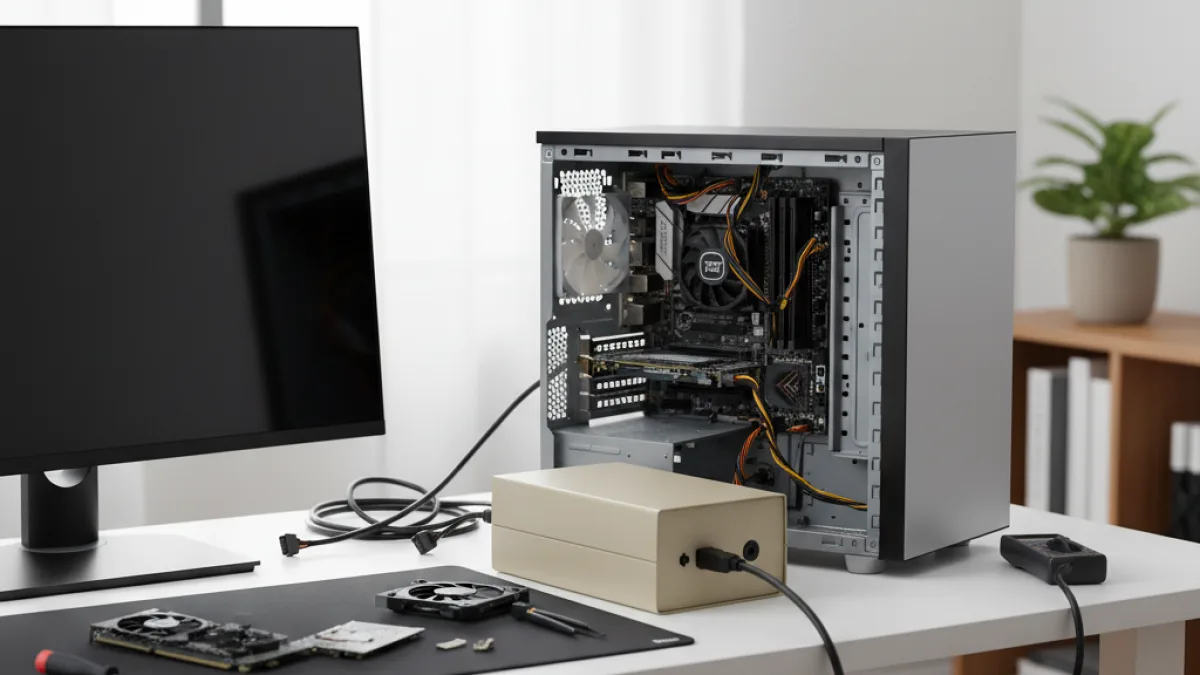
miglior gruppo di continuita ups per pc richiede
un approccio ordinato: in questa guida trovi passaggi pratici, verifiche rapide e criteri utili per ottenere risultati affidabili. Per approfondire nel sito, consulta Pc di casa. Per approfondire, vedi anche Miglior Ripetitore WiFi per Casa: Guida alla Scelta.
Un’interruzione improvvisa dell’alimentazione elettrica può trasformarsi in
un vero incubo, portando alla perdita di dati importanti, alla corruzione di file cruciali e, nei casi più gravi, a danni irreparabili all’hardware del tuo prezioso PC. Ecco perché investire nel miglior gruppo di continuità UPS per PC non è un lusso, ma una necessità impellente per chiunque tenga alla sicurezza e all’integrità del proprio sistema. Per approfondire con fonti esterne, consulta Microsoft Learn – Windows e Microsoft Support – Risolvere i problemi di Wi-Fi in Windows.
Un UPS (Uninterruptible Power Supply), o gruppo di continuità, agisce come un cuscinetto tra la rete elettrica e il tuo computer, fornendo un’alimentazione di backup istantanea in caso di blackout, sbalzi di tensione o altri disturbi elettrici. Questo ti permette di salvare il tuo lavoro in corso, chiudere le applicazioni in modo sicuro e spegnere il computer correttamente, evitando così la perdita di dati e potenziali danni all’hardware.
Questa guida completa è stata pensata per accompagnarti passo dopo passo nella scelta del gruppo di continuità più adatto alle tue esigenze. Ti spiegheremo le diverse tipologie di UPS disponibili sul mercato, come calcolare con precisione il fabbisogno di potenza del tuo sistema (PC, monitor e periferiche) e quali caratteristiche tecniche devi assolutamente considerare per fare un acquisto consapevole e proteggere al meglio il tuo investimento.
Analizzeremo nel dettaglio l’importanza di un ups per pc fisso e monitor, in quanto questi due componenti sono spesso i più vulnerabili durante un’interruzione di corrente. Esploreremo le soluzioni disponibili per il miglior ups per blackout casa, considerando le esigenze specifiche di un ambiente domestico. Valuteremo l’importanza di un gruppo di continuità silenzioso
, soprattutto se il tuo PC si trova in un ambiente dove il rumore è un fattore critico. Infine, approfondiremo l’efficacia di un ups per protezione sbalzi corrente, un aspetto fondamentale per prevenire danni costosi causati da picchi di tensione improvvisi.
Il nostro obiettivo è fornirti tutte le informazioni necessarie per selezionare un gruppo continuità per computer che offra la migliore combinazione di protezione, affidabilità, prestazioni e rapporto qualità-prezzo. Vogliamo assicurarci che il tuo investimento sia ben protetto e che tu possa lavorare o giocare senza la preoccupazione costante di perdere dati o danneggiare il tuo hardware a causa di problemi di alimentazione.
Inoltre, ti forniremo consigli pratici sull’installazione, la configurazione e la manutenzione del tuo UPS, in modo da poterlo utilizzare al meglio e garantirne la massima efficienza nel tempo. Non trascureremo nemmeno l’importanza del software di gestione, che ti permette di monitorare lo stato dell’UPS, ricevere notifiche in caso di problemi e automatizzare lo spegnimento del PC in caso di blackout prolungato.
Preparati a scoprire tutto quello che devi sapere per scegliere il miglior gruppo di continuità UPS per il tuo PC e dormire sonni tranquilli, sapendo che il tuo sistema è protetto da qualsiasi evenienza.
Per un passaggio successivo di troubleshooting, vedi anche Bluetooth Non Funziona Windows 11.html e Come Fare Un Avvio Pulito Di Windows 11 Come Fare Avvio Pulito Windows 11.html.
Come Scegliere il Miglior Gruppo di Continuità UPS per PC: La Guida Definitiva
L’acquisto del miglior gruppo di continuità UPS per PC è
una decisione strategica che richiede un’analisi accurata delle tue esigenze specifiche e una conoscenza approfondita delle caratteristiche tecniche dei diversi modelli disponibili sul mercato.
Non si tratta semplicemente di comprare un dispositivo che fornisca alimentazione di backup, ma di scegliere una soluzione che protegga efficacemente il tuo investimento da una vasta gamma di problemi elettrici.
Questa guida dettagliata ti accompagnerà passo dopo passo nel processo di selezione, fornendoti tutte le informazioni necessarie per fare la scelta giusta e proteggere il tuo PC, il tuo monitor e le tue preziose periferiche da blackout, sbalzi di tensione e altri disturbi elettrici.
1. Valuta il Fabbisogno di Potenza: Un Calcolo Essenziale
Il primo passo fondamentale è calcolare con precisione la potenza totale necessaria per alimentare il tuo PC, il monitor e tutte le altre periferiche che desideri proteggere con l’UPS. Sottostimare il fabbisogno di potenza può portare a
un UPS insufficiente, che non sarà in grado di fornire un backup adeguato in caso di blackout. Sovrastimarlo eccessivamente, invece, può comportare una spesa inutile.
Per calcolare il fabbisogno di potenza, segui questi passaggi:
- PC: Controlla l’etichetta dell’alimentatore del tuo PC. Questo valore, espresso in Watt (W), indica la potenza massima che l’alimentatore può erogare. Ad esempio,
un alimentatore da 650W può fornire fino a 650 Watt di potenza. - Monitor: Verifica le specifiche tecniche del tuo monitor. Il consumo energetico, espresso in Watt (W), indica la potenza assorbita dal monitor durante il normale funzionamento. Ad esempio,
un monitor da 27 pollici potrebbe consumare circa 30-50 Watt. - Periferiche: Somma il consumo energetico di tutte le altre periferiche che desideri proteggere con l’UPS, come hard disk esterni, router, modem, stampanti, altoparlanti, ecc. Puoi trovare il consumo energetico di ciascun dispositivo sull’etichetta o nelle specifiche tecniche.
Una volta che hai calcolato il consumo totale in Watt (W), è consigliabile scegliere
un UPS con una potenza superiore del 20-30% rispetto al tuo fabbisogno stimato. Questo margine di sicurezza garantisce che l’UPS non venga sovraccaricato e che possa gestire eventuali picchi di consumo energetico. Inoltre, una maggiore capacità della batteria si traduce in un tempo di backup più lungo in caso di blackout.
Esempio pratico:
Supponiamo che il tuo PC abbia
un alimentatore da 650W, il tuo monitor consumi 50W e le tue periferiche consumino un totale di 100W. Il tuo consumo totale è quindi di 650W + 50W + 100W = 800W.
Per garantire un margine di sicurezza del 20%, dovresti scegliere un UPS con una potenza di almeno 800W + (800W * 0.20) = 960W. In questo caso, un UPS da 1000W sarebbe una scelta appropriata.
Converti i Watt in Volt-Ampere (VA):
La potenza degli UPS è spesso espressa in Volt-Ampere (VA) anziché in Watt (W). Per convertire i Watt in VA, devi dividere i Watt per il fattore di potenza (PF), che solitamente varia tra 0.6 e 0.8. Il fattore di potenza indica l’efficienza con cui l’UPS converte la potenza in ingresso in potenza in uscita.
Formula: VA = Watt / Fattore di Potenza
Ad esempio, se il tuo consumo totale è di 800W e il fattore di potenza è 0.7, avrai bisogno di
un UPS da almeno 800W / 0.7 = 1143 VA. In questo caso, un UPS da 1200VA sarebbe una scelta appropriata.
2. Scegli il Tipo di UPS: Offline, Line Interactive o Online?
Esistono principalmente tre tipi di UPS, ognuno con caratteristiche e prestazioni diverse:
- Offline (Standby): Sono i più economici e adatti per
un uso domestico leggero, dove le interruzioni di corrente sono rare e di breve durata. In condizioni normali, l’UPS Offline si limita a monitorare la tensione di rete. In caso di blackout, commuta sull’alimentazione a batteria in pochi millisecondi (solitamente 4-8 ms). Questo breve ritardo può essere sufficiente per causare problemi ad alcuni dispositivi sensibili. - Line Interactive: Offrono
una migliore regolazione della tensione rispetto agli UPS Offline e sono adatti per ambienti con frequenti sbalzi di corrente, sovratensioni e sottotensioni. Questi UPS utilizzano un autotrasformatore per stabilizzare la tensione di rete, fornendo un’alimentazione più pulita e stabile al PC. In caso di blackout, commutano sull’alimentazione a batteria in tempi simili agli UPS Offline (2-4 ms). - Online (Double Conversion): Sono i più costosi e offrono la massima protezione possibile. In un UPS Online, l’alimentazione viene costantemente convertita dalla corrente alternata (AC) della rete elettrica alla corrente continua (DC) per caricare la batteria, e poi riconvertita in corrente alternata (AC) per alimentare il PC. Questo processo di doppia conversione garantisce una tensione di uscita perfettamente stabile e senza interruzioni, anche in caso di blackout. Gli UPS Online sono ideali per server, workstation critiche e applicazioni che richiedono un’alimentazione ininterrotta e di alta qualità.
Quale tipo di UPS scegliere?
Per
un PC domestico o da ufficio, un UPS Line Interactive è spesso la scelta migliore, offrendo un buon livello di protezione senza un costo eccessivo. Se vivi in una zona con molti problemi di alimentazione (frequenti blackout, sbalzi di tensione, ecc.), un UPS Online potrebbe essere giustificato per proteggere il tuo investimento.
3. Considera il Tempo di Backup: Quanto Tempo Ti Serve?
Il tempo di backup è il periodo durante il quale l’UPS può alimentare il tuo PC in caso di blackout. Questo dipende dalla capacità della batteria dell’UPS (espressa in Ampere-ora o Ah) e dal carico collegato (il consumo energetico del tuo PC e delle periferiche).
Un tempo di backup di 5-10 minuti è generalmente sufficiente per salvare il tuo lavoro in corso, chiudere le applicazioni in modo sicuro e spegnere il PC correttamente. Tuttavia, se hai bisogno di più tempo (ad esempio, per continuare a lavorare durante
un blackout prolungato o per completare un’attività importante), dovrai scegliere un UPS con una batteria più grande o la possibilità di collegare batterie esterne.
Come stimare il tempo di backup:
Il tempo di backup può essere stimato utilizzando la seguente formula:
Tempo di Backup (in ore) = (Capacità della Batteria (Ah) * Tensione della Batteria (V) * Efficienza dell’Inverter) / Carico (W)
Ad esempio, se hai
un UPS con una batteria da 9Ah a 12V, un’efficienza dell’inverter del 85% e un carico di 200W, il tempo di backup stimato è di (9Ah * 12V * 0.85) / 200W = 0.46 ore, ovvero circa 28 minuti.
Tieni presente che questo è solo un calcolo approssimativo. Il tempo di backup effettivo può variare a seconda delle condizioni ambientali, dell’età della batteria e di altri fattori.
4. Verifica le Funzionalità di Protezione: Un UPS Completo Ti Protegge da Tutto
Un buon UPS dovrebbe offrire
una protezione completa contro una vasta gamma di problemi elettrici, tra cui:
- Sovratensioni: Protegge i componenti del PC da picchi di tensione improvvisi che possono danneggiarli irreparabilmente. La protezione da sovratensioni è misurata in Joule (J).
Un valore più alto indica una maggiore capacità di assorbire energia da sovratensioni. - Sottotensioni: Mantiene
una tensione stabile anche in caso di cali di tensione, evitando che il PC si spenga improvvisamente o che i componenti vengano danneggiati. - Cortocircuiti: Interrompe immediatamente l’alimentazione in caso di cortocircuito per prevenire danni all’UPS e ai dispositivi collegati.
- Rumore elettrico: Filtra il rumore presente nella rete elettrica, fornendo un’alimentazione più pulita e stabile al PC. Il rumore elettrico può causare interferenze, errori di trasmissione dati e altri problemi.
- Blackout: Fornisce alimentazione di backup in caso di interruzione completa dell’alimentazione elettrica.
Cerca UPS che offrano
una protezione completa contro tutti questi problemi. Verifica le specifiche tecniche del prodotto per conoscere le funzionalità di protezione offerte.
5. Valuta la Silenziosità: Un UPS Silenzioso per un Ambiente Tranquillo
Se prevedi di utilizzare l’UPS in
un ambiente sensibile al rumore, come una camera da letto, un ufficio domestico o uno studio di registrazione, scegli un gruppo di continuità silenzioso. Alcuni modelli sono progettati per operare con un livello di rumore molto basso, spesso inferiore a 30 dB. Questo significa che l’UPS sarà praticamente impercettibile durante il normale funzionamento.
Verifica le specifiche tecniche del prodotto per conoscere il livello di rumore emesso. Cerca modelli che utilizzano ventole a basso rumore o sistemi di raffreddamento passivo.
6. Controlla le Connessioni: Abbastanza Prese per Tutti i Tuoi Dispositivi
Assicurati che l’UPS abbia
un numero sufficiente di prese per collegare tutti i tuoi dispositivi. Alcuni modelli offrono anche prese protette solo contro le sovratensioni, utili per collegare periferiche meno critiche, come stampanti o scanner.
Verifica anche la presenza di porte USB per la gestione dell’UPS tramite software. Alcuni modelli offrono anche porte di comunicazione seriale o Ethernet per l’integrazione con sistemi di monitoraggio centralizzati.
7. Considera il Software di Gestione: Monitora e Controlla il Tuo UPS
Molti UPS sono dotati di
un software di gestione che consente di monitorare lo stato dell’UPS, configurare le impostazioni e ricevere notifiche in caso di problemi. Alcuni software offrono anche la possibilità di spegnere automaticamente il PC in caso di blackout prolungato, salvando il tuo lavoro in corso e proteggendo i tuoi dati.
Verifica la compatibilità del software con il tuo sistema operativo (Windows, macOS, Linux). Cerca software che offra funzionalità avanzate, come la pianificazione dello spegnimento, il monitoraggio della tensione e della frequenza, la registrazione degli eventi e la notifica via email o SMS.
8. Leggi le Recensioni e Confronta i Modelli: La Ricerca della Perfezione
Prima di prendere
una decisione finale, leggi le recensioni di altri utenti e confronta le caratteristiche e i prezzi di diversi modelli. Questo ti aiuterà a trovare il miglior gruppo di continuità UPS per PC che soddisfi le tue esigenze e il tuo budget.
Cerca recensioni che siano dettagliate e imparziali. Presta attenzione ai commenti degli utenti riguardo all’affidabilità, alle prestazioni, alla silenziosità e alla facilità d’uso dell’UPS.
9. Installazione e Manutenzione: Un UPS Ben Installato Dura Più a Lungo
L’installazione di
un UPS è generalmente semplice. Collega l’UPS alla presa di corrente e i tuoi dispositivi all’UPS. Assicurati di caricare completamente la batteria dell’UPS prima di utilizzarlo.
La manutenzione è minima: controlla periodicamente lo stato della batteria e sostituiscila quando necessario (solitamente ogni 3-5 anni). Mantieni l’UPS pulito e privo di polvere. Evita di esporre l’UPS a temperature estreme o umidità elevata.
Rollback/Safety Note: Prima di collegare qualsiasi dispositivo all’UPS, assicurati che la potenza totale dei dispositivi non superi la capacità dell’UPS.
Un sovraccarico può danneggiare l’UPS e i dispositivi collegati. In caso di dubbi, consulta il manuale dell’utente o contatta il produttore.
Post-fix Verification: Dopo l’installazione, simula
un blackout staccando la spina dell’UPS dalla presa di corrente per verificare che il PC e le altre periferiche continuino a funzionare correttamente alimentati dalla batteria dell’UPS. Controlla il tempo di backup e assicurati che sia sufficiente per le tue esigenze.
Per approfondire la protezione dei tuoi componenti, consulta anche la nostra guida su come scegliere l'alimentatore giusto per il tuo PC e la guida alla protezione dei componenti PC. Questi articoli ti forniranno ulteriori informazioni su come proteggere il tuo PC da problemi elettrici e garantire la sua longevità.
Per documentazione tecnica ufficiale, consulta e .
Approfondimenti correlati: gruppo continuita per computer, ups per pc fisso e monitor, miglior ups per blackout casa, gruppo di continuita silenzioso, ups per protezione sbalzi corrente.
miglior gruppo di continuita ups per pc va valutato in scenario reale: confronta miglior gruppo di continuita ups per pc su prestazioni misurabili e facilità d’uso.
Prima della scelta, testa miglior gruppo di continuita ups per pc con criteri pratici: durata, affidabilità e risultati concreti di miglior gruppo di continuita ups per pc.
Per ottenere valore reale da miglior gruppo di continuita ups per pc, verifica compatibilità, costi di gestione e limiti operativi di miglior gruppo di continuita ups per pc.
Nel confronto finale di miglior gruppo di continuita ups per pc, considera prove pratiche, recensioni verificate e supporto post-vendita per miglior gruppo di continuita ups per pc.
Una decisione solida su miglior gruppo di continuita ups per pc richiede check rapidi su qualità costruttiva, manutenzione e resa effettiva di miglior gruppo di continuita ups per pc.
Quando scegli miglior gruppo di continuita ups per pc, dai priorità a dati reali: prestazioni, stabilità e coerenza d’uso quotidiano di miglior gruppo di continuita ups per pc.
Per Chi è Consigliato
- Utenti domestici che vogliono proteggere il proprio PC da blackout e sbalzi di tensione.
- Professionisti che lavorano da casa e non possono permettersi interruzioni di corrente.
- Appassionati di gaming che desiderano evitare la perdita di progressi di gioco a causa di interruzioni improvvise.
Per Chi Non è Consigliato
- Chi vive in zone con alimentazione elettrica estremamente stabile e senza interruzioni frequenti.
- Chi utilizza principalmente dispositivi portatili come laptop, che hanno già una batteria integrata.
- Chi ha un budget estremamente limitato e preferisce rischiare la perdita di dati piuttosto che investire in un UPS.
Domande Frequenti
Qual è la differenza tra VA e Watt?
Watt (W) è la potenza reale consumata da un dispositivo, mentre Volt-Ampere (VA) è la potenza apparente. VA è sempre maggiore o uguale a Watt. Per scegliere un UPS, è importante considerare i VA, poiché rappresentano la capacità totale dell’UPS.
Posso collegare una stampante laser a un UPS?
Le stampanti laser assorbono una grande quantità di energia durante la stampa. È sconsigliabile collegarle a un UPS, a meno che l’UPS non sia specificamente progettato per supportare carichi elevati e transitori. In alternativa, puoi collegare la stampante a una presa protetta solo contro le sovratensioni.
Come posso testare la batteria del mio UPS?
La maggior parte degli UPS moderni ha una funzione di autotest della batteria. Puoi anche simulare un blackout staccando la spina dell’UPS dalla presa di corrente per verificare quanto tempo la batteria può alimentare i tuoi dispositivi. Se il tempo di backup è significativamente inferiore a quello previsto, potrebbe essere necessario sostituire la batteria.
Cosa significa ‘AVR’ in un UPS?
AVR (Automatic Voltage Regulation) è una funzionalità che regola automaticamente la tensione in uscita dell’UPS, compensando le fluttuazioni della tensione di rete. Questo protegge i dispositivi collegati da sbalzi di tensione e sottotensioni.
Un UPS protegge da fulmini?
Un UPS offre una certa protezione contro i fulmini, ma non è progettato per proteggere da un fulmine diretto. Per una protezione completa, è consigliabile utilizzare anche un dispositivo di protezione contro le sovratensioni (SPD) dedicato.
Cosa evitare
Utilizzare un UPS sottodimensionato rispetto al fabbisogno energetico del PC e delle periferiche collegate. Questo può causare un’interruzione immediata dell’alimentazione in caso di blackout, vanificando lo scopo dell’UPS.
Scegliere il miglior gruppo di continuità UPS per PC è un investimento intelligente che protegge il tuo hardware, i tuoi dati e la tua produttività. Non si tratta solo di evitare la perdita di dati in caso di blackout, ma di proteggere il tuo PC da una vasta gamma di problemi elettrici che possono danneggiarlo irreparabilmente.
Valuta attentamente le tue esigenze di potenza, il tipo di UPS più adatto alle tue esigenze, il tempo di backup necessario e le funzionalità di protezione offerte. Considera anche la silenziosità dell’UPS e la presenza di un software di gestione completo e facile da usare.
Seguendo questa guida dettagliata, sarai in grado di trovare l’UPS perfetto per le tue esigenze e godere di una maggiore tranquillità, sapendo che il tuo PC è protetto da qualsiasi evenienza. Non rimandare questa decisione importante. Proteggi il tuo investimento oggi stesso!
Ricorda di verificare periodicamente lo stato della batteria e di sostituirla quando necessario per garantire una protezione continua. Un UPS ben mantenuto ti servirà fedelmente per molti anni, proteggendo il tuo PC da blackout, sbalzi di tensione e altri problemi elettrici.
Infine, non dimenticare di consultare le nostre altre guide sulla protezione dei componenti del PC e sulla scelta dell’alimentatore giusto. Questi articoli ti forniranno ulteriori informazioni su come proteggere il tuo PC da problemi elettrici e garantire la sua longevità.