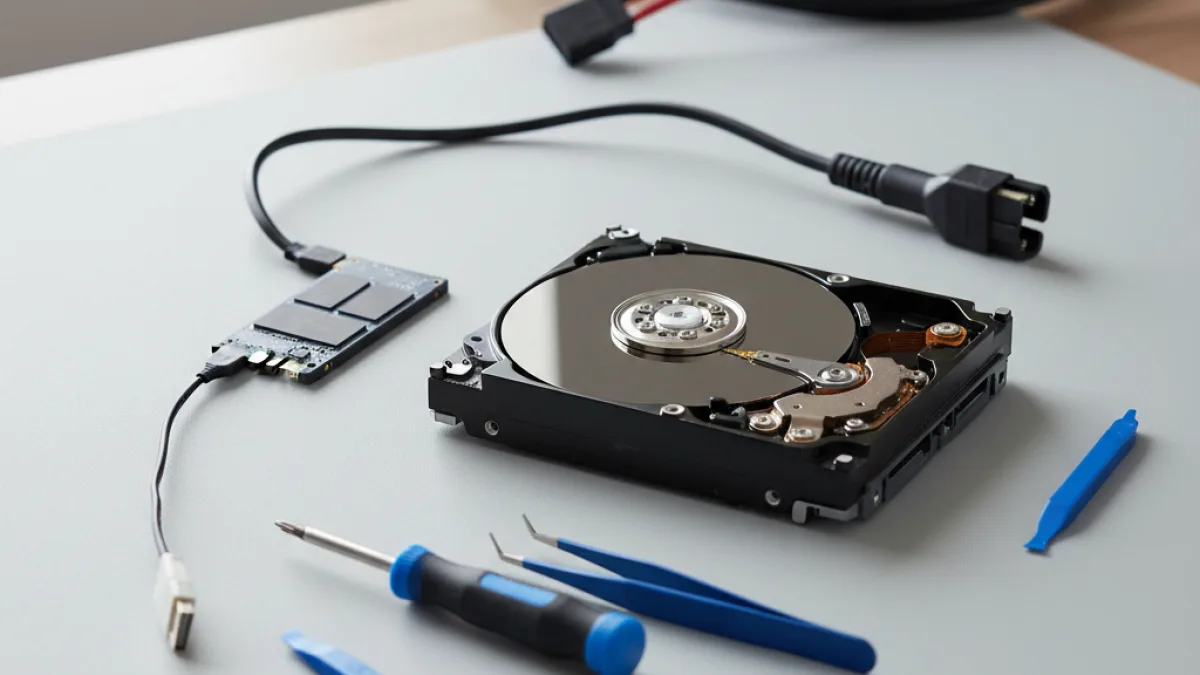
Nel panorama digitale odierno, la gestione efficiente dei dati è più cruciale che mai. Che si tratti di recuperare informazioni preziose da
un vecchio disco rigido, di effettuare backup regolari o di aggiornare il sistema operativo clonando un disco, avere gli strumenti giusti fa la differenza. Tra questi, il dock per hard disk SATA Per approfondire nel sito, consulta Pc di casa. Per approfondire, vedi anche Miglior Cuscino Lombare per Sedia Ufficio: Guida Pratica.
emerge come una soluzione versatile e indispensabile per professionisti IT, appassionati di tecnologia e utenti domestici. Per approfondire con fonti esterne, consulta Microsoft Support – Risolvere i problemi di Wi-Fi in Windows.
Questa guida approfondita è stata creata per aiutarti a navigare nel mondo dei dock per hard disk, fornendoti tutte le informazioni necessarie per scegliere il miglior dock per hard disk SATA. Dimentica l’apertura del case del computer o l’installazione di complessi enclosure esterni: un dock offre la comodità del plug-and-play, trasformando i tuoi dischi interni in unità esterne accessibili in pochi secondi.
Un buon dock non è solo
un semplice adattatore; è un ponte tra i tuoi dati e il tuo computer, garantendo velocità, affidabilità e una serie di funzionalità che possono semplificare notevolmente il tuo workflow.
La sua capacità di collegare dischi SATA (HDD e SSD) direttamente al PC tramite USB, spesso con velocità di trasferimento elevate, lo rende uno strumento insostituibile per operazioni come il recupero dati, l’espansione della memoria o la migrazione di sistemi operativi.
In un’era in cui i dati sono oro, una docking station hard disk SATA di qualità rappresenta un investimento intelligente. Non solo ti permette di accedere rapidamente a dischi di recupero o di archivio, ma molti modelli offrono anche la preziosa funzione di clonazione offline, che consente di duplicare un disco senza l’ausilio di un computer, un vero game-changer per gli upgrade o i backup completi.
Approfondiremo le caratteristiche tecniche, le differenze tra i vari modelli e i fattori critici da considerare, come l’interfaccia USB, il numero di bay e le funzioni aggiuntive. Il nostro obiettivo è fornirti una conoscenza completa per assicurarti di fare l’acquisto più adatto alle tue esigenze, trasformando la gestione dei tuoi dati da un compito arduo a un’operazione semplice ed efficiente.
Preparati a scoprire come questo piccolo ma potente dispositivo possa rivoluzionare il modo in cui interagisci con i tuoi supporti di archiviazione.
Per una procedura tecnica collegata, consulta Miglior Supporto Cuffie Da Scrivania Miglior Supporto Cuffie Scrivania Guida Acquisto.html e Miglior Monitor Portatile Per Notebook.html.
Fattori Chiave nella Scelta del Miglior Dock per Hard Disk SATA
La selezione del miglior dock per hard disk SATA non è un’operazione da prendere alla leggera. Diversi fattori influenzano le prestazioni, l’affidabilità e la compatibilità del dispositivo. Analizziamo in dettaglio cosa considerare per fare la scelta giusta, garantendo che il tuo investimento sia mirato e soddisfi appieno le tue aspettative.
1. Interfaccia USB: La Velocità è Tutto
L’interfaccia USB è il collo di bottiglia principale per le prestazioni del tuo dock e, di conseguenza, per la velocità di trasferimento dei dati. Assicurati che il tuo dock supporti almeno lo standard USB 3.0 (spesso chiamato anche USB 3.1 Gen 1 o USB 3.2 Gen 1), che garantisce
una velocità di trasferimento teorica fino a 5 Gbps. Questa velocità è più che sufficiente per la maggior parte degli HDD tradizionali, che raramente superano i 150-200 MB/s.
Tuttavia, se intendi utilizzare il dock con SSD ad alte prestazioni, ti consigliamo vivamente un dock con USB 3.1 Gen 2 (10 Gbps) o, idealmente, USB 3.2 Gen 2×2 (20 Gbps) per sfruttare appieno la velocità degli SSD, che possono raggiungere e superare i 500 MB/s. È fondamentale che anche il tuo computer disponga di porte USB compatibili con queste velocità per evitare strozzature.
- USB 2.0 (480 Mbps): Assolutamente da evitare per dischi moderni. La sua velocità massima di circa 60 MB/s è troppo lenta e frustrante per qualsiasi operazione significativa.
- USB 3.0 (5 Gbps): Buono per HDD, accettabile per SSD base. Offre circa 500 MB/s di velocità teorica, ma in pratica si attesta intorno ai 300-400 MB/s.
- USB 3.1 Gen 2 (10 Gbps): Ottimo per la maggior parte degli SSD. Con
una velocità teorica di 1250 MB/s, permette agli SSD SATA di raggiungere le loro massime prestazioni (circa 550 MB/s). - USB 3.2 Gen 2×2 (20 Gbps): Il massimo per SSD NVMe (con adattatore) o SATA di fascia alta, ma richiede
una porta compatibile sul PC. Offre una larghezza di banda che supera le capacità degli SSD SATA, garantendo headroom per il futuro.
Oltre alla velocità, considera il tipo di connettore USB: USB Type-A è il più comune, ma i dock più recenti spesso utilizzano USB Type-C, che è reversibile e supporta velocità più elevate e, in alcuni casi, Power Delivery. Verifica sempre il tipo di connettore sul dock e la compatibilità con le porte del tuo computer.
Un cavo di buona qualità, spesso fornito con il dock, è essenziale per mantenere le velocità dichiarate e garantire una connessione stabile.
Un’altra tecnologia da ricercare è l’UASP (USB Attached SCSI Protocol). Questo protocollo migliora le prestazioni di trasferimento dati rispetto al più vecchio BOT (Bulk-Only Transport) standard, specialmente con gli SSD, consentendo al sistema operativo di inviare più comandi contemporaneamente. Molti dock moderni lo supportano, ma è sempre bene verificarlo nelle specifiche.
2. Numero di Bay: Singolo o Doppio?
I dock sono disponibili con uno o due bay per dischi, e la scelta dipende fortemente dalle tue esigenze di utilizzo:
- Dock a singolo bay: Ideali per chi ha bisogno di accedere a
un solo disco alla volta. Sono più compatti, economici e portatili, perfetti per il recupero dati occasionale, per trasformare un singolo HDD in un’unità esterna temporanea o per testare dischi. La loro semplicità li rende un’ottima scelta per l’utente medio. - Dock a doppio bay: Indispensabili per chi necessita di lavorare con due dischi contemporaneamente. Sono la scelta obbligata se prevedi di utilizzare la funzione di clonazione offline, di trasferire dati direttamente da
un disco all’altro senza passare per il PC, o di gestire più dischi di backup. Offrono maggiore flessibilità e produttività, ma sono più ingombranti e solitamente più costosi. Alcuni modelli avanzati possono anche offrire funzionalità RAID (JBOD, RAID 0, RAID 1), trasformandoli in piccole soluzioni di archiviazione avanzate.
Valuta attentamente il tuo workflow. Se la tua attività principale è il recupero dati da un singolo disco o l’accesso occasionale a un’unità di archivio, un singolo bay sarà sufficiente. Se invece sei un tecnico, un creatore di contenuti o hai bisogno di gestire regolarmente backup e migrazioni di sistema, un doppio bay ti farà risparmiare tempo prezioso.
3. Funzionalità di Clonazione Offline: Un Vantaggio Enorme
Molti dock a doppio bay offrono la funzione di clonazione offline, che permette di duplicare il contenuto di
un disco (source) su un altro (target) premendo un semplice pulsante, senza bisogno di un computer. Questa funzione è estremamente utile e rappresenta un valore aggiunto significativo per:
- Upgrade del sistema: Clona il tuo vecchio HDD su
un nuovo SSD per un avvio più rapido e prestazioni migliori, senza dover reinstallare il sistema operativo e tutti i programmi. - Backup completi: Crea
una copia esatta del tuo disco di sistema o di un disco dati importante per una maggiore sicurezza. - Distribuzione di sistemi: Per chi gestisce più computer, permette di replicare rapidamente configurazioni standard.
Quando si valuta
un dock per clonare dischi, è importante considerare il tipo di clonazione. La maggior parte dei dock esegue una clonazione settore per settore, il che significa che il disco di destinazione (target) deve avere una capacità uguale o superiore a quella del disco sorgente (source).
Alcuni modelli più avanzati potrebbero supportare la clonazione intelligente, che copia solo i dati effettivi e può adattarsi a dischi target più piccoli, ma sono meno comuni nei dock economici.
Assicurati di seguire attentamente la procedura indicata dal produttore. È un processo replicabile, ma attenzione: il disco target verrà completamente sovrascritto, quindi assicurati che non contenga dati importanti. Questa funzionalità può migliorare notevolmente il rapporto dock dischi qualità prezzo, rendendo
un dock a doppio bay un investimento ancora più conveniente.
4. Compatibilità con i Dischi: 2.5″ e 3.5″ SATA
La maggior parte delle docking station hard disk SATA è progettata per supportare sia dischi da 2.5 pollici (comunemente SSD e HDD per laptop) che da 3.5 pollici (HDD per desktop). Questa versatilità è fondamentale. Tuttavia, è cruciale verificare questa compatibilità. Alcuni dock potrebbero avere
un design più adatto a un tipo rispetto all’altro, o richiedere adattatori per i 2.5 pollici se il bay è troppo largo, anche se i modelli moderni sono solitamente universali.
Verifica anche la compatibilità con le diverse generazioni di SATA (SATA I, II, III). Tutti i dock moderni sono retrocompatibili, ma un disco SATA III collegato a un dock SATA I funzionerà alla velocità del SATA I. Fortunatamente, quasi tutti i dock attuali supportano SATA III (6 Gbps), garantendo le massime prestazioni per i tuoi dischi.
Considera anche lo spessore dei dischi da 2.5 pollici. La maggior parte degli SSD e degli HDD da 2.5 pollici ha uno spessore standard di 7mm o 9.5mm, ma alcuni modelli più vecchi o ad alta capacità possono essere di 12.5mm o 15mm. Assicurati che il dock possa alloggiarli comodamente. La funzione di hot-swapping (inserimento e rimozione a caldo) è standard per i dock, ma è sempre consigliabile espellere il disco tramite il sistema operativo prima di rimuoverlo fisicamente per prevenire la corruzione dei dati.
5. Alimentazione: Esterna Necessaria per i 3.5″
I dischi da 3.5 pollici richiedono più energia rispetto a quanto
una porta USB standard possa fornire (tipicamente 5V). Pertanto, un dock che supporta i 3.5 pollici avrà sempre un alimentatore esterno dedicato, solitamente da 12V. Questo garantisce che il disco riceva l’energia necessaria per funzionare correttamente e in modo stabile, prevenendo problemi di rilevamento o corruzione dei dati dovuti a insufficiente alimentazione.
I dischi da 2.5 pollici e gli SSD possono spesso essere alimentati direttamente tramite la porta USB (USB-powered), specialmente se si utilizza una porta USB 3.0 o superiore che può fornire fino a 900mA. Tuttavia, anche per questi dischi, un alimentatore esterno può garantire maggiore stabilità, soprattutto con porte USB del PC meno potenti, per sessioni di lavoro prolungate o quando si utilizzano più dischi contemporaneamente in un dock a doppio bay. Un alimentatore robusto e certificato è un segno di qualità e affidabilità del dock.
6. Materiali e Costruzione: Robustezza e Dissipazione
Un buon dock dovrebbe essere costruito con materiali robusti e durevoli. La plastica ABS di alta qualità è comune e offre
un buon equilibrio tra costo e resistenza. Tuttavia, l’alluminio è preferibile per la sua eccellente capacità di dissipazione del calore, specialmente se prevedi un uso intensivo dei dischi o se lavori con SSD che tendono a scaldarsi.
Un’adeguata gestione termica è cruciale per la longevità dei tuoi dischi e per prevenire il throttling delle prestazioni.
Oltre ai materiali, considera il design. Un design stabile con piedini in gomma antiscivolo previene cadute accidentali e garantisce una migliore protezione per i tuoi preziosi dati. La facilità di inserimento e rimozione dei dischi è un altro aspetto ergonomico importante. Indicatori LED chiari per l’alimentazione, l’attività del disco e lo stato di clonazione (se presente) migliorano l’usabilità complessiva del dispositivo.
Un dock ben costruito non solo durerà più a lungo, ma proteggerà anche i tuoi investimenti in dischi.
7. Supporto del Sistema Operativo e Driver
La maggior parte dei dock moderni sono ‘plug-and-play’, il che significa che non richiedono l’installazione di driver specifici su sistemi operativi come Windows (dalla versione 7 in poi), macOS o Linux. Vengono riconosciuti automaticamente come dispositivi di archiviazione di massa USB.
Tuttavia, è sempre buona norma verificare le specifiche del produttore per eventuali requisiti particolari o per la disponibilità di firmware aggiornati che possono migliorare la compatibilità e le prestazioni.
Se riscontri problemi di rilevamento o prestazioni, controlla la sezione ‘Gestione Dispositivi’ (su Windows) o ‘Informazioni di Sistema’ (su macOS) per verificare se il dock e i dischi vengono riconosciuti correttamente e se ci sono eventuali driver mancanti o conflitti. È un passo diagnostico fondamentale.
Assicurati anche che il tuo sistema operativo sia aggiornato, poiché gli aggiornamenti spesso includono miglioramenti per il supporto hardware USB.
8. Funzioni Aggiuntive: Hub USB, Lettore Schede, RAID
Alcune docking sata usb più avanzate offrono funzionalità aggiuntive che possono aumentare la loro versatilità:
- Porte USB extra: Trasformano il dock in
un piccolo hub USB, utile se il tuo PC ha poche porte disponibili. - Lettori di schede di memoria: Per schede SD, microSD, CF, ecc., comodo per fotografi o chi lavora con media.
- Supporto RAID: Alcuni dock a doppio bay di fascia alta offrono la possibilità di configurare i dischi in modalità RAID (es. RAID 0 per velocità, RAID 1 per mirroring dei dati, JBOD per dischi indipendenti). Questa è
una funzione avanzata che richiede una comprensione delle implicazioni sulla sicurezza dei dati. - Pulsanti One-Touch Backup (OTB): Spesso abbinati a software dedicato, permettono di avviare
un backup preconfigurato con la pressione di un singolo pulsante.
Valuta attentamente se queste funzioni sono realmente necessarie per il tuo workflow. Possono aumentare il costo e la complessità del dispositivo, quindi è importante bilanciare le funzionalità con il prezzo per ottenere il miglior rapporto dock dischi qualità prezzo.
9. Design e Ergonomia
L’ergonomia e il design di un dock, sebbene non direttamente legati alle prestazioni, influenzano notevolmente l’esperienza d’uso. Un buon design dovrebbe facilitare l’inserimento e la rimozione dei dischi, che dovrebbero scivolare dentro e fuori senza sforzo ma rimanere saldi una volta inseriti. Alcuni dock hanno un meccanismo a molla o a leva per un’espulsione più agevole.
La stabilità sulla scrivania è cruciale per prevenire cadute accidentali, specialmente con dischi da 3.5 pollici più pesanti. I piedini in gomma antiscivolo sono un must. Considera anche l’ingombro: se hai poco spazio sulla scrivania o hai bisogno di trasportare il dock,
un modello compatto e leggero sarà più adatto. L’estetica può essere un fattore secondario, ma un dock che si integra bene con l’ambiente della tua postazione di lavoro è sempre un plus.
10. Indicatori LED e Controlli
Gli indicatori LED sono piccoli dettagli che fanno una grande differenza nell’usabilità. Un dock di qualità dovrebbe avere LED chiari che indicano:
- Alimentazione: Per sapere se il dock è acceso.
- Attività del disco: Lampeggia durante la lettura/scrittura, utile per capire se il disco sta lavorando.
- Stato di clonazione: Su dock a doppio bay con funzione di clonazione, LED separati possono indicare l’avanzamento (25%, 50%, 75%, 100%) o eventuali errori.
I controlli fisici, come il pulsante di accensione/spegnimento e il pulsante di clonazione, dovrebbero essere ben posizionati e facili da premere, ma non così sensibili da essere attivati accidentalmente. Alcuni dock includono anche
un pulsante di espulsione del disco, che può essere comodo.
11. Gestione Termica e Rumore
La gestione del calore è vitale per la salute e la longevità dei tuoi dischi, specialmente gli HDD che generano più calore e gli SSD che possono subire throttling se surriscaldati. I dock con un buon design termico utilizzano materiali come l’alluminio per dissipare il calore e possono avere fessure di ventilazione. Alcuni modelli di fascia alta potrebbero includere piccole ventole, ma in tal caso, valuta il livello di rumore che producono.
Per gli HDD, anche le vibrazioni possono essere un problema. Un dock robusto e ben isolato può ridurre la trasmissione delle vibrazioni alla scrivania, contribuendo a un ambiente di lavoro più silenzioso e alla protezione del disco stesso.
12. Software Aggiuntivo e Funzioni Smart
Alcuni produttori includono software aggiuntivo con i loro dock. Questo può variare da semplici utility di backup a strumenti più avanzati per il monitoraggio dello stato del disco (S.M.A.R.T.), la gestione delle partizioni o la crittografia. Sebbene la maggior parte degli utenti possa fare a meno di questi extra, possono aggiungere valore per chi cerca una soluzione più completa.
Funzioni smart come l’auto-sleep (spegnimento automatico del disco dopo un periodo di inattività) sono utili per il risparmio energetico e per prolungare la vita del disco, riducendo l’usura meccanica degli HDD. Verifica se il dock supporta questa funzione.
13. Prezzo, Marca e Garanzia
Il prezzo dei dock per hard disk SATA varia ampiamente, da modelli economici a singolo bay a soluzioni professionali a doppio bay con funzionalità avanzate. Stabilisci il tuo budget, ma ricorda che investire un po’ di più in un prodotto di marca affidabile può farti risparmiare grattacapi in futuro.
Cerca marchi noti per la qualità dei loro accessori di archiviazione, come Orico, Ugreen, Sabrent, StarTech, Inateck. Leggi le recensioni degli utenti per farti un’idea dell’affidabilità e del supporto post-vendita. La garanzia è un altro fattore importante: una garanzia di 12 o 24 mesi è standard e offre tranquillità.
Un buon rapporto dock dischi qualità prezzo
non significa necessariamente il più economico, ma quello che offre il miglior equilibrio tra funzionalità, prestazioni e affidabilità per il costo.
Risoluzione Problemi Comuni con i Docking SATA USB
Anche il miglior dock per hard disk SATA può presentare problemi. Ecco alcuni passaggi di troubleshooting dettagliati per le situazioni più comuni:
- Il disco non viene rilevato o non appare in ‘Risorse del computer’:
- Verifica l’inserimento: Assicurati che il disco sia inserito correttamente e saldamente nel bay del dock. A volte
un leggero movimento può interrompere la connessione SATA. - Cavi e alimentazione: Verifica che il cavo USB sia ben collegato sia al dock che al PC. Se il dock ha
un alimentatore esterno, assicurati che sia collegato, che la spina sia inserita correttamente nella presa di corrente e che il dock sia acceso (controlla il LED di alimentazione). - Gestione Disco (Windows): Apri ‘Gestione Disco’ (tasto destro su ‘Start’ > ‘Gestione Disco’). Se il disco appare qui come ‘Non Inizializzato’, ‘Non Allocato’ o con
un errore, potrebbe aver bisogno di essere inizializzato, partizionato o formattato. Attenzione: inizializzare o formattare
un disco cancellerà tutti i dati. - Driver USB: Assicurati che i driver USB del tuo PC siano aggiornati. Puoi verificarlo in ‘Gestione Dispositivi’.
- Test incrociato: Prova il dock con
un altro disco funzionante, e il disco problematico con un altro dock o un enclosure esterno. Prova il dock e il disco su un’altra porta USB del PC o su un altro computer. Questo aiuta a isolare se il problema è del dock, del disco, del cavo o della porta USB del PC. - Formato del disco: Se il disco proviene da
un sistema operativo diverso (es. macOS o Linux) e non è formattato in un filesystem compatibile con Windows (es. NTFS, exFAT), potrebbe non essere visibile direttamente in ‘Risorse del computer’ ma apparire in ‘Gestione Disco’. - Velocità di trasferimento lente:
- Porta USB: Assicurati di utilizzare
una porta USB compatibile con la velocità del dock (es. USB 3.0 su una porta USB 3.0 del PC, spesso riconoscibile dal colore blu o dal simbolo SS). Collegare un dock USB 3.0 a una porta USB 2.0 limiterà drasticamente la velocità. - Qualità del cavo: Verifica la qualità del cavo USB. Cavi danneggiati, troppo lunghi o di bassa qualità possono degradare le prestazioni. Prova con
un altro cavo certificato. - Stato del disco: Controlla lo stato di salute del disco stesso.
Un disco con settori danneggiati o in fase di guasto sarà intrinsecamente lento. Puoi usare software diagnostici (es. CrystalDiskInfo). - Driver del chipset: Assicurati che i driver del chipset della tua scheda madre e i driver USB siano aggiornati.
- Altre attività: Altre attività intensive sul PC o sulla rete possono influire sulle velocità di trasferimento.
- Clonazione fallita o incompleta:
- Capacità del disco target: Verifica che il disco di destinazione abbia capacità uguale o superiore al disco sorgente (per la clonazione settore per settore).
- Salute dei dischi: Assicurati che entrambi i dischi siano in buone condizioni e non presentino settori danneggiati.
Un disco sorgente con errori può causare il fallimento della clonazione. - Procedura: Segui attentamente la procedura di clonazione indicata dal produttore del dock. Ogni modello può avere leggere variazioni.
- Alimentazione stabile: Assicurati che l’alimentazione sia stabile durante l’intero processo di clonazione, che può durare diverse ore per dischi di grandi dimensioni.
- Il dock si disconnette o si blocca:
- Surriscaldamento: Un uso prolungato o dischi che generano molto calore possono causare surriscaldamento del dock o del disco, portando a disconnessioni. Assicurati
una buona ventilazione. - Alimentazione insufficiente: Anche se il dock ha
un alimentatore, un problema con l’alimentatore stesso o con la presa di corrente può causare instabilità. - Cavo USB difettoso: Un cavo USB danneggiato può causare disconnessioni intermittenti.
In caso di problemi persistenti,
un rollback al software driver precedente o un test incrociato con hardware diverso possono aiutare a identificare la causa radice. Dopo ogni fix, verifica il funzionamento accedendo ai dati o eseguendo un piccolo trasferimento file. La pazienza e un approccio metodico al troubleshooting sono fondamentali per risolvere la maggior parte dei problemi con le docking sata usb.
Per documentazione tecnica ufficiale, consulta Microsoft Learn – Windows.
Per documentazione tecnica ufficiale, consulta Istituto Superiore di Sanità.
Approfondimenti correlati: docking station hard disk sata, dock per clonare dischi, base per hdd e ssd sata, dock dischi qualità prezzo, docking sata usb.
miglior dock per hard disk sata va valutato in scenario reale: confronta miglior dock per hard disk sata su prestazioni misurabili e facilità d’uso.
Prima della scelta, testa miglior dock per hard disk sata con criteri pratici: durata, affidabilità e risultati concreti di miglior dock per hard disk sata.
Per ottenere valore reale da miglior dock per hard disk sata, verifica compatibilità, costi di gestione e limiti operativi di miglior dock per hard disk sata.
Nel confronto finale di miglior dock per hard disk sata, considera prove pratiche, recensioni verificate e supporto post-vendita per miglior dock per hard disk sata.
Una decisione solida su miglior dock per hard disk sata richiede check rapidi su qualità costruttiva, manutenzione e resa effettiva di miglior dock per hard disk sata.
Quando scegli miglior dock per hard disk sata, dai priorità a dati reali: prestazioni, stabilità e coerenza d’uso quotidiano di miglior dock per hard disk sata.
Per Chi è Consigliato
- Tecnici informatici e professionisti IT che necessitano di accedere rapidamente a diversi dischi.
- Utenti che vogliono recuperare dati da vecchi hard disk o effettuare backup in modo semplice.
- Appassionati di tecnologia che desiderano clonare dischi per upgrade di sistema (es. da HDD a SSD).
Per Chi Non è Consigliato
- Utenti che cercano una soluzione di archiviazione fissa e permanente, per la quale un NAS o un case esterno tradizionale sarebbero più indicati.
- Chi ha bisogno di collegare dischi con interfacce diverse da SATA (es. NVMe senza adattatore specifico).
- Chi non ha alcuna necessità di accedere a dischi interni esterni al proprio PC.
Domande Frequenti
Posso usare un SSD NVMe con un dock per hard disk SATA?
No, i dock per hard disk SATA sono progettati specificamente per dischi SATA (HDD e SSD). Gli SSD NVMe utilizzano un’interfaccia M.2 e il protocollo NVMe, che sono fisicamente e logicamente diversi. Per gli NVMe avresti bisogno di un enclosure o un dock M.2 specifico.
È sicuro tenere un disco nel dock per lunghi periodi?
Per un uso occasionale o per brevi periodi, è sicuro. Tuttavia, per un’archiviazione a lungo termine o un utilizzo continuo, un enclosure esterno dedicato o un NAS sono soluzioni migliori. I dock sono progettati per un accesso rapido e non sempre offrono la stessa protezione da polvere o urti di un case chiuso.
Cosa devo fare se il mio PC non rileva il disco inserito nel dock?
Innanzitutto, verifica che il dock sia acceso e il disco sia correttamente inserito. Controlla il cavo USB e l’alimentatore. Quindi, apri ‘Gestione Disco’ in Windows. Se il disco appare lì ma non è accessibile, potrebbe essere non inizializzato, non partizionato o avere un formato file non riconosciuto. Se non appare affatto, prova su un’altra porta USB o un altro PC per escludere un problema con il dock o la porta del computer.
Qual è la differenza tra un dock e un enclosure esterno?
Un dock è una ‘base’ aperta in cui si inserisce il disco dall’alto, permettendo un cambio rapido dei dischi. Un enclosure esterno è una custodia chiusa in cui il disco viene fissato internamente, offrendo maggiore protezione e solitamente un design più elegante, ma rendendo il cambio del disco più laborioso. I dock sono ideali per il troubleshooting e l’accesso frequente a diversi dischi.
Cosa evitare
Un errore comune è scegliere un dock con una versione USB obsoleta (es. USB 2.0) aspettandosi prestazioni moderne, o non verificare la compatibilità con i tipi di disco (2.5″/3.5″) che si intendono utilizzare, portando a velocità di trasferimento estremamente lente o incompatibilità fisica.
Scegliere il miglior dock per hard disk SATA è
un passo fondamentale per chiunque necessiti di flessibilità, velocità e sicurezza nella gestione dei propri dati. Abbiamo esplorato in profondità le caratteristiche essenziali, dalle interfacce USB di ultima generazione alla cruciale capacità di clonazione offline, e fornito consigli pratici per l’acquisto e la risoluzione dei problemi più comuni. La versatilità di una docking station hard disk SATA
la rende uno strumento irrinunciabile nel kit di ogni utente consapevole.
Ricorda che la chiave per una scelta vincente è allineare le specifiche del dock alle tue esigenze specifiche: se lavori spesso con SSD e file di grandi dimensioni, punta su velocità USB elevate e supporto UASP; se effettui backup regolari o upgrade di sistema, la funzione di clonazione è un must-have. Per chi cerca il miglior rapporto dock dischi qualità prezzo
, è fondamentale bilanciare funzionalità avanzate con un budget ragionevole, senza compromettere la qualità costruttiva e l’affidabilità.
Indipendentemente dalla tua scelta, un dock di qualità diventerà uno strumento indispensabile nel tuo arsenale tecnologico, semplificando operazioni che altrimenti sarebbero complesse e dispendiose in termini di tempo. Ti permetterà di accedere a vecchi dischi, recuperare dati, effettuare test e mantenere i tuoi archivi sempre a portata di mano, trasformando una semplice unità interna in una pratica base per hdd e ssd sata esterna.
Per preservare l’integrità dei tuoi dati e la longevità dei tuoi dischi, assicurati sempre di scollegare le unità in modo sicuro tramite la funzione ‘Rimozione sicura dell’hardware’ del tuo sistema operativo prima di estrarle fisicamente dal dock. Questo semplice ma cruciale passaggio previene la corruzione dei dati e garantisce che i tuoi preziosi file rimangano intatti.
Con le informazioni complete fornite in questa guida, sei ora perfettamente equipaggiato per fare una scelta informata e trovare il dock SATA che meglio si adatta al tuo workflow e alle tue necessità di archiviazione.