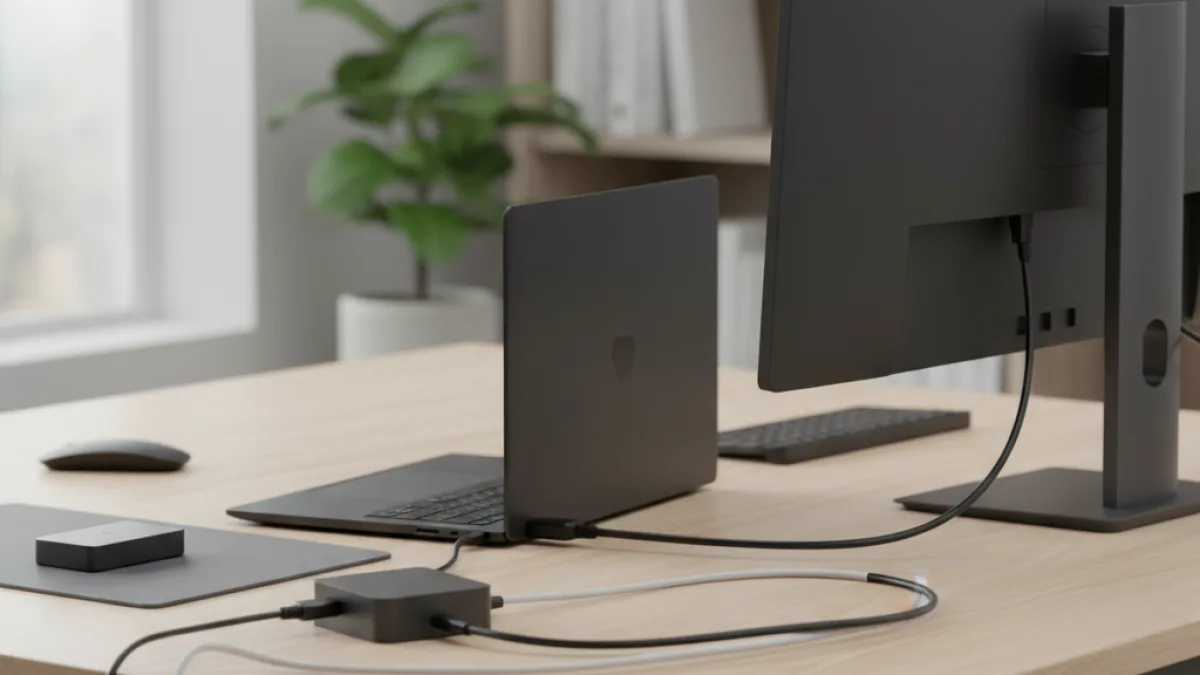
Stai cercando il miglior monitor Thunderbolt per laptop per elevare la tua produttività e godere di un’esperienza visiva senza compromessi? La scelta del monitor ideale può rivoluzionare il tuo ambiente di lavoro, sia che tu operi da
un ufficio tradizionale o da un comodo angolo della tua casa. Un monitor Thunderbolt non è solo un display, ma un vero e proprio centro di controllo per la tua postazione. Per approfondire nel sito, consulta Pc di casa. Per approfondire, vedi anche Miglior monitor verticale per coding – Il Miglior Monitor.
Questa guida completa è pensata per fornirti tutte le informazioni essenziali per selezionare il display Thunderbolt perfetto per le tue esigenze. Esploreremo a fondo aspetti cruciali come la risoluzione, le dimensioni dello schermo, le avanzate funzionalità di ricarica e, naturalmente, l’ottimale rapporto qualità-prezzo. Che tu sia un professionista alla ricerca di un monitor thunderbolt da ufficio
per massimizzare l’efficienza o un creativo che necessita di un display thunderbolt con ricarica per alimentare il tuo notebook durante lunghe sessioni di lavoro, troverai qui le risposte che cerchi.
Un monitor Thunderbolt rappresenta una soluzione all’avanguardia per estendere lo spazio di lavoro del tuo laptop, trasformandolo in una workstation completa. Ma non solo: funge anche da hub per periferiche, semplificando drasticamente la gestione dei cavi e offrendo
una ricarica rapida e affidabile. Immagina di poter collegare il tuo laptop, trasferire dati ad alta velocità e caricare il dispositivo, tutto con un unico cavo.
Questa è la potenza della tecnologia Thunderbolt.
I monitor Thunderbolt si distinguono per una connettività superiore rispetto ai modelli tradizionali. La possibilità di collegare il tuo laptop, trasferire dati e caricare il dispositivo con un solo cavo rappresenta un vantaggio inestimabile in termini di praticità e organizzazione. Dimentica grovigli di cavi e adattatori ingombranti: con Thunderbolt, la tua postazione di lavoro sarà sempre ordinata ed efficiente.
La configurazione della tua postazione di lavoro diventa incredibilmente semplice e veloce, eliminando la necessità di molteplici cavi e adattatori.
Un solo cavo Thunderbolt è sufficiente per gestire video, audio, dati e alimentazione, liberando spazio sulla tua scrivania e semplificando la tua vita lavorativa.
In questa guida dettagliata, analizzeremo a fondo le caratteristiche chiave da tenere in considerazione per scegliere il miglior monitor Thunderbolt per laptop Esploreremo i modelli ideali per l’ufficio, quelli dotati di funzionalità di ricarica avanzate e le opzioni che offrono il miglior rapporto qualità-prezzo. Che tu stia cercando un monitor thunderbolt da ufficio per aumentare la tua efficienza lavorativa o un
display thunderbolt con ricarica per mantenere sempre carico il tuo notebook, questa guida ti fornirà le informazioni necessarie per prendere una decisione informata.
Approfondiremo le specifiche tecniche, le funzionalità aggiuntive e i vantaggi di ciascuna opzione, aiutandoti a trovare il miglior monitor tb4 qualità prezzo adatto alle tue esigenze specifiche. Valuteremo la risoluzione, la frequenza di aggiornamento, la copertura del colore, le porte disponibili e le caratteristiche ergonomiche, per assicurarti di fare la scelta giusta.
Non ci limiteremo alle specifiche tecniche, ma ti forniremo anche consigli pratici sull’utilizzo e la manutenzione del tuo monitor Thunderbolt.
Esamineremo anche le diverse tipologie di pannelli disponibili (IPS, VA, TN) e le loro caratteristiche, per aiutarti a scegliere quello più adatto alle tue esigenze. Discuteremo l’importanza della calibrazione del colore per i professionisti della grafica e del video editing, e ti forniremo consigli su come ottenere colori accurati e uniformi.
Affronteremo anche il tema della gestione dei cavi, suggerendoti soluzioni pratiche per mantenere la tua postazione di lavoro ordinata e funzionale.
Che tu sia un professionista esperto o un utente alle prime armi, questa guida ti accompagnerà passo dopo passo nella scelta del miglior monitor Thunderbolt per laptop, fornendoti tutte le informazioni necessarie per prendere una decisione consapevole e soddisfacente. Preparati a trasformare il tuo spazio di lavoro e a sperimentare una nuova dimensione di produttività e comfort visivo.
Non solo ti aiuteremo a scegliere il monitor giusto, ma ti forniremo anche consigli su come configurarlo correttamente e sfruttare al meglio tutte le sue funzionalità. Imparerai a collegare il tuo laptop, a configurare le impostazioni di visualizzazione, a calibrare il colore e a gestire le periferiche. Ti forniremo anche suggerimenti su come risolvere i problemi più comuni e a mantenere il tuo monitor in perfette condizioni nel tempo.
Questa guida è il tuo punto di riferimento definitivo per il mondo dei monitor Thunderbolt. Che tu stia cercando un monitor thunderbolt da ufficio, un monitor thunderbolt per notebook, un display thunderbolt con ricarica o il miglior monitor tb4 qualità prezzo, qui troverai tutte le informazioni di cui hai bisogno per fare la scelta giusta.
Per una procedura tecnica collegata, consulta Miglior Ssd Nvme Per Notebook Miglior Ssd Nvme Notebook.html e Miglior Mini Pc Per Smart Working Miglior Mini Pc Smart Working.html.
Come Scegliere il Miglior Monitor Thunderbolt per Laptop: Guida Dettagliata e Approfondita
La selezione del miglior monitor Thunderbolt per laptop è
un processo che richiede un’attenta valutazione di diversi fattori. Le tue esigenze specifiche, il budget a disposizione e le caratteristiche tecniche del tuo laptop sono tutti elementi cruciali da considerare. Questa guida dettagliata è progettata per fornirti un supporto completo, aiutandoti a navigare tra le opzioni disponibili e a prendere una decisione informata.
1. Verifica Iniziale: La Compatibilità Thunderbolt è Fondamentale
Il primo passo, e il più importante, è assicurarsi che il tuo laptop sia effettivamente compatibile con la tecnologia Thunderbolt. I monitor Thunderbolt sfruttano le porte Thunderbolt 3 o Thunderbolt 4 (TB3/TB4) per stabilire la connessione e sfruttare appieno le loro funzionalità avanzate.
Per confermare la presenza di
una porta Thunderbolt, consulta le specifiche tecniche del tuo laptop o fai riferimento al manuale utente. Le porte Thunderbolt sono generalmente identificate da un’icona a forma di fulmine, posizionata accanto alla porta stessa.
Se il tuo laptop non dispone di una porta Thunderbolt, l’utilizzo di un monitor Thunderbolt non sarà possibile alla sua piena capacità. In questo scenario, saresti limitato a utilizzare connessioni alternative come HDMI o DisplayPort, perdendo i vantaggi offerti dalla tecnologia Thunderbolt, come la ricarica del laptop e la trasmissione dati ad alta velocità.
Verifica della compatibilità su Windows:
- Apri il ‘Gestione dispositivi’. Puoi trovarlo digitando ‘Gestione dispositivi’ nella barra di ricerca di Windows.
- Espandi la sezione denominata ‘Controller host’.
- Scorri l’elenco e cerca voci che includano la parola ‘Thunderbolt’. La presenza di queste voci indica che il tuo sistema supporta la tecnologia Thunderbolt.
2. Definisci le Tue Esigenze: Qual è il Tuo Caso d’Uso Principale?
Prima di iniziare la ricerca, è fondamentale definire chiaramente come intendi utilizzare principalmente il monitor. Hai bisogno di
un monitor thunderbolt da ufficio per migliorare la tua produttività lavorativa? Stai cercando un display thunderbolt con ricarica per alimentare il tuo laptop mentre lavori, eliminando la necessità di un alimentatore separato?
Oppure hai bisogno di un monitor versatile per attività multimediali e gaming occasionale? La risposta a queste domande ti aiuterà a identificare le caratteristiche più importanti per te e a restringere il campo delle opzioni.
3. Risoluzione e Dimensioni: Trova il Giusto Equilibrio
La risoluzione del monitor è
un fattore determinante per la nitidezza delle immagini visualizzate. Maggiore è la risoluzione, più dettagliate e definite saranno le immagini. Le risoluzioni più comuni disponibili sul mercato sono:
- Full HD (1920×1080): Questa risoluzione è adatta per attività di base come la navigazione web, la visualizzazione di documenti e l’utilizzo di applicazioni per ufficio. È
una buona scelta per chi ha un budget limitato. - QHD (2560×1440): La risoluzione QHD offre
un buon compromesso tra nitidezza e prezzo. È ideale per la produttività, il multitasking e la visualizzazione di contenuti multimediali. - 4K UHD (3840×2160): La risoluzione 4K UHD offre immagini estremamente dettagliate e realistiche. È perfetta per lavori grafici, video editing, gaming di alta qualità e la visualizzazione di contenuti HDR.
Le dimensioni del monitor influenzano l’esperienza visiva e lo spazio di lavoro disponibile.
Un monitor più grande offre una maggiore area di visualizzazione, consentendo di lavorare con più finestre aperte contemporaneamente e di godere di un’esperienza più immersiva. I monitor da 27 pollici sono una scelta popolare per l’ufficio, in quanto offrono un buon equilibrio tra dimensioni e spazio sulla scrivania.
I modelli da 32 pollici o superiori offrono un’esperienza ancora più coinvolgente, ideale per il gaming e la visualizzazione di contenuti multimediali.
4. Funzionalità di Ricarica: Un Vantaggio da Non Sottovalutare
Uno dei principali vantaggi offerti dai monitor Thunderbolt è la capacità di ricaricare il tuo laptop tramite la stessa connessione utilizzata per il trasferimento dati e il segnale video. Questa funzionalità semplifica notevolmente la gestione dei cavi e ti consente di mantenere la tua postazione di lavoro ordinata e organizzata.
È fondamentale verificare la potenza di ricarica (misurata in Watt) offerta dal monitor, in quanto questa determina la velocità con cui il tuo laptop verrà ricaricato.
Un monitor con
una potenza di almeno 60W è generalmente sufficiente per ricaricare la maggior parte dei laptop, inclusi i modelli ultraleggeri e i notebook standard. Tuttavia, se possiedi un laptop più potente, come un modello da gaming o una workstation mobile, potresti aver bisogno di un monitor con una potenza di ricarica superiore, idealmente 90W o più.
Se la funzionalità di ricarica è una priorità per te, assicurati che il monitor offra una potenza adeguata per il tuo dispositivo. Controlla le specifiche del tuo laptop per conoscere la potenza di ricarica richiesta e scegli un monitor che soddisfi o superi tale requisito.
5. Porte e Connettività: Oltre alla Thunderbolt
Oltre alla porta Thunderbolt, è importante valutare quali altre porte offre il monitor. Le porte USB-A e USB-C sono estremamente utili per collegare periferiche come tastiere, mouse, unità SSD esterne e altri dispositivi. La presenza di porte HDMI e DisplayPort offre flessibilità per collegare il monitor a dispositivi non Thunderbolt, come console di gioco o PC desktop.
Alcuni monitor includono anche porte Ethernet per
una connessione di rete cablata, che può essere utile se il tuo laptop non dispone di una porta Ethernet integrata o se preferisci una connessione più stabile e veloce rispetto al Wi-Fi.
6. Tempo di Risposta e Frequenza di Aggiornamento: Per un’Esperienza Visiva Ottimale
Il tempo di risposta (misurato in millisecondi) indica la velocità con cui i pixel del monitor cambiano colore.
Un tempo di risposta inferiore (ad esempio, 1ms o 5ms) riduce il motion blur, migliorando l’esperienza visiva, soprattutto nei giochi e nei video ad alta velocità. Se sei un gamer o un appassionato di video, un monitor con un tempo di risposta basso è essenziale per evitare artefatti visivi e godere di un’immagine nitida e fluida.
La frequenza di aggiornamento (misurata in Hertz) indica quante volte al secondo il monitor aggiorna l’immagine. Una frequenza di aggiornamento più alta (ad esempio, 144Hz o superiore) offre un’esperienza visiva più fluida e reattiva, riducendo l’affaticamento degli occhi e migliorando la precisione nei giochi. Anche in questo caso, se sei un gamer, una frequenza di aggiornamento elevata è un must-have.
7. Rapporto Qualità-Prezzo: Trova l’Offerta Migliore
Il prezzo dei monitor Thunderbolt può variare notevolmente a seconda delle caratteristiche e delle funzionalità offerte. È importante confrontare diversi modelli e valutare attentamente le specifiche tecniche in relazione al prezzo. Cerca il miglior monitor tb4 qualità prezzo che soddisfi le tue esigenze senza superare il tuo budget.
Leggi le recensioni degli utenti, confronta le specifiche tecniche e cerca offerte speciali per fare
una scelta informata.
8. Ergonomia e Regolabilità: Comfort e Benessere
L’ergonomia del monitor è
un aspetto fondamentale da non trascurare, soprattutto se prevedi di trascorrere molte ore al giorno davanti allo schermo. Assicurati che il monitor offra opzioni di regolazione ergonomica, come l’inclinazione, la rotazione e la regolazione in altezza. Una postura corretta è essenziale per prevenire affaticamento e dolori muscolari.
Un monitor regolabile ti consente di posizionarlo all’altezza e all’angolazione ideali per il tuo comfort, riducendo lo stress su collo, spalle e schiena.
9. Calibrazione del Colore: Precisione per i Professionisti
Un’accurata calibrazione del colore è fondamentale per i professionisti che lavorano con grafica e video. La calibrazione del colore garantisce che i colori visualizzati sul monitor siano accurati e uniformi, consentendo di lavorare con precisione e ottenere risultati prevedibili. Alcuni monitor offrono profili di colore preimpostati o consentono la calibrazione manuale.
Se la precisione del colore è importante per te, cerca monitor con
una copertura colore elevata (ad esempio, 100% sRGB o 95% DCI-P3) e opzioni di calibrazione avanzate.
10. Aggiornamento di Driver e Firmware: Mantieni il Tuo Monitor Aggiornato
Dopo aver acquistato il monitor, è fondamentale installare i driver più recenti dal sito web del produttore. I driver aggiornati possono migliorare le prestazioni e la compatibilità del monitor, risolvendo eventuali bug e ottimizzando la resa visiva.
Inoltre, verifica periodicamente se sono disponibili aggiornamenti del firmware per il monitor. Gli aggiornamenti del firmware possono correggere bug, aggiungere nuove funzionalità e migliorare la stabilità del monitor. Puoi trovare i driver e il firmware sul sito del produttore, nella sezione supporto.
Assicurati di avere
una connessione di rete stabile (Ethernet preferibile al Wi-Fi) durante l’aggiornamento per evitare interruzioni che potrebbero danneggiare il monitor.
Aggiornamento dei driver su Windows:
- Apri il ‘Gestione dispositivi’. Puoi trovarlo digitando ‘Gestione dispositivi’ nella barra di ricerca di Windows.
- Espandi la sezione ‘Monitor’.
- Fai clic con il pulsante destro del mouse sul tuo monitor e seleziona ‘Aggiorna driver’.
- Scegli ‘Cerca automaticamente i driver’. Windows cercherà e installerà i driver più recenti disponibili.
Risoluzione dei Problemi Comuni: Guida Rapida
Anche con i migliori monitor, possono verificarsi occasionalmente dei problemi. Ecco alcune soluzioni rapide per i problemi più comuni:
Problema: Il monitor non viene riconosciuto dal laptop.
- Causa: Driver obsoleti o incompatibilità Thunderbolt.
- Soluzione: Aggiorna i driver Thunderbolt e del monitor. Verifica la compatibilità Thunderbolt del tuo laptop.
- Verifica: Controlla in Gestione dispositivi se il monitor viene rilevato correttamente.
Problema: La ricarica del laptop è lenta o non funziona.
- Causa: Potenza di ricarica insufficiente o cavo Thunderbolt difettoso.
- Soluzione: Verifica che il monitor offra
una potenza di ricarica adeguata per il tuo laptop. Prova un altro cavo Thunderbolt certificato. - Verifica: Controlla le impostazioni di alimentazione del laptop per assicurarti che la ricarica tramite Thunderbolt sia abilitata.
Problema: Problemi di visualizzazione (sfarfallio, artefatti).
- Causa: Cavo difettoso, interferenze elettromagnetiche o driver corrotti.
- Soluzione: Prova
un altro cavo Thunderbolt. Allontana il monitor da fonti di interferenza elettromagnetica. Reinstalla i driver del monitor. - Verifica: Esegui un test del monitor per verificare la presenza di pixel difettosi o problemi di uniformità del colore.
Per documentazione tecnica ufficiale, consulta Microsoft Learn – Windows.
Per documentazione tecnica ufficiale, consulta Microsoft Support.
Approfondimenti correlati: monitor thunderbolt da ufficio, monitor thunderbolt per notebook, display thunderbolt con ricarica, miglior monitor tb4 qualità prezzo, monitor thunderbolt per scrivania.
miglior monitor thunderbolt per laptop va valutato in scenario reale: confronta miglior monitor thunderbolt per laptop su prestazioni misurabili e facilità d’uso.
Prima della scelta, testa miglior monitor thunderbolt per laptop con criteri pratici: durata, affidabilità e risultati concreti di miglior monitor thunderbolt per laptop.
Per ottenere valore reale da miglior monitor thunderbolt per laptop, verifica compatibilità, costi di gestione e limiti operativi di miglior monitor thunderbolt per laptop.
Nel confronto finale di miglior monitor thunderbolt per laptop, considera prove pratiche, recensioni verificate e supporto post-vendita per miglior monitor thunderbolt per laptop.
Una decisione solida su miglior monitor thunderbolt per laptop richiede check rapidi su qualità costruttiva, manutenzione e resa effettiva di miglior monitor thunderbolt per laptop.
Quando scegli miglior monitor thunderbolt per laptop, dai priorità a dati reali: prestazioni, stabilità e coerenza d’uso quotidiano di miglior monitor thunderbolt per laptop.
Per Chi è Consigliato
- Professionisti che necessitano di un’area di lavoro estesa e ben organizzata.
- Utenti che desiderano semplificare la connessione tra laptop e periferiche.
- Chi cerca una soluzione di ricarica efficiente e integrata nel monitor.
Per Chi Non è Consigliato
- Utenti con budget estremamente limitato (i monitor Thunderbolt tendono ad essere più costosi).
- Chi utilizza principalmente desktop e non necessita di connettività Thunderbolt.
- Chi non ha dispositivi compatibili con Thunderbolt (verificare la compatibilità del laptop).
Domande Frequenti
Cos’è Thunderbolt e perché è importante per un monitor?
Thunderbolt è un’interfaccia di connessione ad alta velocità che consente di trasferire dati, video e alimentazione tramite un singolo cavo. È importante per un monitor perché offre una connessione più veloce e versatile rispetto alle tradizionali porte HDMI o DisplayPort, consentendo anche la ricarica del laptop.
Qual è la differenza tra Thunderbolt 3 e Thunderbolt 4?
Thunderbolt 4 offre funzionalità migliorate rispetto a Thunderbolt 3, come il supporto per due display 4K anziché uno, requisiti minimi di prestazioni più elevati e maggiore sicurezza. Entrambi utilizzano lo stesso connettore USB-C.
Posso utilizzare un monitor Thunderbolt con un laptop non Thunderbolt?
Potresti essere in grado di utilizzare il monitor tramite una connessione HDMI o DisplayPort, ma non potrai sfruttare i vantaggi della tecnologia Thunderbolt, come la ricarica del laptop e il trasferimento dati ad alta velocità.
Quanta potenza di ricarica devo cercare in un monitor Thunderbolt?
La potenza di ricarica necessaria dipende dal tuo laptop. Un monitor con almeno 60W è sufficiente per la maggior parte dei laptop, mentre i modelli con 90W o superiori sono ideali per laptop più potenti.
Cosa fare se il mio monitor Thunderbolt non viene riconosciuto dal laptop?
Assicurati che il tuo laptop supporti Thunderbolt e che i driver Thunderbolt siano installati e aggiornati. Prova un altro cavo Thunderbolt e verifica le impostazioni di alimentazione del laptop.
Cosa evitare
Acquistare un monitor Thunderbolt senza verificare la compatibilità del tuo laptop. Controlla sempre che il tuo dispositivo supporti Thunderbolt 3 o 4.
La scelta del miglior monitor Thunderbolt per laptop rappresenta un investimento strategico che può migliorare significativamente la tua produttività, il tuo comfort visivo e la tua esperienza complessiva di utilizzo del computer. Prenditi il tempo necessario per valutare attentamente le tue esigenze specifiche, il tuo budget e le caratteristiche del tuo laptop, al fine di fare la scelta più appropriata per te.
Ricorda di verificare attentamente la compatibilità Thunderbolt del tuo laptop, di valutare la risoluzione e le dimensioni dello schermo in base alle tue preferenze e al tuo caso d’uso, di analizzare le funzionalità di ricarica offerte dal monitor e di confrontare i diversi modelli disponibili sul mercato per trovare quello che offre il miglior rapporto qualità-prezzo.
Un monitor thunderbolt da ufficio ben scelto, o un display thunderbolt con ricarica, può trasformare radicalmente il tuo spazio di lavoro, semplificando la tua routine quotidiana e migliorando la tua efficienza lavorativa. La possibilità di collegare il tuo laptop, trasferire dati ad alta velocità e caricare il dispositivo con un solo cavo rappresenta un vantaggio inestimabile in termini di praticità e organizzazione.
Dopo aver configurato il tuo nuovo monitor Thunderbolt, è consigliabile eseguire un test della rete per assicurarti che la connessione Ethernet (se presente) funzioni correttamente. Puoi utilizzare il comando ‘ping’ da terminale o prompt dei comandi per verificare la connettività con un server esterno (ad esempio, ‘ping 8.8.8.8’). Se riscontri problemi di rete, consulta guide online o rivolgiti a un tecnico specializzato per risolverli.
Un backup regolare dei tuoi dati è sempre consigliabile, soprattutto dopo aver apportato modifiche alla configurazione del sistema. Utilizza gli strumenti di backup integrati in Windows o soluzioni di backup esterne per proteggere i tuoi file importanti da eventuali perdite accidentali. Un backup regolare ti permetterà di ripristinare rapidamente il tuo sistema in caso di problemi, evitando la perdita di dati preziosi.
Infine, ricorda di pulire regolarmente lo schermo del tuo monitor con un panno morbido e antistatico per rimuovere polvere e impronte digitali. Evita l’uso di detergenti aggressivi o solventi, che potrebbero danneggiare la superficie dello schermo. Una corretta manutenzione del tuo monitor ti permetterà di mantenerlo in perfette condizioni nel tempo e di godere di un’esperienza visiva ottimale per molti anni a venire.
Speriamo che questa guida ti sia stata utile nella scelta del miglior monitor Thunderbolt per laptop. Ricorda che la scelta del monitor giusto è un investimento a lungo termine che può migliorare significativamente la tua produttività e il tuo benessere. Prenditi il tempo necessario per fare una scelta informata e goditi i vantaggi di un monitor Thunderbolt di alta qualità.
Che tu stia cercando un monitor thunderbolt da ufficio, un monitor thunderbolt per notebook, un display thunderbolt con ricarica o il miglior monitor tb4 qualità prezzo, speriamo che questa guida ti abbia fornito tutte le informazioni necessarie per prendere una decisione consapevole e soddisfacente. Buona fortuna con la tua ricerca e goditi il tuo nuovo monitor Thunderbolt!