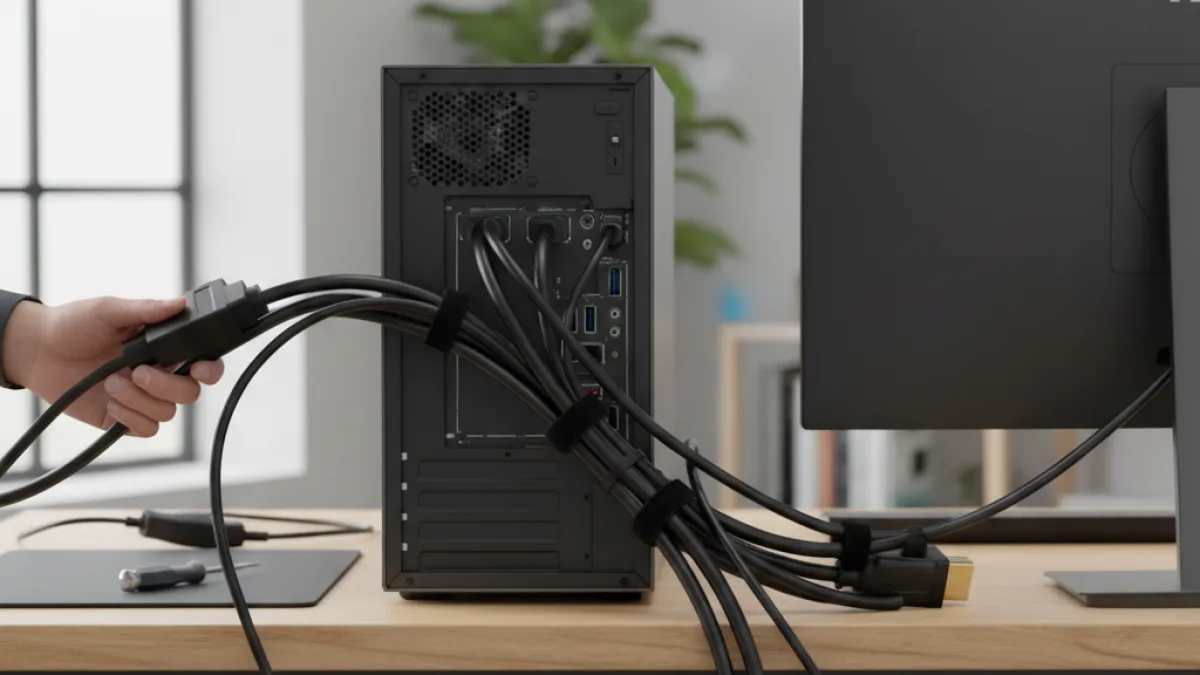
Scegliere il miglior cavo HDMI per monitor 4K è
una decisione cruciale che va ben oltre il semplice collegamento di dispositivi. Influisce direttamente sulla qualità dell’immagine, sulla fluidità dei giochi e sull’esperienza visiva complessiva, sia per il lavoro che per l’intrattenimento. Per approfondire nel sito, consulta Pc di casa. Per approfondire, vedi anche Miglior Switch Ethernet per Casa: Guida all’Acquisto.
Un cavo HDMI inadeguato può diventare un collo di bottiglia, limitando la risoluzione effettiva, la frequenza di aggiornamento (Hz) e introducendo fastidiosi artefatti visivi come sfarfallio, ghosting o colori distorti. Immagina di aver investito in un monitor 4K di ultima generazione e una potente scheda grafica, solo per scoprire che un cavo scadente ne impedisce il pieno sfruttamento. Per approfondire con fonti esterne, consulta Microsoft Support – Risolvere i problemi di Windows Update.
Questa guida completa è progettata per demistificare il mondo dei cavi HDMI, fornendoti le conoscenze necessarie per navigare tra le diverse versioni (HDMI 2.0, HDMI 2.1 e successive), le specifiche tecniche (larghezza di banda, HDR, VRR) e le caratteristiche essenziali (lunghezza, schermatura, materiali). L’obiettivo è aiutarti a trovare il cavo HDMI 4k migliore per le tue esigenze specifiche, tenendo conto del rapporto qualità/prezzo e dell’utilizzo previsto, sia con PC che con TV.
1, spiegando quando è necessario un 1 per PC, soprattutto se possiedi una scheda video di ultima generazione e un monitor gaming con supporto per alte frequenze di aggiornamento (120Hz, 144Hz o superiori) e tecnologie avanzate come VRR (Variable Refresh Rate) e ALLM (Auto Low Latency Mode).
Discuteremo anche l’importanza della lunghezza del cavo, della schermatura e dei materiali utilizzati nella costruzione, per garantire una trasmissione del segnale stabile e senza interferenze.
Non trascureremo l’aspetto pratico, fornendo consigli su come risolvere problemi comuni come la perdita di segnale, artefatti visivi o problemi con l’HDR. Imparerai anche come aggiornare i driver della scheda video e configurare correttamente le impostazioni di visualizzazione di Windows per ottenere il massimo dal tuo monitor 4K.
Che tu sia un gamer appassionato, un professionista della grafica o semplicemente un amante dell’alta definizione, questa guida ti fornirà tutte le informazioni necessarie per fare una scelta informata e goderti un’esperienza visiva senza compromessi. Un cavo di alta qualità è un investimento che si ripaga nel tempo, garantendo prestazioni ottimali e una maggiore longevità del tuo sistema.
Infine, affronteremo il tema del cavo HDMI per TV e computer, evidenziando le considerazioni aggiuntive da tenere a mente quando si collegano dispositivi a distanze maggiori o si desidera sfruttare funzionalità avanzate come eARC (Enhanced Audio Return Channel) per la trasmissione di audio lossless.
Per una procedura tecnica collegata, consulta Miglior Borsa Porta Notebook Per Ufficio Miglior Borsa Porta Notebook Ufficio.html e Miglior Mini Pc Per Smart Working Miglior Mini Pc Smart Working.html.
Come Scegliere il Miglior Cavo HDMI per Monitor 4K: La Guida Dettagliata
La scelta del miglior cavo HDMI per monitor 4K non è sempre semplice come sembra. Con
una miriade di opzioni disponibili sul mercato, è fondamentale comprendere i fattori chiave che influenzano le prestazioni e la compatibilità. Questa guida dettagliata ti accompagnerà passo dopo passo, aiutandoti a navigare tra le specifiche tecniche, i materiali, le certificazioni e le considerazioni pratiche per trovare il cavo perfetto per le tue esigenze.
1. Comprendere le Specifiche HDMI: 2.0 vs 2.1 (e oltre)
Il primo passo cruciale è comprendere le differenze fondamentali tra le diverse versioni di HDMI. Le versioni più comuni sono HDMI 2.0 e HDMI 2.1, ma è importante essere consapevoli che esistono anche versioni successive come HDMI 2.1a e HDMI 2.1b, che introducono ulteriori miglioramenti e funzionalità. La scelta della versione corretta dipende principalmente dalle specifiche del tuo hardware, in particolare del monitor e della scheda video (o console).
HDMI 2.0: Questa versione supporta
una larghezza di banda di 18 Gbps, sufficiente per la maggior parte dei monitor 4K con frequenze di aggiornamento fino a 60Hz. È compatibile con la maggior parte dei dispositivi e monitor 4K più datati. HDMI 2.0 supporta anche l’HDR (High Dynamic Range), ma con alcune limitazioni rispetto a HDMI 2.1.
HDMI 2.1: Questa versione offre
un notevole incremento della larghezza di banda, raggiungendo i 48 Gbps. Ciò consente di supportare risoluzioni e frequenze di aggiornamento più elevate, come 8K a 60Hz, 4K a 120Hz con HDR, VRR (Variable Refresh Rate), ALLM (Auto Low Latency Mode) e altre funzionalità avanzate. HDMI 2.1 è essenziale per i monitor gaming di ultima generazione e le console come PlayStation 5 e Xbox Series X/S.
HDMI 2.1a e 2.1b: Queste versioni successive introducono miglioramenti incrementali, come il supporto per nuove tecnologie HDR e ottimizzazioni per la trasmissione del segnale. Tuttavia, le differenze rispetto a HDMI 2.1 sono spesso marginali e non richiedono necessariamente
un aggiornamento del cavo, a meno che non si desideri sfruttare funzionalità specifiche.
Esempio pratico: Se hai
un monitor 4K a 60Hz e una scheda video compatibile con HDMI 2.0, un cavo HDMI 2.0 sarà sufficiente. Tuttavia, se hai un monitor 4K a 144Hz e una scheda video compatibile con HDMI 2.1, avrai bisogno di un cavo HDMI 2.1 per sfruttare appieno le capacità del tuo hardware.
2. La Lunghezza del Cavo: Un Fattore Cruciale da Non Sottovalutare
La lunghezza del cavo HDMI può avere
un impatto significativo sulla qualità del segnale, soprattutto a risoluzioni elevate come il 4K. Più lungo è il cavo, maggiore è la probabilità di perdita di segnale e interferenze. In generale, è consigliabile utilizzare cavi più corti possibile per minimizzare questi problemi.
Per lunghezze inferiori a 3 metri, un cavo HDMI standard di buona qualità dovrebbe essere sufficiente. Per lunghezze superiori a 5 metri, è consigliabile optare per cavi di alta qualità con una schermatura più efficace o, in alternativa, considerare l’utilizzo di cavi HDMI in fibra ottica, che offrono una maggiore stabilità del segnale su lunghe distanze.
Cavi HDMI in fibra ottica: Questi cavi utilizzano la fibra ottica per trasmettere il segnale, il che li rende immuni alle interferenze elettromagnetiche e consente di mantenere la qualità del segnale anche su lunghe distanze (fino a 30 metri o più). Sono ideali per installazioni in cui la distanza tra i dispositivi è elevata o in ambienti con molte interferenze.
Consiglio pratico: Misura attentamente la distanza tra il tuo PC o console e il monitor prima di acquistare il cavo. Aggiungi
un margine di sicurezza di almeno 30 cm per evitare di tirare troppo il cavo e danneggiarlo. È sempre meglio avere un po’ di cavo in eccesso piuttosto che un cavo troppo corto.
3. Materiali e Schermatura: Investi nella Qualità per Prestazioni Ottimali
I materiali utilizzati nella costruzione del cavo HDMI e la qualità della schermatura sono fattori cruciali per garantire
un segnale stabile, ridurre le interferenze e prolungare la durata del cavo. Cerca cavi con connettori placcati in oro, che offrono una migliore conduttività e resistenza alla corrosione. La schermatura dovrebbe essere multistrato per proteggere il segnale da interferenze elettromagnetiche (EMI) e radiofrequenza (RFI).
Connettori placcati in oro: L’oro è
un ottimo conduttore di elettricità e resiste alla corrosione, il che garantisce una connessione stabile e affidabile nel tempo. I connettori placcati in oro sono particolarmente importanti in ambienti umidi o soggetti a sbalzi di temperatura.
Schermatura multistrato: Una buona schermatura è essenziale per proteggere il segnale HDMI da interferenze esterne, che possono causare artefatti visivi, perdita di segnale o addirittura danni al cavo. La schermatura multistrato consiste in diversi strati di materiali conduttivi (come alluminio o rame) che avvolgono i fili interni del cavo, bloccando le interferenze elettromagnetiche e radiofrequenza.
Guaina resistente e flessibile: La guaina esterna del cavo dovrebbe essere realizzata in
un materiale resistente e flessibile, in grado di proteggere i fili interni da danni fisici e usura. Le guaine in PVC o nylon intrecciato sono una buona scelta, in quanto offrono un buon compromesso tra resistenza e flessibilità.
Cosa cercare:
- Connettori placcati in oro a 24K
- Schermatura multistrato con foglio di alluminio e treccia di rame
- Guaina resistente e flessibile in PVC o nylon intrecciato
- Fili interni in rame di elevata purezza
4. Certificazioni: Affidati agli Standard per la Massima Compatibilità
Per assicurarti di acquistare
un cavo HDMI di qualità e compatibile con le tue esigenze, cerca cavi certificati da organizzazioni riconosciute come HDMI Licensing Administrator, Inc. La certificazione Ultra High Speed HDMI Cable garantisce che il cavo è stato testato e soddisfa i rigorosi requisiti di HDMI 2.1, inclusa la larghezza di banda di 48 Gbps e il supporto per tutte le funzionalità avanzate.
Come verificare: Cerca il logo Ultra High Speed HDMI Cable sulla confezione del cavo. Questo logo indica che il cavo è stato testato e certificato per supportare le specifiche di HDMI 2.1. Puoi anche verificare la certificazione sul sito web di HDMI.org, inserendo il codice identificativo del cavo.
Attenzione alle imitazioni: Purtroppo, esistono molti cavi HDMI contraffatti sul mercato che riportano falsi loghi di certificazione. Per evitare di essere truffati, acquista solo cavi da rivenditori affidabili e verifica sempre la certificazione sul sito web di HDMI.org.
5. Rapporto Qualità/Prezzo: Trova il Giusto Equilibrio tra Prestazioni e Costo
Il prezzo dei cavi HDMI può variare notevolmente a seconda della marca, delle specifiche, dei materiali utilizzati e delle certificazioni. Non è sempre necessario acquistare il cavo più costoso per ottenere buone prestazioni. Cerca
un cavo che soddisfi le tue esigenze specifiche e che offra un buon rapporto qualità/prezzo.
Suggerimento: Leggi le recensioni degli utenti e confronta i prezzi tra diversi rivenditori prima di effettuare l’acquisto. Spesso puoi trovare offerte e sconti online, soprattutto durante i periodi di saldi o promozioni speciali. Considera anche l’acquisto di cavi da marche meno conosciute ma con buone recensioni, in quanto possono offrire prestazioni simili a
un prezzo inferiore.
Esempio: Un cavo HDMI 2.0 di buona qualità per
un monitor 4K a 60Hz può costare tra i 10 e i 20 euro. Un cavo HDMI 2.1 di alta qualità per un monitor 4K a 144Hz può costare tra i 20 e i 50 euro, a seconda della lunghezza e delle caratteristiche.
6. Cavi HDMI per PC Gaming: Requisiti Specifici per un’Esperienza Ottimale
Se utilizzi il tuo PC per il gaming su
un monitor 4K, è fondamentale scegliere un cavo HDMI 2.1 per PC per sfruttare al massimo le funzionalità della tua scheda video e del monitor. Un cavo HDMI 2.1 ti permetterà di giocare a 4K a 120Hz o superiore con HDR e VRR, offrendo un’esperienza di gioco più fluida, immersiva e reattiva.
Verifica la compatibilità: Prima di acquistare
un cavo HDMI 2.1, assicurati che la tua scheda video e il tuo monitor supportino effettivamente questa versione. Controlla le specifiche tecniche dei tuoi dispositivi per verificare la compatibilità.
Considera la larghezza di banda: Per il gaming a 4K a 120Hz con HDR, è necessaria
una larghezza di banda di almeno 40 Gbps. Assicurati che il cavo HDMI 2.1 che scegli supporti questa larghezza di banda.
Scegli un cavo di alta qualità: Per il gaming, è particolarmente importante scegliere
un cavo HDMI 2.1 di alta qualità con una buona schermatura e connettori placcati in oro, per garantire un segnale stabile e senza interferenze.
7. Risoluzione dei Problemi Comuni: Guida Pratica per un Funzionamento Perfetto
Anche con il miglior cavo per collegare pc a monitor, potresti occasionalmente riscontrare alcuni problemi. Ecco alcuni suggerimenti pratici per la risoluzione dei problemi più comuni:
- Nessun segnale: Verifica che il cavo sia correttamente collegato sia al PC che al monitor. Prova a cambiare porta HDMI sul monitor e sul PC. Controlla che il monitor sia impostato sulla sorgente HDMI corretta. Riavvia sia il PC che il monitor.
- Artefatti visivi: Se vedi linee, pixel, sfarfallio o altri artefatti sullo schermo, il cavo potrebbe essere danneggiato o non essere in grado di gestire la risoluzione e la frequenza di aggiornamento impostate. Prova a utilizzare
un cavo diverso o a ridurre la risoluzione e la frequenza di aggiornamento. - Problemi di HDR: Se l’HDR non funziona correttamente, verifica che sia abilitato sia sul PC che sul monitor. Assicurati che il cavo supporti HDR e che le impostazioni HDR siano configurate correttamente (ad esempio, il formato colore e la profondità di bit).
- Problemi di audio: Se non senti l’audio dal monitor, verifica che il dispositivo di riproduzione audio predefinito sia impostato correttamente nelle impostazioni audio di Windows. Assicurati che il cavo HDMI supporti la trasmissione audio e che le impostazioni audio del monitor siano configurate correttamente.
- Problemi di VRR: Se il VRR (Variable Refresh Rate) non funziona correttamente, verifica che sia abilitato sia sul monitor che nella scheda video. Assicurati che il cavo HDMI supporti VRR (HDMI 2.1) e che i driver della scheda video siano aggiornati.
8. Aggiornamento dei Driver: Mantieni il Tuo Sistema Aggiornato per la Massima Compatibilità
Assicurati di avere i driver più recenti per la tua scheda video. Driver obsoleti possono causare problemi di compatibilità e prestazioni con i monitor 4K. Puoi scaricare i driver più recenti dal sito web del produttore della tua scheda video (NVIDIA, AMD o Intel).
Come aggiornare i driver:
- Apri Gestione Dispositivi (cerca “Gestione Dispositivi” nel menu Start di Windows).
- Espandi la sezione “Schede video”.
- Fai clic con il pulsante destro del mouse sulla tua scheda video e seleziona “Aggiorna driver”.
- Scegli “Cerca automaticamente i driver” per consentire a Windows di trovare e installare i driver più recenti. In alternativa, puoi scaricare i driver dal sito web del produttore e installarli manualmente.
Dopo aver aggiornato i driver, riavvia il PC per applicare le modifiche.
9. Configurazione delle Impostazioni di Windows: Ottimizza la Visualizzazione per il Tuo Monitor 4K
Assicurati che le impostazioni di visualizzazione di Windows siano configurate correttamente per il tuo monitor 4K. Puoi accedere alle impostazioni di visualizzazione facendo clic con il pulsante destro del mouse sul desktop e selezionando “Impostazioni schermo”.
Cosa controllare:
- Risoluzione: Imposta la risoluzione a 3840 x 2160 (4K).
- Frequenza di aggiornamento: Imposta la frequenza di aggiornamento massima supportata dal tuo monitor (es. 60Hz, 120Hz o 144Hz).
- Scala: Regola la scala per rendere il testo e le icone più leggibili (es. 125% o 150%).
- HDR: Abilita l’HDR se il tuo monitor lo supporta. Configura le impostazioni HDR per ottenere la migliore qualità dell’immagine.
- Modalità di colore: Scegli la modalità di colore più adatta alle tue esigenze (es. sRGB, Adobe RGB, Display P3).
10. Testare il Cavo: Verifica la Qualità del Segnale e le Prestazioni
Dopo aver installato il cavo, è importante testarlo per assicurarsi che funzioni correttamente e che offra la qualità del segnale desiderata. Puoi utilizzare diversi strumenti e metodi per testare il cavo:
- Riproduci contenuti 4K: Guarda video o gioca a giochi in 4K per verificare la qualità dell’immagine, la fluidità e l’assenza di artefatti visivi.
- Utilizza strumenti di benchmark: Esegui benchmark grafici (come 3DMark o Unigine Heaven) per valutare le prestazioni del sistema con il monitor 4K.
- Controlla le impostazioni del monitor: Verifica che il monitor stia ricevendo
un segnale 4K e che tutte le funzionalità siano attive (es. HDR, VRR). - Utilizza un analizzatore di segnale HDMI: Se hai accesso a un analizzatore di segnale HDMI, puoi utilizzarlo per misurare la qualità del segnale e verificare la conformità alle specifiche HDMI.
Seguendo questi passaggi, sarai in grado di scegliere il cavo hdmi 4k migliore per le tue esigenze e goderti al massimo la qualità visiva del tuo monitor 4K.
11. Cavo HDMI per TV e Computer: Considerazioni Aggiuntive per un Collegamento Versatile
Se stai cercando
un cavo HDMI per TV e computer, ci sono alcune considerazioni aggiuntive da tenere a mente. In particolare, la distanza tra i dispositivi può essere maggiore rispetto a quella tra PC e monitor. In questo caso, è ancora più importante scegliere un cavo di alta qualità con una buona schermatura o un cavo in fibra ottica per evitare la perdita di segnale.
Inoltre, se la tua TV supporta funzionalità come eARC (Enhanced Audio Return Channel), assicurati che il cavo HDMI supporti questa tecnologia per poter trasmettere audio di alta qualità (Dolby Atmos, DTS:X) dalla TV a
una soundbar o a un amplificatore. Un cavo HDMI standard potrebbe non supportare eARC, limitando la qualità audio.
Considera la compatibilità con le funzionalità della TV: Prima di acquistare
un cavo HDMI per la tua TV, verifica quali funzionalità supporta (es. HDR, eARC, ALLM) e scegli un cavo che sia compatibile con queste funzionalità.
12. Backup e Rollback: Proteggi il Tuo Sistema da Eventuali Problemi
Prima di apportare modifiche significative al tuo sistema, come l’aggiornamento dei driver, è sempre consigliabile eseguire
un backup del sistema. Questo ti permetterà di ripristinare il sistema a uno stato precedente in caso di problemi.
Come creare un punto di ripristino:
- Cerca “Crea
un punto di ripristino” nel menu Start di Windows. - Seleziona l’unità di sistema (di solito C:) e fai clic su “Crea”.
- Assegna un nome al punto di ripristino e fai clic su “Crea”.
In caso di problemi dopo l’aggiornamento dei driver, puoi ripristinare il sistema a
un punto di ripristino precedente per annullare le modifiche.
Seguendo questi consigli e comprendendo le specifiche tecniche, potrai scegliere il miglior cavo HDMI per monitor 4K e goderti al massimo la qualità visiva dei tuoi dispositivi. Ricorda che un cavo di qualità è un investimento che si ripaga nel tempo, garantendo prestazioni ottimali e una maggiore longevità del tuo sistema.
Per verificare procedure e compatibilita, vedi Microsoft Learn – Windows e Ministero della Salute.
Approfondimenti correlati: cavo hdmi 4k migliore, cavo hdmi 2.1 per pc, miglior cavo per collegare pc a monitor, hdmi qualità prezzo, cavo hdmi per tv e computer.
miglior cavo hdmi per monitor 4k va valutato in scenario reale: confronta miglior cavo hdmi per monitor 4k su prestazioni misurabili e facilità d’uso.
Prima della scelta, testa miglior cavo hdmi per monitor 4k con criteri pratici: durata, affidabilità e risultati concreti di miglior cavo hdmi per monitor 4k.
Per ottenere valore reale da miglior cavo hdmi per monitor 4k, verifica compatibilità, costi di gestione e limiti operativi di miglior cavo hdmi per monitor 4k.
Nel confronto finale di miglior cavo hdmi per monitor 4k, considera prove pratiche, recensioni verificate e supporto post-vendita per miglior cavo hdmi per monitor 4k.
Una decisione solida su miglior cavo hdmi per monitor 4k richiede check rapidi su qualità costruttiva, manutenzione e resa effettiva di miglior cavo hdmi per monitor 4k.
Quando scegli miglior cavo hdmi per monitor 4k, dai priorità a dati reali: prestazioni, stabilità e coerenza d’uso quotidiano di miglior cavo hdmi per monitor 4k.
Per Chi è Consigliato
- Videogamer che desiderano massimizzare la qualità visiva e la fluidità del gioco su monitor 4K.
- Professionisti che lavorano con grafica, video editing o design e necessitano di una riproduzione accurata dei colori e dettagli.
- Utenti che vogliono collegare PC, console o altri dispositivi a TV 4K e godere di contenuti ad alta risoluzione senza compromessi.
Per Chi Non è Consigliato
- Utenti con monitor o TV con risoluzione inferiore a 4K.
- Persone che utilizzano principalmente dispositivi con connessioni diverse da HDMI (es. VGA, DVI).
- Chi si accontenta di una qualità video standard e non necessita di prestazioni elevate.
Domande Frequenti
Qual è la differenza tra HDMI 2.0 e HDMI 2.1?
HDMI 2.1 offre una larghezza di banda significativamente maggiore (48 Gbps contro 18 Gbps di HDMI 2.0), permettendo di supportare risoluzioni e frequenze di aggiornamento più elevate, come 4K a 120Hz e 8K a 60Hz, oltre a funzionalità avanzate come VRR e Dynamic HDR.
Ho bisogno di un cavo HDMI 2.1 per il mio monitor 4K?
Dipende dalle specifiche del tuo monitor. Se il tuo monitor supporta 4K a 120Hz o funzionalità come VRR, avrai bisogno di un cavo HDMI 2.1 per sfruttare al massimo queste caratteristiche. Altrimenti, un cavo HDMI 2.0 potrebbe essere sufficiente.
La lunghezza del cavo HDMI influisce sulla qualità del segnale?
Sì, la lunghezza del cavo può influire sulla qualità del segnale, soprattutto a risoluzioni elevate come il 4K. È consigliabile utilizzare cavi più corti possibile per minimizzare la perdita di segnale. Per lunghezze superiori a 5 metri, è meglio optare per cavi di alta qualità con una buona schermatura o cavi in fibra ottica.
Come posso verificare se il mio cavo HDMI è certificato?
Cerca il logo Ultra High Speed HDMI Cable sulla confezione del cavo. Puoi anche verificare la certificazione sul sito web di HDMI.org.
Il prezzo del cavo HDMI influisce sulla qualità?
Non sempre. Un cavo più costoso non garantisce necessariamente prestazioni migliori. Cerca un cavo che soddisfi le tue esigenze specifiche e che offra un buon rapporto qualità/prezzo. Leggi le recensioni degli utenti e confronta i prezzi tra diversi rivenditori.
Cosa evitare
Acquistare un cavo HDMI economico e non certificato pensando che sia uguale a uno di qualità superiore. Un cavo scadente può causare problemi di segnale, artefatti visivi e limitare le prestazioni del monitor 4K.
Scegliere il miglior cavo HDMI per monitor 4K è un passo fondamentale per sbloccare il pieno potenziale del tuo hardware e godere di un’esperienza visiva senza compromessi. 1, l’importanza della lunghezza del cavo, la qualità dei materiali, le certificazioni e le considerazioni specifiche per il gaming e l’utilizzo con TV e computer.
Comprendere questi aspetti ti permette di fare una scelta informata, evitando di sprecare denaro in cavi costosi ma inadatti o, al contrario, di accontentarti di soluzioni economiche che limitano le prestazioni del tuo sistema. Ricorda che un cavo di qualità è un investimento a lungo termine, che si traduce in una maggiore stabilità del segnale, una migliore qualità dell’immagine e una maggiore durata nel tempo.
Non dimenticare di aggiornare regolarmente i driver della tua scheda video e di configurare correttamente le impostazioni di visualizzazione di Windows per ottenere le massime prestazioni dal tuo monitor 4K. Sperimenta con le diverse impostazioni HDR e le modalità di colore per trovare la configurazione che meglio si adatta alle tue preferenze visive.
Infine, se hai intenzione di collegare il tuo PC ad un nuovo monitor 4K, ti invitiamo a consultare la nostra guida sui Migliori Monitor 4K, dove troverai una selezione dei migliori modelli disponibili sul mercato, con un’analisi dettagliata delle loro caratteristiche e prestazioni.
Se invece sei interessato all’aspetto gaming, potresti voler consultare la nostra guida sulla Configurazione PC Gaming, dove troverai consigli utili per assemblare un PC da gaming potente e performante, in grado di sfruttare appieno le potenzialità del tuo monitor 4K e del tuo miglior cavo HDMI per monitor 4K
Con la giusta combinazione di hardware e software, potrai godere di un’esperienza di gioco immersiva e coinvolgente, con immagini nitide, colori vibranti e un’elevata fluidità.