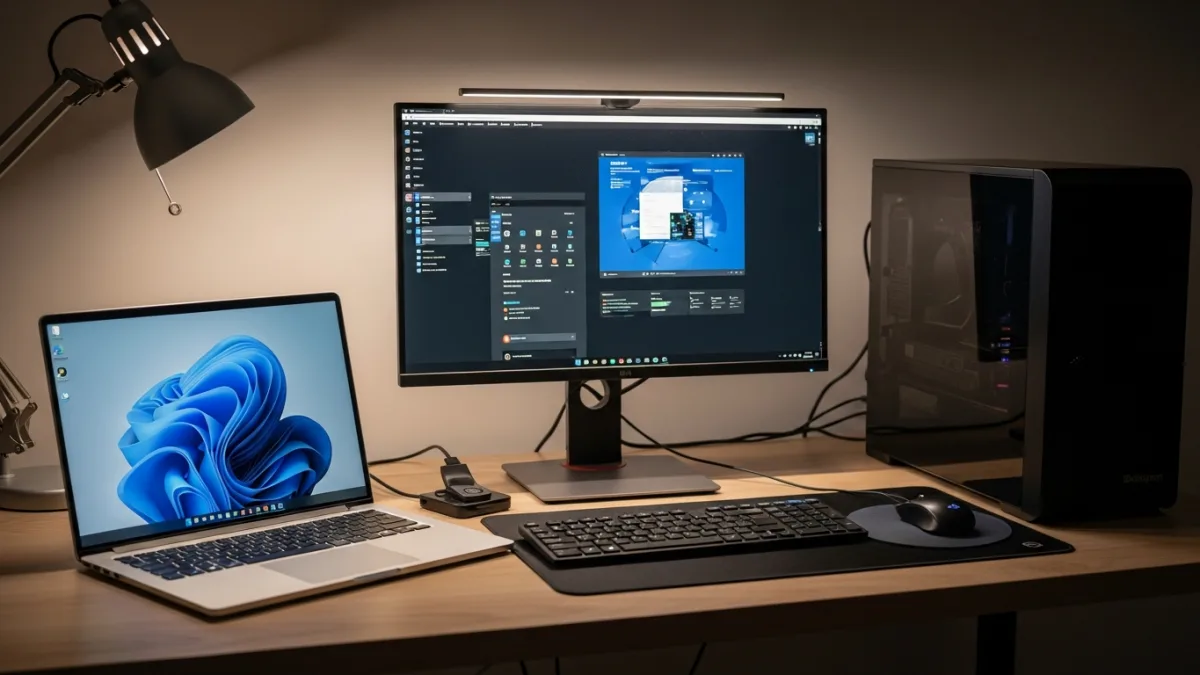
Bluetooth Non Funziona su Windows 11: Guida Completa
Per approfondire, vedi anche Come Sapere se un Notebook si Può Aggiornare.
Il Bluetooth è una tecnologia wireless fondamentale per connettere una vasta gamma di dispositivi al tuo computer Windows 11, dalle cuffie e altoparlanti per l’audio, alle tastiere e mouse per la produttività, fino a gamepad e altri accessori. La sua versatilità lo rende indispensabile per un’esperienza informatica moderna e senza fili. Tuttavia, quando il Bluetooth smette di funzionare correttamente, può trasformarsi in una fonte di frustrazione, interrompendo il flusso di lavoro e limitando l’utilizzo dei tuoi dispositivi preferiti. Per approfondire nel sito, consulta Pc di casa.
Questa guida completa è progettata per fornirti una serie di passaggi dettagliati e soluzioni pratiche per diagnosticare e risolvere i problemi di Bluetooth su Windows
- Che tu stia riscontrando difficoltà nell’accoppiamento di nuovi dispositivi, disconnessioni frequenti e inspiegabili, l’impossibilità di rilevare dispositivi Bluetooth nelle vicinanze, o errori generici, questa guida ti accompagnerà passo dopo passo verso la risoluzione del problema. Per approfondire con fonti esterne, consulta Microsoft Support – Risolvere i problemi di Wi-Fi in Windows e Microsoft Support – Risolvere i problemi di Windows Update.
Non disperare se il tuo Bluetooth non funziona come dovrebbe! Nella maggior parte dei casi, il problema è riconducibile a configurazioni errate, driver obsoleti o conflitti software, tutti risolvibili con le giuste istruzioni. Questa guida ti fornirà le conoscenze e gli strumenti necessari per riportare il tuo Bluetooth al pieno funzionamento.
In questa guida, esploreremo le cause più comuni dei problemi Bluetooth su Windows 11, analizzando in dettaglio le possibili origini del malfunzionamento. Forniremo soluzioni dettagliate e facili da seguire per ciascuna causa, illustrando passo dopo passo le procedure da eseguire. Copriremo argomenti essenziali come la verifica dello stato del Bluetooth, l’aggiornamento e la reinstallazione dei driver Bluetooth, la risoluzione dei problemi hardware relativi all’adattatore Bluetooth, la configurazione corretta delle impostazioni Bluetooth in Windows 11 e l’utilizzo efficace degli strumenti di risoluzione dei problemi integrati nel sistema operativo.
Segui attentamente i passaggi e sarai in grado di ripristinare la funzionalità Bluetooth sul tuo sistema Windows 11 in pochissimo tempo, godendo nuovamente della libertà e della comodità della connessione wireless.
Affronteremo anche scenari specifici, come i problemi di compatibilità con determinati dispositivi Bluetooth, i conflitti con altri software installati sul sistema e le impostazioni di risparmio energetico che possono interferire con il funzionamento del Bluetooth. Inoltre, ti forniremo consigli utili per prevenire futuri problemi e mantenere il tuo Bluetooth sempre efficiente e affidabile. Con questa guida, avrai a disposizione tutte le risorse necessarie per diventare
un esperto nella risoluzione dei problemi Bluetooth su Windows 11.
Per una procedura tecnica collegata, consulta Stampante Offline Windows 11 Risolvere.html e Pc Si Riavvia Da Solo Cause E Soluzioni.html.
Guida all’acquisto di dispositivi Bluetooth
Quando si acquistano dispositivi Bluetooth per Windows 11, è fondamentale considerare diversi fattori per garantire la compatibilità, le prestazioni ottimali e una lunga durata nel tempo. Un acquisto oculato ti eviterà frustrazioni e ti permetterà di sfruttare al meglio la tecnologia Bluetooth.
Compatibilità
La compatibilità è il primo e più importante aspetto da verificare. Assicurati che i dispositivi Bluetooth che stai acquistando siano pienamente compatibili con Windows
- Controlla attentamente le specifiche del prodotto, la documentazione fornita dal produttore e, se possibile, le recensioni degli utenti. I dispositivi Bluetooth più recenti, che supportano Bluetooth 5.0, 5.1, 5.2 o versioni successive, offrono generalmente prestazioni superiori in termini di velocità di connessione, portata, stabilità e efficienza energetica. Verifica che il dispositivo sia esplicitamente indicato come compatibile con Windows 11 o versioni precedenti di Windows (in genere, la compatibilità con le versioni precedenti implica la compatibilità con le successive).
Portata e Stabilità
La portata e la stabilità della connessione Bluetooth sono cruciali, soprattutto se prevedi di utilizzare i dispositivi a
una certa distanza dal tuo computer. Se hai bisogno di utilizzare cuffie, altoparlanti o altri dispositivi in stanze diverse o in ambienti ampi, scegli dispositivi con una portata maggiore, idealmente con supporto per Bluetooth di Classe 1, che offre una portata fino a 100 metri in condizioni ottimali. Una connessione Bluetooth stabile è essenziale per evitare disconnessioni frequenti, interruzioni audio e altri problemi fastidiosi. Leggi le recensioni degli utenti per avere un’idea della stabilità della connessione offerta dal dispositivo.
Qualità Audio (per cuffie e altoparlanti)
Se stai acquistando cuffie o altoparlanti Bluetooth, la qualità audio è un fattore determinante. Cerca dispositivi con supporto per codec audio avanzati come aptX, aptX HD, aptX Adaptive, LDAC o AAC (Advanced Audio Coding). Questi codec offrono una migliore qualità del suono rispetto al codec SBC (Subband Codec) standard, garantendo una riproduzione audio più nitida, dettagliata e fedele alla sorgente originale. Leggi le recensioni degli utenti e cerca test comparativi per valutare la qualità audio reale dei dispositivi. Considera anche la risposta in frequenza, l’impedenza e la sensibilità delle cuffie o degli altoparlanti.
Durata della Batteria
La durata della batteria è un fattore cruciale per i dispositivi Bluetooth portatili come cuffie, auricolari, mouse, tastiere e gamepad. Scegli dispositivi con una durata della batteria sufficiente per soddisfare le tue esigenze quotidiane. Considera anche il tempo di ricarica dei dispositivi: alcuni dispositivi offrono la ricarica rapida, che può essere molto utile in situazioni di emergenza. Verifica se il dispositivo utilizza batterie sostituibili o
una batteria ricaricabile integrata. Se opti per una batteria ricaricabile, controlla il tipo di connettore utilizzato per la ricarica (USB-C è preferibile per la sua versatilità e velocità).
Ergonomia (per mouse e tastiere)
Se stai acquistando un mouse o una tastiera Bluetooth, l’ergonomia è un fattore cruciale per prevenire affaticamento e lesioni da sforzo ripetuto. Scegli dispositivi con un design ergonomico che si adatti bene alla tua mano e ti consenta di lavorare comodamente per lunghi periodi. Prova i dispositivi, se possibile, prima di acquistarli per assicurarti che siano comodi da usare. Considera la forma, le dimensioni, il peso e la disposizione dei tasti. Cerca mouse con poggiapolsi integrati o tastiere con layout ergonomici che favoriscano una postura naturale.
Reputazione del Marchio
Acquista dispositivi Bluetooth da marchi affidabili e con una buona reputazione. I marchi noti offrono generalmente prodotti di qualità superiore, un migliore supporto clienti e una maggiore garanzia. Leggi le recensioni degli utenti, cerca raccomandazioni da fonti affidabili (come siti web specializzati e riviste di settore) e confronta le specifiche tecniche di diversi modelli prima di prendere una decisione. Un marchio con una solida reputazione è più propenso a offrire aggiornamenti software e firmware per i suoi dispositivi, garantendo la compatibilità con le nuove versioni di Windows e la correzione di eventuali bug.
Funzionalità Aggiuntive
Considera le funzionalità aggiuntive offerte dai dispositivi Bluetooth. Alcuni dispositivi offrono funzionalità come la cancellazione del rumore (ANC) per cuffie e auricolari, la possibilità di connettersi a più dispositivi contemporaneamente (multipoint pairing), la personalizzazione dei tasti per mouse e tastiere, o la resistenza all’acqua e alla polvere. Valuta quali funzionalità sono importanti per te e scegli un dispositivo che le offra.
Prezzo
Infine, considera il prezzo del dispositivo Bluetooth. I prezzi possono variare notevolmente a seconda del marchio, delle funzionalità e delle prestazioni. Stabilisci un budget massimo e cerca il miglior dispositivo possibile all’interno del tuo budget. Ricorda che un dispositivo più costoso non è necessariamente migliore: leggi attentamente le recensioni e confronta le specifiche tecniche per trovare il dispositivo che meglio si adatta alle tue esigenze e al tuo budget.
Per documentazione tecnica ufficiale, consulta .
Modelli consigliati
Adattatore Bluetooth USB TP-Link UB400
Miglior adattatore Bluetooth economico
Voto: 8.5/10
Adattatore Bluetooth USB compatto e affidabile per aggiungere funzionalità Bluetooth a un PC desktop o laptop.
Pro
- Facile da installare e utilizzare.
- Compatibile con Bluetooth 4.0.
- Portata fino a 10 metri.
Contro
- Potrebbe richiedere l’installazione di driver su alcuni sistemi operativi più vecchi.
- La portata potrebbe essere limitata in ambienti con molte interferenze.
Per Chi è Consigliato
- Utenti di Windows 11 che riscontrano problemi con la connessione Bluetooth.
- Persone che desiderano connettere dispositivi wireless al proprio computer Windows 11.
- Chi cerca una guida completa per la risoluzione dei problemi Bluetooth.
Per Chi Non è Consigliato
- Utenti che non utilizzano Windows 11.
- Persone che non hanno bisogno di connettere dispositivi Bluetooth al proprio computer.
- Chi ha già risolto con successo i propri problemi Bluetooth.
Domande Frequenti
Come posso verificare se il Bluetooth è abilitato su Windows 11?
Vai su Impostazioni > Bluetooth e dispositivi e assicurati che l’interruttore Bluetooth sia attivo.
Come posso aggiornare i driver Bluetooth su Windows 11?
Vai su Gestione dispositivi, espandi la sezione Bluetooth, fai clic con il pulsante destro del mouse sulla tua scheda Bluetooth e seleziona ‘Aggiorna driver’.
Cosa devo fare se il mio dispositivo Bluetooth non viene rilevato da Windows 11?
Assicurati che il dispositivo sia in modalità di associazione, che il Bluetooth sia abilitato sia sul dispositivo che sul computer e che i driver Bluetooth siano aggiornati.
Cosa evitare
Se hai provato tutte le soluzioni e il Bluetooth continua a non funzionare, potrebbe esserci un problema hardware con la scheda Bluetooth del tuo computer, che potrebbe richiedere la sostituzione.
Conclusione
Risolvere i problemi di Bluetooth su Windows 11 può inizialmente sembrare un compito arduo, ma con la giusta conoscenza e un approccio sistematico, è possibile ripristinare la funzionalità Bluetooth e godere nuovamente della comodità della connessione wireless. Seguendo attentamente i passaggi descritti in questa guida completa, dovresti essere in grado di diagnosticare e risolvere la maggior parte dei problemi comuni di Bluetooth su Windows 11.
Ricorda di verificare sempre la compatibilità dei dispositivi Bluetooth con Windows 11, di aggiornare regolarmente i driver Bluetooth all’ultima versione disponibile, di riavviare i dispositivi e il computer, e di utilizzare gli strumenti di risoluzione dei problemi integrati in Windows
- Presta particolare attenzione alle impostazioni di risparmio energetico, che potrebbero interferire con il funzionamento del Bluetooth.
Se, nonostante tutti i tuoi sforzi, continui a riscontrare problemi persistenti, non esitare a consultare le risorse online, i forum di supporto dedicati a Windows 11 e i siti web dei produttori dei tuoi dispositivi Bluetooth. In molti casi, potresti trovare soluzioni specifiche per il tuo problema o ricevere assistenza da altri utenti esperti. In alcuni casi più complessi, potrebbe essere necessario contattare direttamente il supporto tecnico del produttore del dispositivo o del tuo computer per ottenere assistenza personalizzata. Non aver paura di chiedere aiuto!
La chiave per risolvere i problemi di Bluetooth è la pazienza e la perseveranza. Non scoraggiarti se la prima soluzione che provi non funziona. Continua a sperimentare diverse soluzioni e a cercare informazioni online finché non trovi quella giusta. Con un po’ di impegno, sarai in grado di riportare il tuo Bluetooth al pieno funzionamento e goderti nuovamente la libertà e la flessibilità della connessione wireless.
Speriamo che questa guida ti sia stata utile e ti abbia fornito le conoscenze e gli strumenti necessari per risolvere i problemi di Bluetooth su Windows
- Goditi la connessione wireless dei tuoi dispositivi Bluetooth e sfrutta al massimo le potenzialità del tuo sistema operativo! Per ulteriori informazioni e risorse utili, visita il nostro sito web, dove troverai articoli, tutorial e guide dettagliate su una vasta gamma di argomenti relativi a Windows 11 e alla tecnologia Bluetooth.
Ricorda che la tecnologia è in continua evoluzione, quindi è importante rimanere aggiornati sulle ultime novità e sulle migliori pratiche per la risoluzione dei problemi. Continua a imparare e a sperimentare, e sarai in grado di affrontare qualsiasi sfida che ti si presenti!