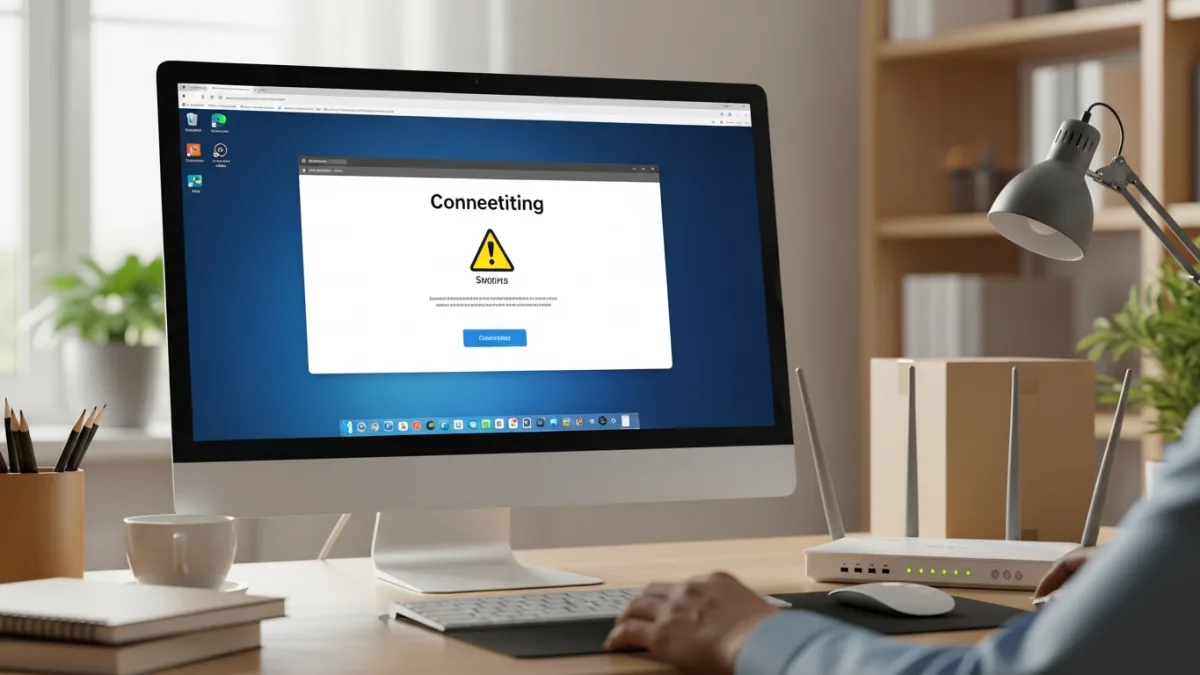
Introduzione
È un problema comune che può derivare da diverse cause, che vanno da un semplice cavo Ethernet danneggiato a configurazioni errate di Windows o problemi con la scheda di rete.
Questa guida completa ti fornirà passaggi dettagliati e verificabili per diagnosticare e risolvere il problema, concentrandosi anche su scenari specifici come il fastidioso "cavo lan non funziona windows 11".
Affronteremo metodicamente ogni possibile causa, fornendoti gli strumenti per ripristinare la tua connessione internet in modo rapido ed efficace. Per approfondire con fonti esterne, consulta
Ti sei mai trovato nella frustrante situazione in cui il tuo computer fisso non si collega a internetMicrosoft Support – Risolvere i problemi di Wi-Fi in Windows.
Il primo passo è controllare l'integrità fisica dei cavi e delle connessioni. La mancanza di accesso a internet su un computer fisso può bloccare attività importanti, dal lavoro allo studio, fino all'intrattenimento. Immagina di dover consegnare un progetto urgente e scoprire che il tuo PC non riesce a connettersi alla rete.
Oppure, di voler guardare un film in streaming e ritrovarti con una schermata di errore. Queste situazioni sono tutt'altro che rare e, fortunatamente, spesso risolvibili con un po' di troubleshooting. Questa guida è pensata per essere un punto di riferimento completo, che ti accompagnerà passo dopo passo nella risoluzione del problema.
Non è necessario essere un esperto di informatica per seguire le istruzioni. Abbiamo cercato di utilizzare un linguaggio chiaro e semplice, evitando termini tecnici complessi e fornendo esempi pratici. L'obiettivo è quello di rendere la risoluzione del problema accessibile a tutti, indipendentemente dal livello di conoscenza informatica.
Prima di iniziare, è importante sottolineare che la sicurezza è fondamentale. Assicurati di lavorare in un ambiente sicuro e di scollegare il computer dalla corrente elettrica prima di intervenire sull'hardware. Inoltre, è sempre consigliabile eseguire un backup dei dati importanti prima di apportare modifiche al sistema operativo.
In questo modo, potrai evitare di perdere informazioni preziose in caso di problemi. Inizieremo con le verifiche più semplici, come il controllo dei cavi e delle connessioni, per poi passare a soluzioni più avanzate, come la configurazione delle impostazioni di rete e l'aggiornamento dei driver.
Affronteremo anche problemi specifici, come quelli relativi al "cavo lan non funziona windows 11" e alla "scheda di rete non funziona windows". Infine, ti forniremo alcuni consigli utili per prevenire problemi futuri e ottimizzare la tua connessione internet. Quindi, se il tuo
computer fisso non si collega a internet, non disperare!
Segui questa guida e, con un po’ di pazienza e attenzione, sarai in grado di ripristinare la tua connessione e tornare a navigare in rete senza problemi. Ricorda, la chiave è un approccio metodico e la verifica di ogni possibile causa. Buona fortuna!
Per una procedura tecnica collegata, consulta html e html.
Guida Completa
Computer Fisso Non Si Collega a Internet: Diagnosi e Soluzioni Dettagliate
Affrontare il problema di un computer fisso non si collega a internet richiede un approccio metodico. Iniziamo con le cause più comuni e procediamo verso soluzioni più avanzate.
1. Verifica dei Collegamenti Fisici: Il Primo Passo Fondamentale
Il primo passo, spesso trascurato, è la verifica dei collegamenti fisici.
Un cavo Ethernet mal collegato o danneggiato è una delle cause più frequenti. Ecco cosa controllare: * Cavo Ethernet:
Assicurati che il cavo Ethernet sia saldamente inserito sia nella porta del tuo computer fisso che nella porta del router o dello switch. Controlla che il cavo non sia danneggiato (piegato, schiacciato o con connettori rotti). Se possibile, prova con un altro cavo Ethernet per escludere un problema al cavo stesso.
- Porte Ethernet: Verifica che le porte Ethernet del computer e del router/switch siano funzionanti. Puoi provare a collegare il cavo a un’altra porta Ethernet sul router/switch per vedere se il problema si risolve. A volte, le porte possono danneggiarsi a causa di sbalzi di tensione.
- Router/Switch: Assicurati che il router o lo switch siano accesi e funzionanti. Controlla le spie luminose (LED) sul router/switch: dovrebbero indicare
una connessione attiva. Se il router sembra bloccato, prova a riavviarlo (spegnilo e riaccendilo). Verifica: Dopo aver controllato i collegamenti, riavvia il computer e verifica se la connessione internet è stata ripristinata. Rollback: Se la situazione peggiora dopo aver modificato i collegamenti, riporta tutto alla configurazione originale.
2. Risoluzione Problemi di Connessione su Windows
Se i collegamenti fisici sono a posto, il problema potrebbe risiedere nelle impostazioni di rete di Windows. Ecco alcuni passaggi da seguire: * Risoluzione dei Problemi di Windows: Windows include uno strumento di risoluzione dei problemi di rete integrato. Per eseguirlo, segui questi passaggi: 1. Premi il tasto Windows + I per aprire le Impostazioni.
- Seleziona “Rete e Internet”.
- Clicca su “Risoluzione dei problemi”.
- Segui le istruzioni visualizzate a schermo. Windows cercherà di identificare e risolvere automaticamente i problemi di connessione. * Verifica dell’Indirizzo IP: Assicurati che il tuo computer stia ottenendo un indirizzo IP valido dal router. Un indirizzo IP del tipo 169.254.x.x indica che il computer non è riuscito a ottenere un indirizzo IP dal server DHCP del router.
- Apri il Prompt dei comandi (digita “cmd” nella barra di ricerca e premi Invio).
- Digita `ipconfig /all` e premi Invio.
- Cerca la sezione relativa alla tua scheda Ethernet. Verifica che sia presente
un indirizzo IP valido (ad esempio, 192.168.1.x o 10.0.0.x) e un gateway predefinito. Se l’indirizzo IP inizia con 169.254, prova a rilasciare e rinnovare l’indirizzo IP: 1. Nel Prompt dei comandi, digita `ipconfig /release` e premi Invio.
- Quindi, digita `ipconfig /renew` e premi Invio.
- Verifica nuovamente l’indirizzo IP con `ipconfig /all`. * Verifica delle Impostazioni DNS: A volte, problemi con i server DNS possono impedire la connessione a internet. Prova a utilizzare i server DNS pubblici di Google: 1. Apri il Pannello di controllo (digita “Pannello di controllo” nella barra di ricerca e premi Invio).
- Clicca su “Rete e Internet” e poi su “Centro connessioni di rete e condivisione”.
- Clicca sulla tua connessione Ethernet e poi su “Proprietà”.
- Seleziona “Protocollo Internet versione 4 (TCP/IPv4)” e clicca su “Proprietà”.
- Seleziona “Utilizza i seguenti indirizzi server DNS:” 6. Inserisci `8.8.8.8` come server DNS preferito e `8.8.4.4` come server DNS alternativo.
- Clicca su “OK” e chiudi tutte le finestre. * Reimpostazione della Rete: In Windows 10 e 11, puoi reimpostare completamente le impostazioni di rete. Questo può risolvere problemi di configurazione complessi. Attenzione: questa operazione rimuoverà tutte le configurazioni di rete personalizzate, incluse le password Wi-Fi salvate.
- Apri le Impostazioni (Windows + I).
- Seleziona “Rete e Internet”.
- Scorri verso il basso e clicca su “Reimpostazione della rete”.
- Clicca su “Reimposta ora” e segui le istruzioni. Verifica: Dopo aver modificato le impostazioni di rete, riavvia il computer e verifica se la connessione internet è stata ripristinata. Rollback: Se la situazione peggiora dopo la reimpostazione della rete, potresti dover riconfigurare manualmente le impostazioni di rete precedenti. Assicurati di avere a disposizione le informazioni necessarie (indirizzo IP statico, gateway predefinito, server DNS) prima di eseguire la reimpostazione.
3. Problemi con la Scheda di Rete: Driver e Hardware
Se i passaggi precedenti non hanno risolto il problema, potrebbe esserci
un problema con la scheda di rete del tuo computer. Ecco cosa controllare: * Verifica dello Stato della Scheda di Rete: 1. Apri Gestione dispositivi (digita “Gestione dispositivi” nella barra di ricerca e premi Invio).
- Espandi la sezione “Schede di rete”.
- Cerca la tua scheda Ethernet. Se è presente un’icona di avviso (un punto esclamativo giallo), significa che c’è
un problema con la scheda o con i suoi driver. * Aggiornamento dei Driver della Scheda di Rete: Driver obsoleti o corrotti possono causare problemi di connessione. Aggiorna i driver della scheda di rete seguendo questi passaggi: 1. Fai clic con il pulsante destro del mouse sulla tua scheda Ethernet in Gestione dispositivi e seleziona “Aggiorna driver”.
- Seleziona “Cerca automaticamente i driver”. Windows cercherà e installerà i driver più recenti. Se Windows non trova driver più recenti, puoi provare a scaricare i driver dal sito web del produttore della scheda di rete. Avrai bisogno di conoscere il modello esatto della tua scheda di rete. Dopo aver scaricato i driver, segui le istruzioni del produttore per installarli. * Reinstallazione dei Driver della Scheda di Rete: Se l’aggiornamento dei driver non risolve il problema, prova a disinstallare e reinstallare i driver. Fai clic con il pulsante destro del mouse sulla tua scheda Ethernet in Gestione dispositivi e seleziona “Disinstalla dispositivo”. Riavvia il computer. Windows dovrebbe reinstallare automaticamente i driver della scheda di rete all’avvio. Se ciò non accade, dovrai installarli manualmente utilizzando i driver scaricati dal sito web del produttore. * Problemi Hardware: In rari casi, la scheda di rete stessa potrebbe essere difettosa. Se hai provato tutti i passaggi precedenti e il problema persiste, potrebbe essere necessario sostituire la scheda di rete. Puoi utilizzare
Dopo aver aggiornato o reinstallato i driver, riavvia il computer e verifica se la connessione internet è stata ripristinata. Puoi anche utilizzare il comando `ping` nel Prompt dei comandi per verificare la connettività. Ad esempio, digita `ping google.com` e premi Invio.
Se ricevi risposte dal server di Google, significa che la tua connessione internet funziona.
una scheda di rete PCI-e (se il tuo computer ha uno slot libero) o una scheda di rete USB. Verifica:Rollback: Prima di disinstallare un driver, crea un punto di ripristino del sistema. In caso di problemi, potrai ripristinare il sistema a uno stato precedente.
4. Firewall e Antivirus: Possibili Blocchi alla Connessione
Il firewall di Windows o il tuo software antivirus potrebbero bloccare la connessione internet. Verifica le impostazioni del firewall e dell’antivirus per assicurarti che non stiano bloccando la tua scheda di rete o le applicazioni che necessitano di accesso a internet. * Firewall di Windows: 1. Apri il Pannello di controllo.
- Clicca su “Sistema e sicurezza” e poi su “Windows Defender Firewall”.
- Clicca su “Consenti app o funzionalità attraverso Windows Defender Firewall”.
- Verifica che le applicazioni che necessitano di accesso a internet siano consentite. Se non lo sono, selezionale e clicca su “OK”. * Software Antivirus: Controlla le impostazioni del tuo software antivirus per assicurarti che non stia bloccando la connessione internet. Alcuni antivirus hanno funzionalità di firewall integrate che potrebbero interferire con la connessione. Verifica: Dopo aver modificato le impostazioni del firewall o dell’antivirus, riavvia il computer e verifica se la connessione internet è stata ripristinata. Rollback: Se la situazione peggiora dopo aver modificato le impostazioni del firewall o dell’antivirus, riporta le impostazioni ai valori predefiniti.
5. Cavo LAN non Funziona Windows 11: Un Caso Specifico
Il problema “cavo lan non funziona windows 11” è particolarmente frustrante. Oltre ai passaggi generali descritti sopra, ecco alcuni suggerimenti specifici per Windows 11: * Verifica delle Impostazioni Avanzate della Scheda di Rete:
Windows 11 ha alcune impostazioni avanzate che possono influire sulla connessione Ethernet. Vai in Gestione dispositivi, trova la tua scheda Ethernet, fai clic con il pulsante destro del mouse e seleziona “Proprietà”. Vai alla scheda “Avanzate” e verifica le seguenti impostazioni: * Velocità e Duplex:
Prova a impostare la velocità e il duplex su “Auto Negotiation” o su
una velocità specifica (ad esempio, 100 Mbps Full Duplex). A volte, un’impostazione errata può causare problemi di connessione. * Wake on LAN: Disabilita “Wake on LAN” se non lo utilizzi. Questa funzionalità può a volte interferire con la connessione. * Energy Efficient Ethernet:
Disabilita “Energy Efficient Ethernet” se disponibile. Questa funzionalità può a volte causare problemi di connessione. * Driver Specifici per Windows 11: Assicurati di utilizzare i driver più recenti specifici per Windows 11 per la tua scheda di rete. I driver più vecchi progettati per versioni precedenti di Windows potrebbero non funzionare correttamente su Windows
- Verifica: Dopo aver modificato le impostazioni avanzate della scheda di rete, riavvia il computer e verifica se la connessione internet è stata ripristinata. Rollback: Se la situazione peggiora dopo aver modificato le impostazioni avanzate della scheda di rete, riporta le impostazioni ai valori predefiniti.
6. Altre Possibili Cause e Soluzioni
Se hai provato tutti i passaggi precedenti e il problema persiste, ecco alcune altre possibili cause e soluzioni: * Problemi con il Router/Modem: Il problema potrebbe non essere nel tuo computer, ma nel router o nel modem. Prova a riavviare il router e il modem. Se il problema persiste, contatta il tuo provider di servizi internet.
- Indirizzo IP Conflittuale: Se hai più dispositivi sulla tua rete, potrebbe esserci un conflitto di indirizzi IP. Prova a riavviare tutti i dispositivi sulla tua rete (computer, router, modem, smartphone, ecc.).
- Malware: In rari casi, il malware può interferire con la connessione internet. Esegui
una scansione completa del tuo computer con un software antivirus aggiornato. Verifica: Dopo aver riavviato il router/modem o eseguito
una scansione antivirus, verifica se la connessione internet è stata ripristinata. Rollback:
Non applicabile. Seguendo questi passaggi dettagliati, dovresti essere in grado di diagnosticare e risolvere il problema del tuo computer fisso non si collega a internet. Ricorda di procedere con calma e di seguire le istruzioni con attenzione. Se il problema persiste, non esitare a contattare
un tecnico informatico qualificato.
7. Approfondimenti sulla Scheda di Rete e i Driver
La scheda di rete è un componente hardware fondamentale che permette al tuo computer di comunicare con la rete. Esistono diversi tipi di schede di rete, ma la più comune per i computer fissi è la scheda Ethernet, che si collega alla rete tramite un cavo LAN (Local Area Network).
I driver della scheda di rete sono software che permettono al sistema operativo di comunicare con la scheda. Driver obsoleti, corrotti o incompatibili possono causare problemi di connessione. È quindi importante mantenere i driver aggiornati e assicurarsi che siano compatibili con il sistema operativo.
Come identificare il modello della scheda di rete: Per scaricare i driver corretti, è necessario conoscere il modello esatto della scheda di rete. Puoi trovare questa informazione in diversi modi: * Gestione dispositivi:
Come già visto, Gestione dispositivi mostra l’elenco di tutti i componenti hardware del tuo computer, inclusa la scheda di rete. Fai clic con il pulsante destro del mouse sulla scheda e seleziona “Proprietà”. Nella scheda “Dettagli”, puoi trovare informazioni sul produttore e sul modello della scheda.
- Etichetta sulla scheda: In alcuni casi, il modello della scheda è stampato direttamente sulla scheda stessa. Dovrai aprire il case del computer per controllare.
- Documentazione del computer: Se hai ancora la documentazione del tuo computer, puoi trovare informazioni sulla scheda di rete nel manuale. Dove scaricare i driver: Una volta identificato il modello della scheda di rete, puoi scaricare i driver dal sito web del produttore. Assicurati di scaricare i driver specifici per il tuo sistema operativo (Windows 11, Windows 10, ecc.). In alternativa, puoi utilizzare il software di aggiornamento driver fornito dal produttore del tuo computer. Questi software sono in grado di identificare automaticamente i driver obsoleti e scaricare le versioni più recenti. Installazione dei driver: Dopo aver scaricato i driver, segui le istruzioni del produttore per installarli. In genere, è sufficiente fare doppio clic sul file di installazione e seguire le istruzioni visualizzate a schermo. In alcuni casi, potrebbe essere necessario disinstallare i driver precedenti prima di installare quelli nuovi. Puoi farlo tramite Gestione dispositivi. Risoluzione dei problemi di driver: Se hai problemi con i driver della scheda di rete, puoi provare le seguenti soluzioni: * Reinstallare i driver: Disinstalla i driver e reinstallali seguendo le istruzioni del produttore.
- Utilizzare i driver predefiniti di Windows: Windows include driver predefiniti per molte schede di rete. Puoi provare a utilizzare questi driver se hai problemi con i driver del produttore.
- Aggiornare il BIOS: In rari casi,
un BIOS obsoleto può causare problemi con la scheda di rete. Aggiorna il BIOS alla versione più recente.
8. Ottimizzazione della Rete Domestica
Anche se il tuo computer è correttamente configurato, la tua connessione internet potrebbe essere lenta o instabile a causa di problemi con la tua rete domestica. Ecco alcuni consigli per ottimizzare la tua rete domestica: * Posizionamento del router:
Il posizionamento del router può influire sulla qualità del segnale Wi-Fi. Posiziona il router in un luogo centrale e lontano da ostacoli come muri, metallo e dispositivi elettronici che possono interferire con il segnale.
- Aggiornamento del firmware del router: Il firmware del router è il software che controlla il router. Aggiorna il firmware alla versione più recente per correggere bug e migliorare le prestazioni.
- Cambio del canale Wi-Fi: Il tuo router Wi-Fi utilizza un canale specifico per trasmettere il segnale. Se ci sono molti altri router nelle vicinanze che utilizzano lo stesso canale, il segnale può essere disturbato. Cambia il canale Wi-Fi del tuo router per uno meno affollato.
- Utilizzo di
un ripetitore Wi-Fi: Se hai una casa grande o con molti muri, il segnale Wi-Fi potrebbe non raggiungere tutte le stanze. Utilizza un ripetitore Wi-Fi per estendere la copertura del segnale.
- Utilizzo di
un cavo Ethernet: Se possibile, collega il tuo computer al router tramite un cavo Ethernet. La connessione Ethernet è più stabile e veloce della connessione Wi-Fi.
- Controllo dei dispositivi connessi: Troppi dispositivi connessi alla tua rete possono rallentare la connessione internet. Controlla quali dispositivi sono connessi alla tua rete e disconnetti quelli che non stai utilizzando.
- Qualità del cavo Ethernet: Utilizza cavi Ethernet di buona qualità (Cat5e o Cat6) per garantire una connessione stabile e veloce.
- Riavvio periodico del router: Riavviare il router periodicamente (ad esempio,
una volta alla settimana) può contribuire a mantenere la rete stabile e performante.
9. Diagnosi Avanzata: Strumenti e Tecniche
Il comando `ping` è uno strumento di rete che permette di verificare la connettività tra il tuo computer e un altro dispositivo sulla rete o su internet. Per utilizzare il comando `ping`, apri il Prompt dei comandi e digita `ping` seguito dall'indirizzo IP o dal nome di dominio del dispositivo che vuoi testare (ad esempio, `ping google.com`).
Il comando `ping` invierà una serie di pacchetti di dati al dispositivo e misurerà il tempo impiegato per ricevere una risposta. Se il comando `ping` non riceve risposte, significa che c'è un problema di connettività.
Se i passaggi precedenti non hanno risolto il problema, potrebbe essere necessario utilizzare strumenti e tecniche di diagnosi più avanzate. * Ping:
- Tracert: Il comando `tracert` (o `traceroute` su sistemi Linux/macOS) è uno strumento di rete che permette di tracciare il percorso che i pacchetti di dati seguono per raggiungere un determinato dispositivo su internet. Questo può essere utile per identificare problemi di routing o colli di bottiglia sulla rete. Per utilizzare il comando `tracert`, apri il Prompt dei comandi e digita `tracert` seguito dall’indirizzo IP o dal nome di dominio del dispositivo che vuoi testare (ad esempio, `tracert google.com`).
- Nslookup: Il comando `nslookup` è uno strumento di rete che permette di interrogare i server DNS per ottenere informazioni su un determinato nome di dominio. Questo può essere utile per verificare se ci sono problemi con la risoluzione dei nomi di dominio. Per utilizzare il comando `nslookup`, apri il Prompt dei comandi e digita `nslookup` seguito dal nome di dominio che vuoi testare (ad esempio, `nslookup google.com`).
- Analizzatore di rete: Un analizzatore di rete (o sniffer) è un software che permette di catturare e analizzare il traffico di rete. Questo può essere utile per identificare problemi di protocollo o applicazioni che stanno consumando troppa larghezza di banda. Esistono diversi analizzatori di rete disponibili, sia gratuiti che a pagamento, come Wireshark.
- Test della velocità di internet: Esegui
un test della velocità di internet per verificare se la tua connessione internet sta funzionando alla velocità prevista dal tuo contratto con il provider di servizi internet. Esistono diversi siti web che offrono test della velocità di internet gratuiti, come Speedtest.net.
10. Quando Chiamare un Tecnico
. In questo caso, è consigliabile chiamare un tecnico informatico qualificato. Un tecnico esperto sarà in grado di diagnosticare il problema in modo più preciso e di intervenire con soluzioni più avanzate.
Ecco alcuni casi in cui è consigliabile chiamare un tecnico: * Hai provato tutti i passaggi descritti in questa guida e il problema persiste.
Nonostante tutti i tuoi sforzi, potresti non essere in grado di risolvere il problema del tuo computer fisso non si collega a internet
- Non ti senti a tuo agio a intervenire sull’hardware del tuo computer.
- Sospetti che ci sia un problema hardware con la scheda di rete o con altri componenti del tuo computer.
- Hai bisogno di aiuto per configurare la tua rete domestica.
- Sospetti che il tuo computer sia infetto da malware. Quando chiami
un tecnico, cerca di fornire il maggior numero di informazioni possibile sul problema, inclusi i passaggi che hai già provato a seguire. Questo aiuterà il tecnico a diagnosticare il problema più rapidamente e a trovare la soluzione giusta.
Per documentazione tecnica ufficiale, consulta Microsoft Learn – Windows.
Per documentazione tecnica ufficiale, consulta .
Approfondimenti correlati: ethernet non funziona pc, pc collegato ma senza internet, cavo lan non funziona windows 11, pc fisso senza internet come risolvere, scheda di rete non funziona windows.
computer fisso non si collega a internet va valutato in scenario reale: confronta computer fisso non si collega a internet su prestazioni misurabili e facilità d’uso.
Prima della scelta, testa computer fisso non si collega a internet con criteri pratici: durata, affidabilità e risultati concreti di computer fisso non si collega a internet.
Per ottenere valore reale da computer fisso non si collega a internet, verifica compatibilità, costi di gestione e limiti operativi di computer fisso non si collega a internet.
Nel confronto finale di computer fisso non si collega a internet, considera prove pratiche, recensioni verificate e supporto post-vendita per computer fisso non si collega a internet.
Una decisione solida su computer fisso non si collega a internet richiede check rapidi su qualità costruttiva, manutenzione e resa effettiva di computer fisso non si collega a internet.
Quando scegli computer fisso non si collega a internet, dai priorità a dati reali: prestazioni, stabilità e coerenza d’uso quotidiano di computer fisso non si collega a internet.
Per Chi è Adatto
- Utenti di PC fissi con problemi di connessione internet
- Tecnici informatici alle prime armi
- Chi desidera risolvere autonomamente problemi di rete
Per Chi Non è Adatto
- Utenti con connessioni wireless (Wi-Fi)
- Utenti che non hanno accesso fisico al computer e ai cavi di rete
- Chi non ha alcuna familiarità con l’interfaccia di Windows
Domande Frequenti
Cosa fare se il cavo Ethernet sembra funzionare ma non ho ancora internet?
Verifica le impostazioni IP del tuo computer. Assicurati che sia impostato per ottenere un indirizzo IP automaticamente (DHCP). Prova anche a cambiare i server DNS con quelli pubblici di Google (8.8.8.8 e 8.8.4.4).
Come posso capire se il problema è del mio computer o del router?
Prova a collegare un altro dispositivo (ad esempio, un laptop o uno smartphone) al router tramite cavo Ethernet. Se anche l’altro dispositivo non ha internet, il problema è probabilmente del router o del tuo provider di servizi internet. Se l’altro dispositivo funziona, il problema è probabilmente del tuo computer fisso.
Ho provato tutto, ma il mio computer fisso ancora non si connette a internet. Cosa posso fare?
Se hai provato tutti i passaggi di questa guida e il problema persiste, è consigliabile contattare un tecnico informatico qualificato. Potrebbe esserci un problema hardware più complesso o un problema di configurazione che richiede competenze specialistiche.
Conclusioni
richiede pazienza e un approccio sistematico. Abbiamo esplorato diverse cause, dai problemi fisici ai conflitti software, fornendoti strumenti per la diagnosi e la risoluzione. Ricorda di verificare ogni passaggio e di documentare le modifiche apportate.
Se, nonostante i tuoi sforzi, il problema persiste, non esitare a cercare assistenza professionale. Il prossimo passo, se la tua connessione è instabile, potrebbe essere ottimizzare la tua rete domestica per una maggiore affidabilità. net/category/hardware-e-software/ per ulteriori guide e consigli sul troubleshooting del tuo PC.
Risolvere il problema di
un computer fisso non si collega a internet
La connessione internet è diventata
una necessità imprescindibile nella vita moderna. Che si tratti di lavoro, studio, comunicazione o intrattenimento, la possibilità di accedere alla rete è fondamentale. Per questo motivo, un problema di connessione può causare notevoli disagi e frustrazioni. Speriamo che questa guida ti sia stata utile per risolvere il problema del tuo
computer fisso non si collega a internet Ricorda che la chiave è un approccio metodico e la verifica di ogni possibile causa. Non aver paura di sperimentare e di provare diverse soluzioni. E, soprattutto, non esitare a chiedere aiuto se ne hai bisogno.
Oltre alla risoluzione dei problemi, è importante anche adottare misure preventive per evitare che il problema si ripresenti in futuro. Mantieni i driver della tua scheda di rete aggiornati, proteggi il tuo computer da malware e ottimizza la tua rete domestica. In questo modo, potrai godere di una connessione internet stabile e affidabile.
Infine, ti invitiamo a condividere questa guida con i tuoi amici e familiari che potrebbero trovarsi nella stessa situazione. Insieme, possiamo rendere il mondo digitale un posto più accessibile e connesso per tutti. net/category/hardware-e-software/ per trovare altre guide utili e consigli pratici.